Comment:
Content imported from a Scroll Translations translation file.
...
Sv translation
language
ar
انقر فوق VWL Layout Manage > Setting > New من MagicINFO Server.
حدد نوع المخطط وعدد الأجهزة، ثمّ انقر فوق Create.
سيتم تشغيل محرر مخطط VWL.
Stylesheet
class
screen
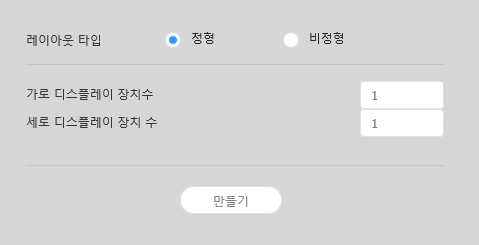
Layout types
رسمي: قم بترتيب الأجهزة في الوضع الرسمي باستخدام مصفوفة مسبقة التعريف مثل 2x2 و3x4.
Informal: قم بتخصيص ترتيب الأجهزة ليلائم تفضيلاتك.
Number of Displays
عدد الأجهزة الأفقية × الأجهزة العموديّة لتكوين مخطط VideoWall.
Info
title
ملاحظة
يعتمد تكوين المخططات على نوع المخطّط المحدد. يعتمد دليل المستخدم هذا على النوع Informal.
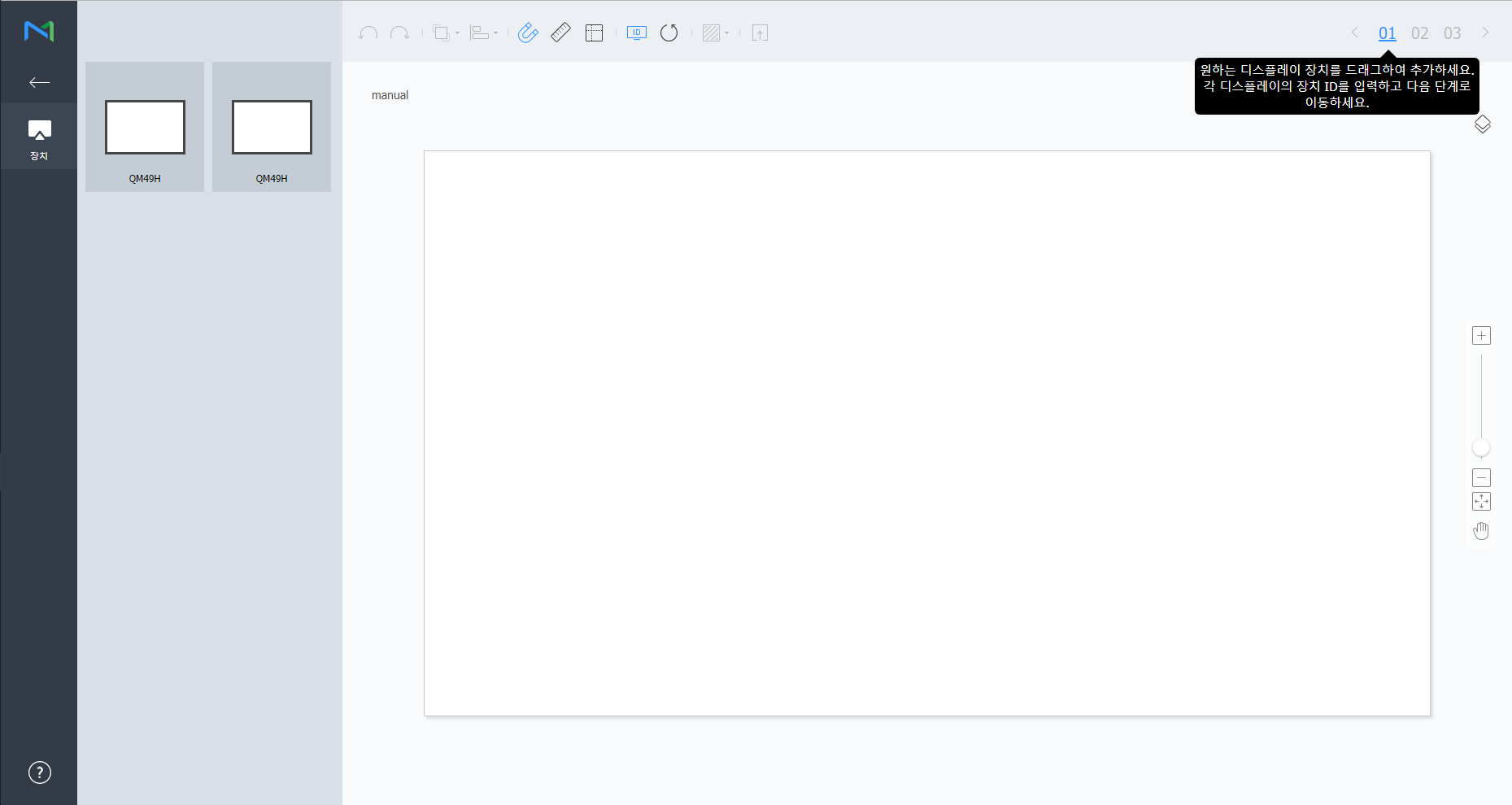
حدّد أجهزة من القائمة واسحبها إلى قسم المحرر.
Info
title
ملاحظة
لن تكون هذه الخطوة متاحة إذا اخترت النوع Formal بالنسبة للمخطط الخاص بك.
Stylesheet
class
screen
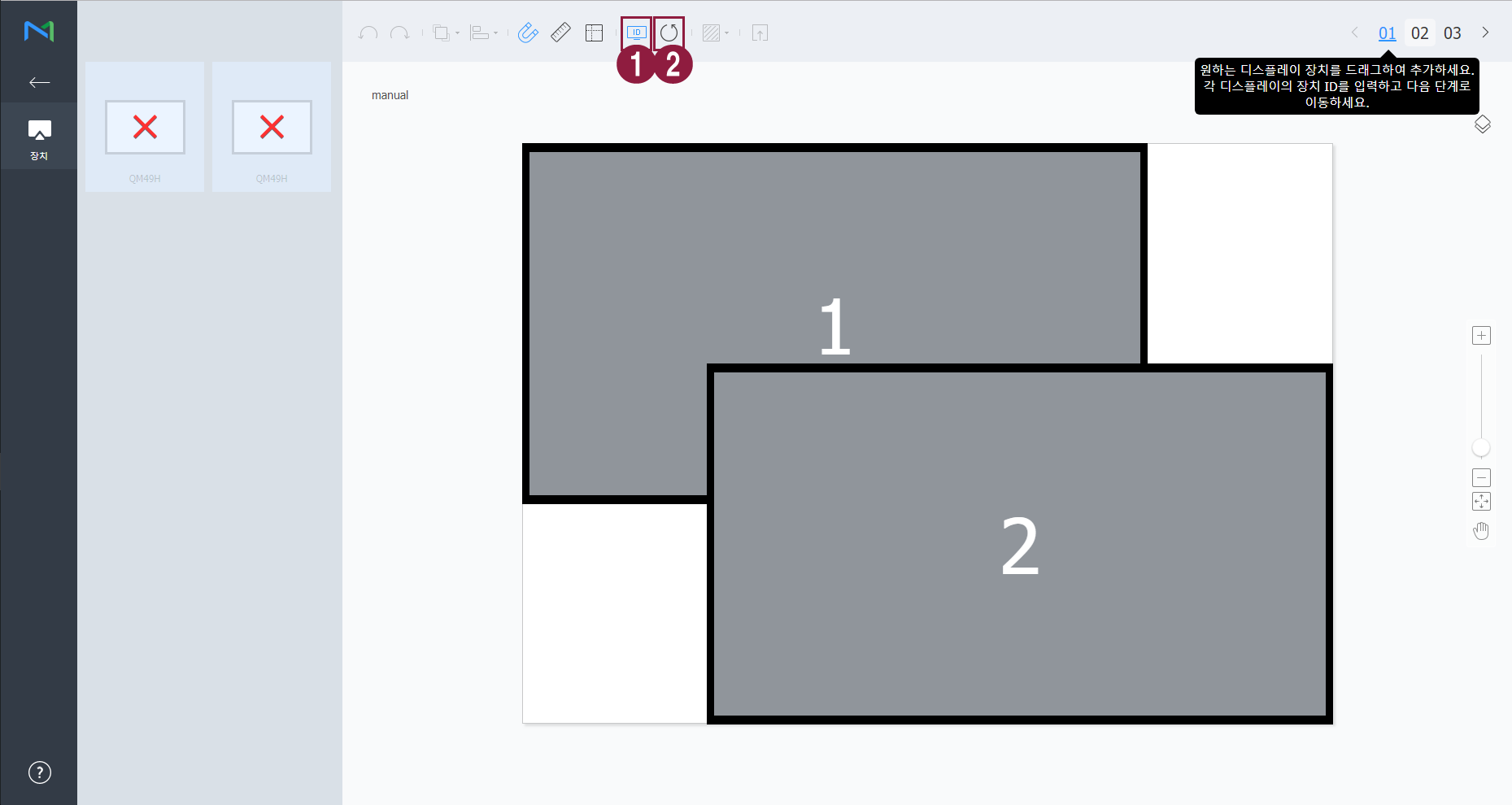
أدخل معرّف الجهاز لكل جهاز وانقر فوق 02.
Stylesheet
class
screen
1
لعرض معرّف الجهاز على شاشة الجهاز المعني.
2
تهيئة معرّف الجهاز لذلك الجهاز.
عدّل مواقع الخزانة وانقر فوق 03.
Stylesheet
class
screen
1
: تراجع عن آخر أمر للعودة إلى الحالة السابقة.
: أعد أمرًا تم التراجع عنه.
: محاذاة عدة أجهزة بناءً على معايير المحاذاة المرغوب فيها.
: ترتيب الأجهزة تلقائيًا لتلائم الشبكة.
: عرض المسطرة.
: عرض التوجيهات.
: حدّد نمط الاختبار للعرض على الجهاز.
: معاينة الجهاز مع المخطط المطبّق.
2
اضبط موقع الجهاز بشكل أكثر دقة.
3
قم بتكبير أو تصغير العرض لشاشة المحرر. استخدم شريط التمرير لضبط مستوى التكبير/التصغير.
4
: اضبط الأبعاد النسبية ووضع المحرر بحيث يلائم النافذة من أجل الاطّلاع على نظرة عامة على الأجهزة.
: نقل الجهاز المحدد.
5
يمكنك مراجعة إصدار محرر مخطط VWL ومعلومات الترخيص مفتوح المصدر.
بعد تكوين المخطط، انقر فوق Yes.
سيتم حفظ مخطط VideoWall في الخادم.
Sv translation
language
fr
Cliquez sur Gestion dispos. VWL > Réglage > Nouveau dans MagicINFO Server.
Spécifiez le type de disposition et le nombre de périphériques, puis cliquez sur Créer.
VWL Layout Editor démarre.
Stylesheet
class
écran
Image Added
Types de disposition
Formel : permet de disposer les périphériques selon un mode formel, en utilisant une matrice prédéfinie, telle que 2 x 2 ou 3 x 4.
Informel : permet de personnaliser la disposition des périphériques en fonction de vos préférences.
Nombre d’écrans
Le nombre de périphériques horizontaux X verticaux pour configurer une disposition de VideoWall.
Info
title
Remarque
La configuration des dispositions varie en fonction du type de disposition sélectionné. Ce manuel d’utilisation se base sur le type Informel.
Sélectionnez des périphériques dans la liste et faites-les glisser dans la section de l’édition.
Info
title
Remarque
Cette étape n’est pas disponible si vous avez choisi le type formel pour la disposition.
Stylesheet
class
écran
Image Added
Entrez l’identifiant du périphérique pour chaque périphérique et cliquez sur 02.
Stylesheet
class
écran
Image Added
4:1
Affichez l’identifiant de périphérique sur l’écran de périphérique concerné.
4:2
Initialisez l’identifiant du périphérique pour ce périphérique.
Réglez les positions de périphériques et cliquez sur 03.
Stylesheet
class
écran
Image Added
4:1
Image Added : permet d’annuler la dernière commande pour rétablir l’état précédent.
Image Added : permet d’exécuter de nouveau une commande qui a été annulée.
Image Added : Alignez plusieurs périphériques selon le mode d’alignement souhaité.
Image Added : Disposez automatiquement les périphériques pour les adapter à la grille.
Image Added : Affichez la règle.
Image Added : Affichez les guides.
Image Added : Sélectionnez le modèle de test à afficher sur le périphérique.
Image Added : Examinez le périphérique avec la disposition appliquée.
4:2
Réglez la position du périphérique plus précisément.
4:3
Zoomez vers l’avant ou l’arrière sur la vue de l’écran d’éditeur. Utilisez le curseur pour ajuster la taille d'affichage.
4:4
Image Added : Ajustez la taille de présentation et la position de l’éditeur en fonction de la fenêtre pour obtenir une vue d’ensemble des périphériques.
Image Added : Déplacement du périphérique sélectionné.
4:5
Vous pouvez consulter la version de VWL Layout Editor et les informations de licence open source.
Après avoir configuré la disposition, cliquez sur Oui.
La disposition VideoWall est enregistrée sur le serveur.