Versions Compared

Key

  • This line was added.
  • This line was removed.
  • Formatting was changed.
Comment: Content imported from a Scroll Translations translation file.

...

Sv translation
languagear

استخدم ميزة DataLink لإنشاء محتوى ديناميكي يحتوي على عناصر تتغير في الزمن الحقيقي. قم بتخطيط ملفات الوسائط المضافة إلى MagicINFO Server أو البيانات الخارجية المجموعة على خادم DataLink لهذا المحتوى الديناميكي.

Info
titleملاحظة

DataLink تطبيق مستند إلى الويب يجمع البيانات الخارجية على فواصل زمنية معينة ويرسل البيانات إلى Player بحيث يستطيع المشغل تشغيل محتوى ديناميكي. راجع دليل مستخدم MagicINFO DataLink للاطلاع على تفاصيل DataLink.


استخدم Web Author لإنشاء قالب DataLink.

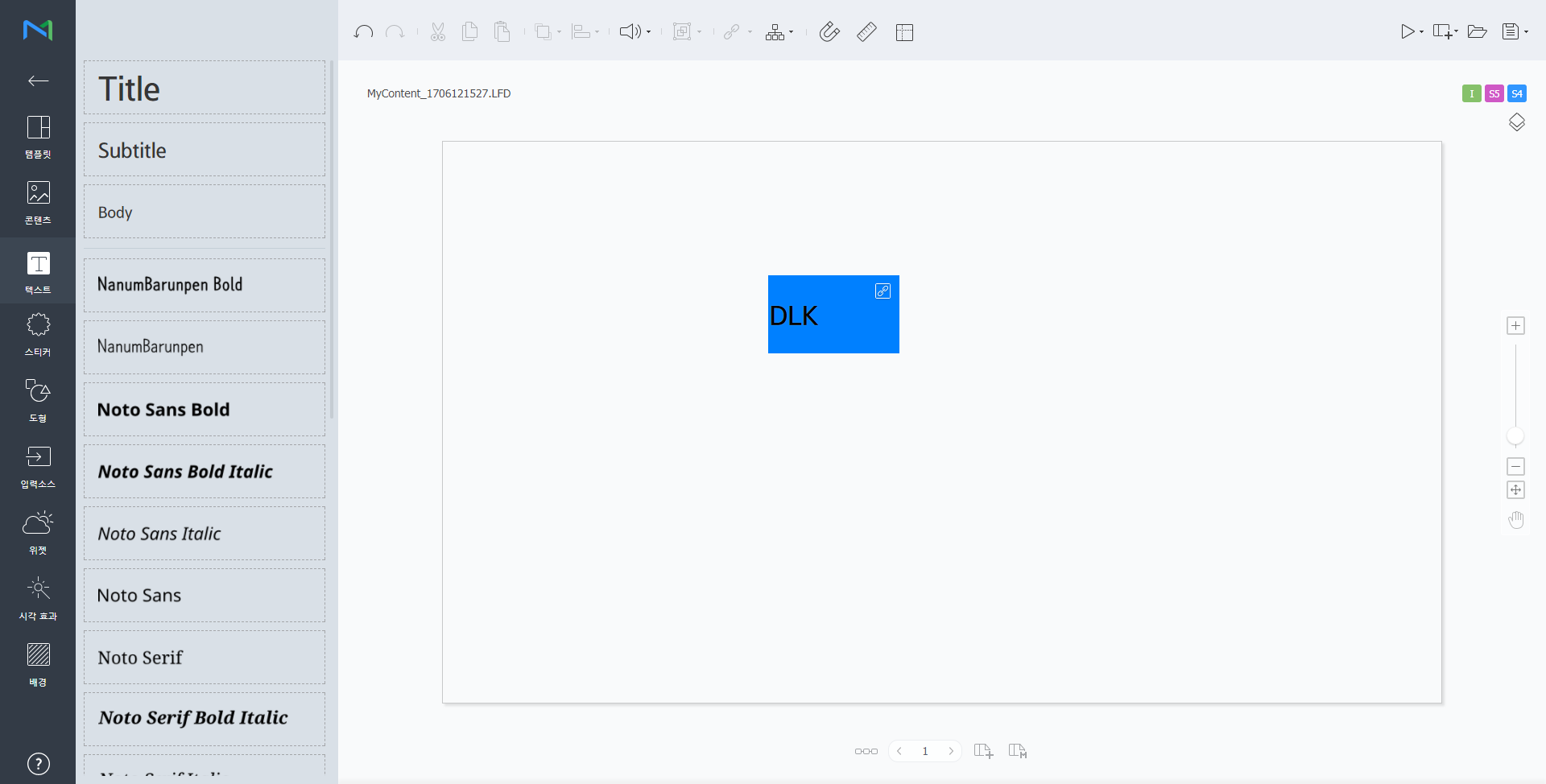
  1. أضف عناصر إلى صفحة محتوى.

    Info
    titleملاحظة

    لا تتوافق ميزة DataLink إلا مع عناصر الصورة والفيديو والنص.

  2. حدد عنصرًا لتطبق عليه ميزة DataLink وانقر فوق . يمكنك أيضًا تحديد عدة عناصر في نفس الوقت.
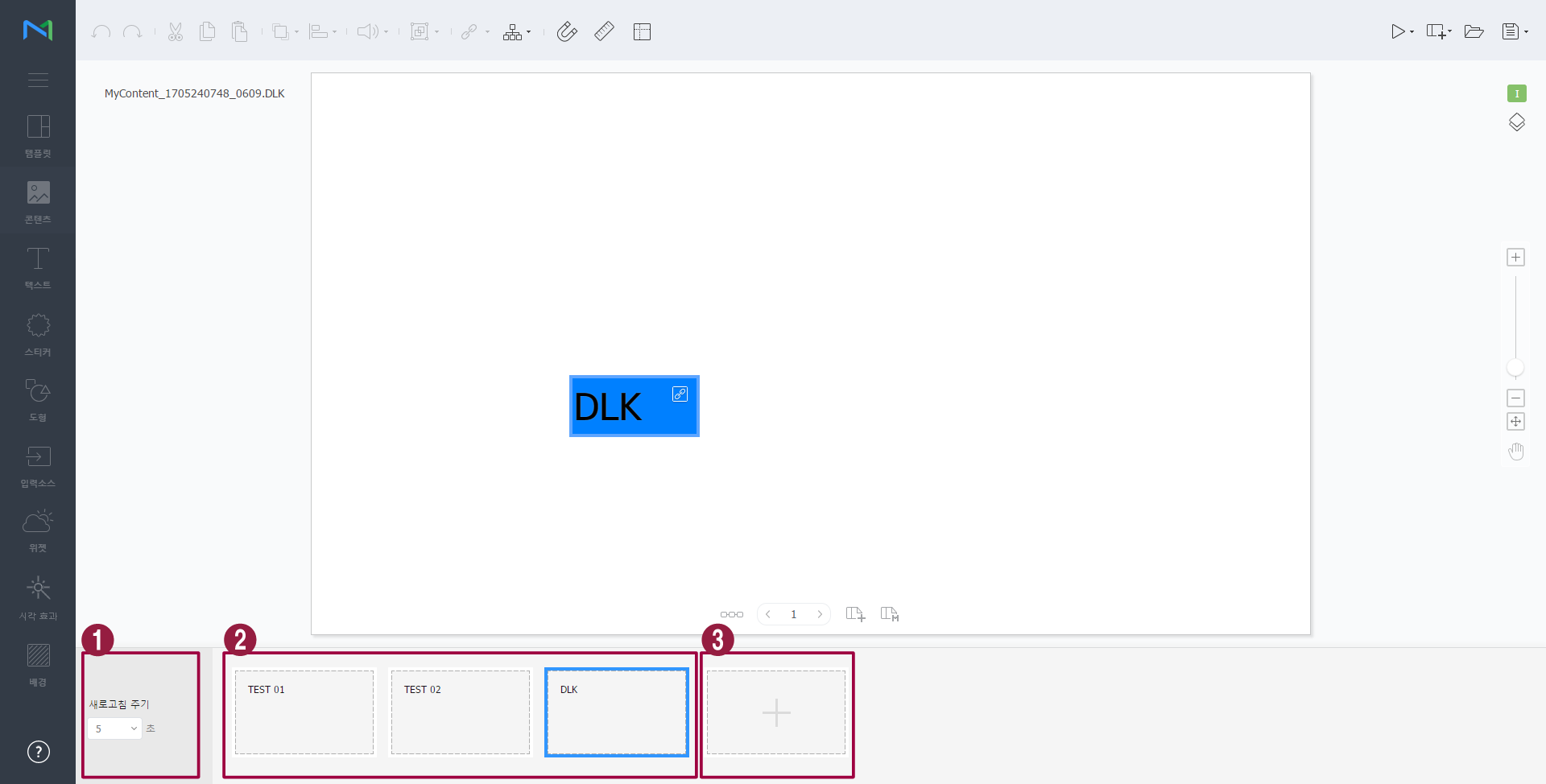
    يعرض العنصر الرمز .

    Stylesheet
    classscreen
  3. عند تحديد عنصر، قم بتكوين إعدادات معينة.

    /

    حدد عدة عناصر DataLink وقم تجميعهم وإلغاء تجميعهم.

    قم بتكوين إعداد DataLink.

    • مدة النقل: اضبط الفواصل الزمنية لتحديث عناصر DataLink.
    • بيانات التزامن: حدد ما إذا كانت البيانات ستتزامن.
    • احتفظ بالبيانات السابقة: حدد ما إذا كنت ستحتفظ بالبيانات السابقة.
    • تجميع البيانات: حدد عدة عناصر DataLink لتجميعها سويًا. سيتم تمييز عناصر DataLink المجمّعة بوجود رمز ترتيب التشغيل.
    • فك تجميع البيانات: فك تجميع عناصر DataLink التي تم تجميعها سويًا.
    • تحرير جدول التحويل: باستخدام جدول تحويل البيانات، استبدل أي بيانات في جدول DataLink بنص أو صور أو مقاطع فيديو. انقر فوق Add في نافذة جدول التحويل لإضافة جدول تحويل جديد. حدد البيانات لاستبدالها وانقر فوق Save.


  4. بعد تكوين الإعدادات المطلوبة، انقر فوق .
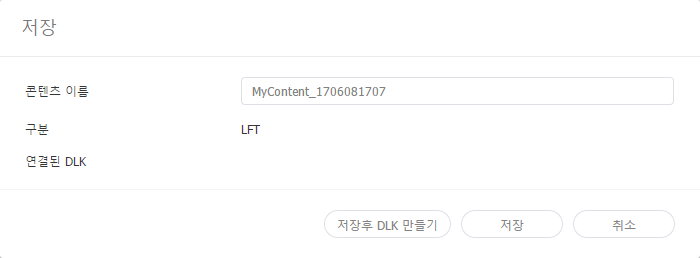
  5. قم بتكوين تفاصيل الحفظ وانقر فوق حفظ DLK وإنشاؤه.
    يتم حفظ المحتوى كقالب DataLink.

    Stylesheet
    classscreen

استيراد قالب DataLink محفوظ وتحريره.

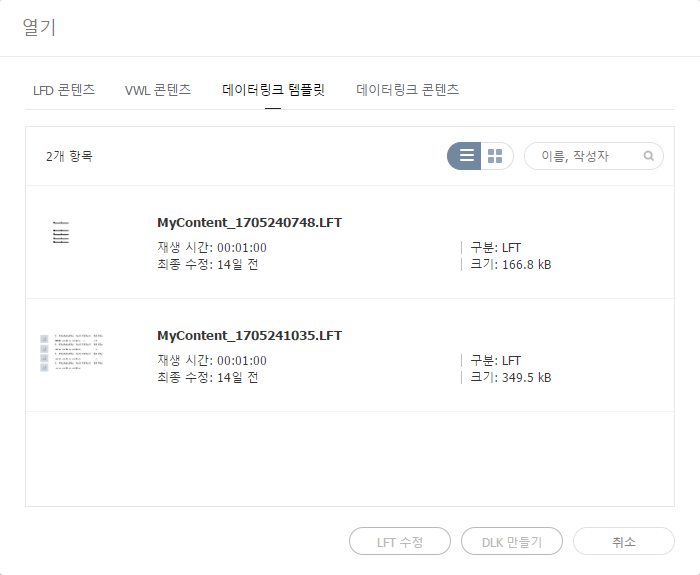
  1. انقر فوق في شاشة Web Author.
  2. انقر فوق علامة تبويب قالب Datalink.

    Stylesheet
    classscreen
  3. حدد قالبًا وانقر فوق تحرير LFT.
  4. قم بتحرير قالب DataLink باستخدام نفس أسلوب إنشاء قالب DataLink.

إنشاء ملفات محتوى DLK


استخدم قالب DataLink لإنشاء محتوى DLK لتوزيعه على Player. يمكن إنشاء محتوى DLK إما بواسطة إضافة ملف وسائط أو نص أو باستيراد إعدادات خادم DataLink محفوظة.

استورد قالب DataLink لإنشاء محتوى DLK.

Info
titleملاحظة

للاطلاع على تفاصيل كيفية إنشاء قوالب DataLink، راجع creating_datalink_template

  1. انقر فوق في شاشة Web Author.
  2. انقر فوق علامة تبويب قالب Datalink.

    Stylesheet
    classscreen
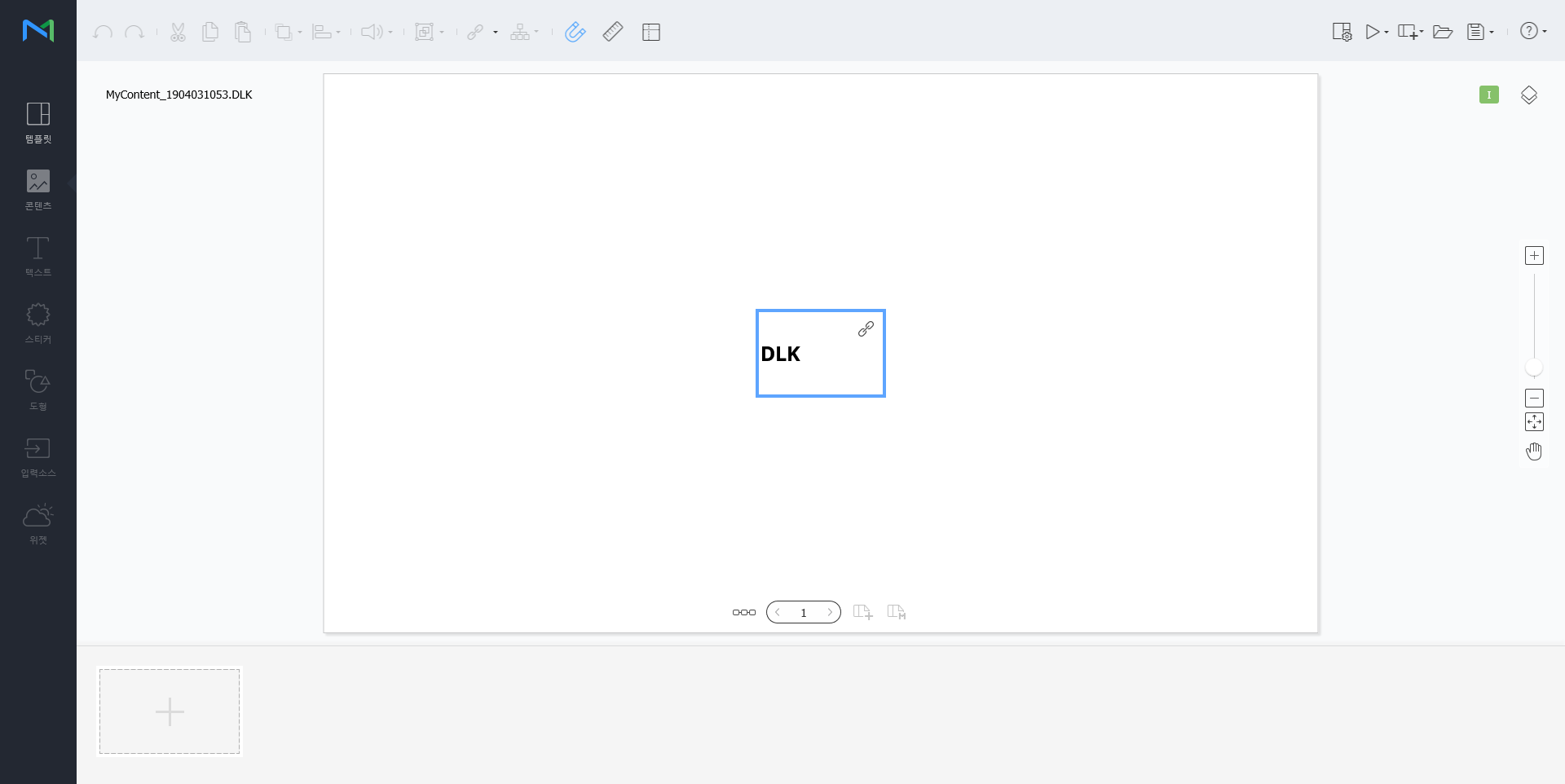
  3. حدد قالبًا وانقر فوق إنشاء DLK.
    تظهر صفحة إنشاء محتوى DLK.

إنشاء DLK بإدخال البيانات يدويًا

  1. استورد قالب DataLink.
  2. حدد عنصر DataLink.
    تظهر نافذة إدارة DataLink.

    Stylesheet
    classscreen
  3. لإضافة بيانات، انقر فوق .
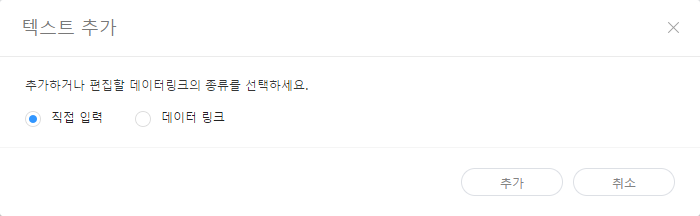
  4. حدد إدخال مباشر وانقر فوق إضافة.

    Stylesheet
    classscreen

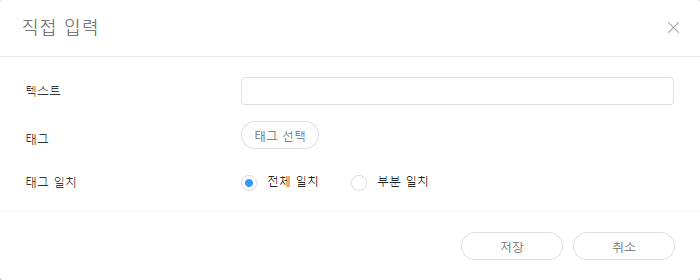
  5. أدخل التفاصيل وانقر فوق حفظ.

    Stylesheet
    classscreen
    النصأدخل نصًا.
    علامة

    أضف علامة للنص عند الحاجة. حدد علامة من قائمة العلامات وانقر فوق حفظ. يمكن تحديد أكثر من علامة.

    Info
    titleملاحظة
    • لا يتم تشغيل ملف محتوى له علامة إلا على جهاز له نفس العلامة.
    • لتعيين علامة لنص، تأكد أولاً من أن العلامة محفوظة على MagicINFO Server. للاطلاع على تفاصيل إضافة العلامات، راجع ► 태그 관리하기#adding_tags
    • للاطلاع على تفاصيل استخدام العلامات، راجع ► 태그 설정하기
    نوع تطابق العلاماتاضبط شروط المطابقة إذا تم تعيين أكثر من علامة.


  6. بعد تكوين الإعدادات المطلوبة، انقر فوق .
  7. قم بتكوين تفاصيل الحفظ وانقر فوق حفظ.
    يتم حفظ المحتوى كمحتوى DLK.

إنشاء ملف DLK بالترابط مع DataLink Server

أنشئ ملف محتوى DLK عن طريق تخطيط البيانات المحفوظة في DataLink Server على قالب DLK.

Tip
titleإنشاء ملف DLK بالترابط مع DataLink Server

لإنشاء ملف محتوى DLK بالترابط مع DataLink Server، تأكد من توصيل MagicINFO Server مع DataLink Server. للاطلاع على التفاصيل، راجع ► 외부 서버 관리하기

Warning
titleعناصر تمرير الوسائط

عناصر تمرير الوسائطلا يمكن تخطيط بيانات خادم DataLink بعناصر تمرير الوسائط.

  1. استورد قالب DataLink.
  2. حدد عنصر DataLink.
    تظهر نافذة إدارة DataLink.

    Stylesheet
    classscreen
  3. لإضافة بيانات، انقر فوق .
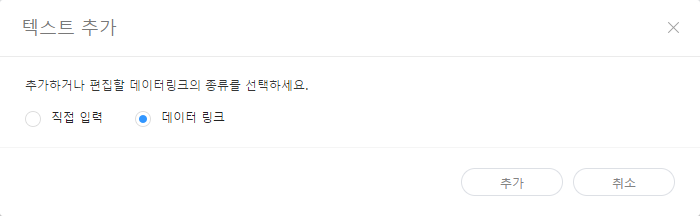
  4. حدد Link Data وانقر فوق Add.

    Stylesheet
    classscreen
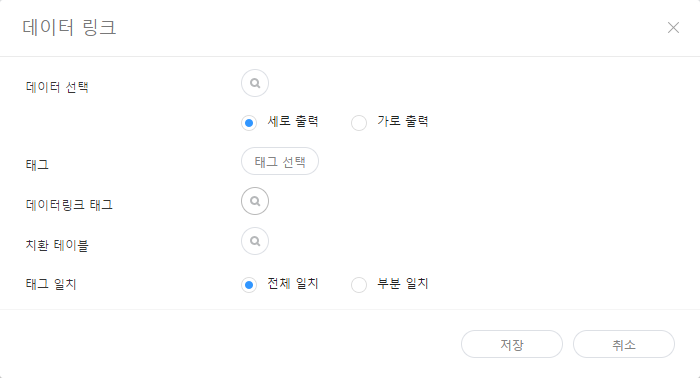
  5. أدخل التفاصيل وانقر فوق حفظ.

    Stylesheet
    classscreen
    تحديد بيانات

    تحديد بياناتحدد جدول DataLink المحفوظ في خادم DataLink. في جدول DataLink، حدد عناصر بيانات لاستخدامها وانقر فوق حفظ.

    علامة

    أضف علامات لعناصر البيانات عند الحاجة. حدد علامة من قائمة العلامات وانقر فوق حفظ. يمكن تحديد أكثر من علامة.

    Info
    titleملاحظة
    • لا يتم تشغيل ملف محتوى له علامة إلا على جهاز له نفس العلامة.
    • لتعيين علامات لعناصر بيانات، تأكد أولاً من أن العلامات محفوظة على ‏MagicINFO Server‏. للاطلاع على تفاصيل إضافة العلامات، راجع ► 태그 관리하기#adding_tags
    علامات DataLink

    أضف علامات DataLink. لإضافة علامة DataLink، حدد عمودًا من جدول DataLink وانقر فوق موافق. للاطلاع على تفاصيل استخدام العلامات، راجع ► 태그 관리하기

    جدول التحويل

    باستخدام جدول تحويل البيانات، استبدل أي بيانات في جدول DataLink بنص أو صور أو مقاطع فيديو. في نافذة حدد جدول تحويل، حدد هدفًا للتحويل وانقر فوق موافق.

    نوع تطابق العلاماتاضبط شروط المطابقة إذا تم تعيين أكثر من علامة.


  6. بعد تكوين الإعدادات المطلوبة، انقر فوق .
  7. قم بتكوين تفاصيل الحفظ وانقر فوق حفظ.
    يتم حفظ المحتوى كمحتوى DLK.
  1. استورد قالب DataLink أو محتوى DLK.
  2. حدد عنصر DataLink.
    تظهر نافذة إدارة DataLink.
  3. أدر DataLink باستخدام عناصر القائمة التالية:

    Stylesheet
    classscreen

    1اضبط الفواصل الزمنية لتحديث عناصر DataLink.
    2
    • لحذف البيانات المضافة، قم بتمرير مؤشر الماوس فوق عنصر البيانات لحذفه وانقر فوق .
    • لتحرير البيانات المضافة، قم بتمرير مؤشر الماوس فوق عنصر البيانات لتحريره وانقر فوق .
    3أضف بيانات.

تحرير محتوى DLK

استورد محتوى DLK محفوظ وحرره.

  1. انقر فوق في شاشة Web Author.
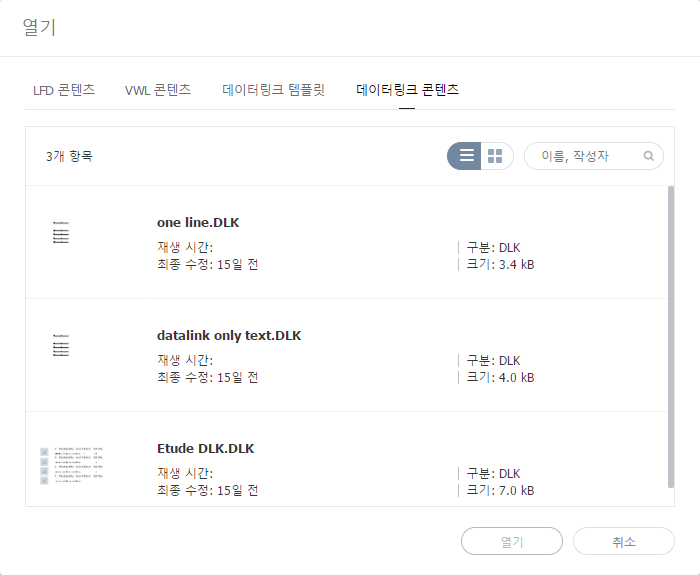
  2. انقر فوق علامة تبويب محتوى Datalink.

    Stylesheet
    classscreen
  3. حدد ملف محتوى وانقر فوق فتح.
  4. قم بتحرير محتوى DLK باستخدام نفس أسلوب إنشاء محتوى DLK.

تكوين مشغّلات الحدث

  1. انقر فوق في شاشة Web Author.
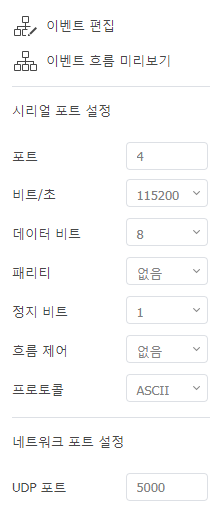
  2. استخدم الخيارات لتكوين خصائص الحدث الخارجية.

    Stylesheet
    classscreen

    تحرير الحدث

    تنشيط أو إلغاء تنشيط أو تحرير الأحداث الخارجية من شبكة أو منفذ تسلسلي. للاطّلاع على التفاصيل، راجع ► Configurin_an_event_trigger

    استعراض جداول الحدثيسمح لك هذا الخيار بعرض مجموعة من الأحداث لكل صفحة والتدفق العام لجميع الأحداث. للاطّلاع على التفاصيل، راجع استعراض جداول الحدث
    إعدادات المنافذ التسلسليةأدخل رقم المنفذ لتكوين المنفذ التسلسلي مباشرة.
    إعدادات منافذ الشبكةيمكن تعيين منفذ الشبكة بإدخال رقم منفذ UDP.

Anchor
Configurin_an_event_trigger
تكوين مشغّل حدث

  1. انقر فوق في شاشة Web Author.
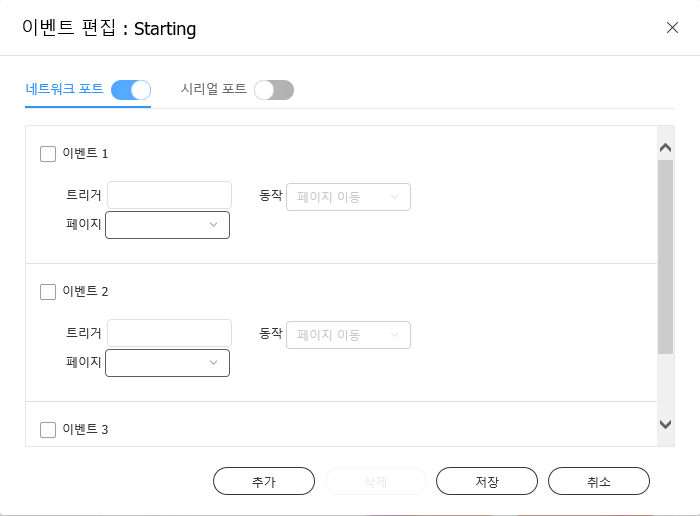
  2. انقر فوق Edit Event.
  3. انر فوق المنفذ لتنشيطه.
  4. انقر فوق Add لتكوين المشغل والإجراء وإعدادات الصفحة للحدث. انقر فوق حفظ.
    تم الآن تكوين إعدادات الحدث وتنشيط الحدث.

    Stylesheet
    classscreen

    Info

    تم تقييد إجراءات الحدث حاليًا لتقتصر على النقل إلى صفحة.

Anchor
Previewing_event_schedules
استعراض جداول الحدث

يسمح لك هذا الخيار بعرض مجموعة من الأحداث لكل صفحة والتدفق العام لجميع الأحداث.

  1. انقر فوق في شاشة Web Author.
  2. انقر فوق Previewing event schedules

    Stylesheet
    classscreen

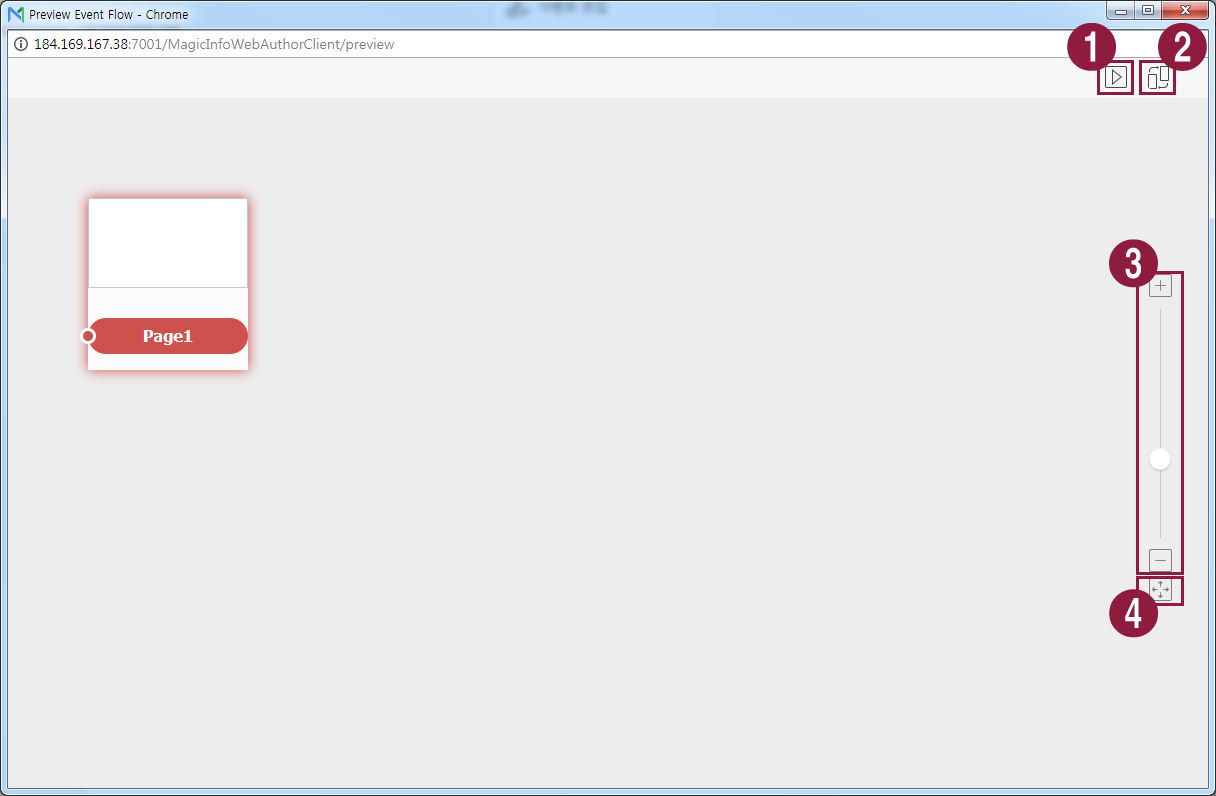
    1اختبر للتأكد من أن كل حدث تم تشغيله في المشغل كما هو محدد.
    2ترتيب الصور المصغرة للصفحات.
    3قم بتكبير أو تصغير الشاشة.
    4ملائم لحجم الشاشة.


Sv translation
languagefr

Utilisez la fonction DataLink pour créer des éléments à contenu dynamique pouvant être modifiés en temps réel. Reliez les fichiers multimédias généraux ajoutés sur MagicINFO Server ou des données externes collectées sur le serveur DataLink à ce contenu dynamique.

Info
titleRemarque

DataLink est une application Web qui collecte les données externes à des intervalles définis et les envoie au lecteur Player pour la lecture des fichiers de contenu dynamiques. Reportez-vous au guide d’utilisation MagicINFO DataLink pour plus de détails concernant DataLink.


Utilisez Web Author pour créer un modèle DataLink.

  1. Ajoutez des éléments à une page de contenu.

    Info
    titleRemarque

    La fonction DataLink est compatible uniquement avec des éléments d’image, de vidéo et de texte.

  2. Sélectionnez un élément auquel appliquer la fonction DataLink et cliquez sur Image Added dans la barre de modification des éléments. Vous pouvez également sélectionner plusieurs éléments en même temps.
    L’élément affiche l’icône Image Added.

    Stylesheet
    classécran
    Image Added
  3. Une fois l’élément sélectionné, configurez les paramètres spécifiques.

    Image Added / Image Added

    Permet de sélectionner les éléments DataLink et les grouper ou les dissocier.

    Image Added

    Permet de configurer le paramètre DataLink.

    • Délai de transition : Définissez les intervalles de mise à jour des éléments DataLink.
    • Sync. données: Sélectionnez si vous souhaitez synchroniser des données.
    • Conserver les données précédentes: Sélectionnez si vous souhaitez conserver les données précédentes.
    • Regrouper les données : sélectionnez plusieurs éléments DataLink pour les grouper. Les éléments DataLink groupés comporteront l’icône de l’ordre de lecture.
    • Dissocier les données : dissociez des éléments DataLink groupés ensemble.
    • Modifier une table de conversion : à l’aide d’une table de substitution de données, remplacez les données du tableau DataLink par du texte, des images ou des vidéos. Cliquez sur Ajouter dans la fenêtre Table de conversion pour ajouter une nouvelle table de conversion. Sélectionnez les données à substituer et cliquez sur Enr.


  4. Une fois les paramètres requis configurés, cliquez sur Image Added.
  5. Configurez les détails d’enregistrement et cliquez sur Enregistrer et créer DLK.
    Le contenu est enregistré en tant que modèle DataLink.

    Stylesheet
    classécran
    Image Added

Importez et modifiez un modèle DataLink enregistré.

  1. Cliquez sur Image Added dans l’écran Web Author.
  2. Cliquez sur l’onglet Modèle Datalink.

    Stylesheet
    classécran
    Image Added
  3. Sélectionnez un modèle et cliquez sur Modifier LFT.
  4. Modifiez le modèle DataLink en utilisant la même méthode que pour créer un modèle DataLink.

Création d’un fichier de contenu DLK


Utilisez un modèle DataLink pour créer du contenu DLK à distribuer sur Player. Vous pouvez créer du contenu DLK soit en ajoutant un fichier multimédia ou du texte soit en important les paramètres DataLink Server enregistrés.

Importez un modèle DataLink pour créer du contenu DLK.

Info
titleRemarque

Pour plus de détails sur la création des modèles DataLink, reportez-vous à creating_datalink_template

  1. Cliquez sur Image Added dans l’écran Web Author.
  2. Cliquez sur l’onglet Modèle Datalink.

    Stylesheet
    classécran
    Image Added
  3. Sélectionnez un modèle et cliquez sur Créer DLK.
    La page de création de contenu DLK s’affiche.

Création de contenu DLK par la saisie manuelle de données

  1. Importez un modèle DataLink.
  2. Sélectionnez un élément DataLink.
    La fenêtre de gestion de DataLink s’affiche.

    Stylesheet
    classécran
    Image Added
  3. Pour ajouter des données, cliquez sur Image Added.
  4. Sélectionnez Entrée directe et cliquez sur Ajouter.

    Stylesheet
    classécran

    Image Added

  5. Entrez les détails et cliquez sur Enr.

    Stylesheet
    classécran
    Image Added
    TexteEntrez le texte.
    Tag

    Ajoutez une balise au texte, le cas échéant. Sélectionnez un tag dans la liste des tags et cliquez sur Enr. Il est possible de sélectionner plus d’un tag.

    Info
    titleRemarque
    • Un fichier de contenu avec une balise peut uniquement être lu sur un périphérique disposant de la même balise.
    • Pour attribuer une balise à du texte, assurez-vous que la balise est enregistrée sur le serveur MagicINFO Server. Pour plus de détails concernant l’ajout de tags, reportez-vous à ► 태그 관리하기#adding_tags
    • Reportez-vous au lien suivant pour plus de détails concernant l’utilisation de balises ► 태그 설정하기
    Balise TypeCorrParamétrage des conditions de correspondance si plusieurs tags sont attribués.


  6. Une fois les paramètres requis configurés, cliquez sur Image Added.
  7. Configurez les détails d’enregistrement et cliquez sur Enr.
    Le contenu est enregistré en tant que contenu DLK.

Création d’un fichier DLK en association avec DataLink Server

Créez un fichier de contenu DLK en reliant les données enregistrées sur le serveur DataLink Server à un modèle DLK.

Tip
titleCréation d’un fichier DLK en association avec DataLink Server

Pour créer un fichier de contenu DLK en association avec Serveur Datalink, veillez à connecter le serveur MagicINFO Server à Serveur Datalink. Pour plus de détails, reportez-vous à ► 외부 서버 관리하기

Warning
titleéléments de diapositives multimédias

Il n’est pas possible de relier des données Serveur Datalink à des éléments de diapositives multimédias.

  1. Importez un modèle DataLink.
  2. Sélectionnez un élément DataLink.
    La fenêtre de gestion de DataLink s’affiche.

    Stylesheet
    classécran
    Image Added
  3. Pour ajouter des données, cliquez sur Image Added.
  4. Sélectionnez Associer les données et cliquez sur Ajouter.

    Stylesheet
    classécran
    Image Added
  5. Entrez les détails et cliquez sur Enr.

    Stylesheet
    classécran
    Image Added
    Sélectionner données

    Sélectionnez un tableau DataLink enregistré sur le serveur Serveur Datalink. Dans le tableau DataLink, sélectionnez les éléments de données à utiliser et cliquez sur Enr.

    Tag

    Ajoutez des balises aux éléments de données, le cas échéant. Sélectionnez un tag dans la liste des tags et cliquez sur Enr. Il est possible de sélectionner plus d’un tag.

    Info
    titleRemarque
    • Un fichier de contenu avec une balise peut uniquement être lu sur un périphérique disposant de la même balise.
    • Pour attribuer des balises à des éléments de données, assurez-vous que les balises sont enregistrées sur le serveur MagicINFO Server. Pour plus de détails concernant l’ajout de tags, reportez-vous à ► 태그 관리하기#adding_tags
    Balises DataLink

    Ajout de tags DataLink. Pour ajouter un tag DataLink, sélectionnez une colonne du tableau DataLink et cliquez sur OK. Reportez-vous au lien suivant pour plus de détails concernant l’utilisation de balises ► 태그 관리하기

    Table de conversion

    à l’aide d’une table de substitution de données, remplacez les données du tableau DataLink par du texte, des images ou des vidéos. Dans la fenêtre Sélectionne une table de conversion, sélectionnez une cible pour la substitution et cliquez sur OK.

    Balise TypeCorrParamétrage des conditions de correspondance si plusieurs tags sont attribués.


  6. Une fois les paramètres requis configurés, cliquez sur Image Added.
  7. Configurez les détails d’enregistrement et cliquez sur Enr.
    Le contenu est enregistré en tant que contenu DLK.
  1. Importez un modèle DataLink ou contenu DLK.
  2. Sélectionnez un élément DataLink.
    La fenêtre de gestion de DataLink s’affiche.
  3. Gérez DataLink à l’aide des éléments de menu suivants :

    Stylesheet
    classécran

    Image Added

    4:1Définissez les intervalles de mise à jour des éléments DataLink.
    4:2
    • Pour supprimer les données ajoutées, déplacez le pointeur de la souris sur l’élément de donnée à supprimer et cliquez sur Image Added.
    • Pour modifier les données ajoutées, déplacez le pointeur de la souris sur l’élément de donnée à modifier et cliquez sur Image Added.
    4:3Ajoutez les données.

Modification du contenu DLK

Importez et modifiez le contenu DLK enregistré.

  1. Cliquez sur Image Added dans l’écran Web Author.
  2. Cliquez sur l’onglet Contenu Datalink.

    Stylesheet
    classécran
    Image Added
  3. Sélectionnez un fichier de contenu et cliquez sur Ouvrir.
  4. Modifiez le contenu DLK en utilisant la même méthode que pour créer un modèle DLK.

Configuration de déclencheurs d’événements

  1. Cliquez sur Image Added dans l’écran Web Author.
  2. Utilisez les options pour configurer les propriétés d’événements externes.

    Stylesheet
    classécran

    Image Added

    Modifier l’événement

    Activez, désactivez ou éditez des événements externes depuis un port de réseau ou en série. Pour plus de détails, reportez-vous à ► Configurin_an_event_trigger

    Prévisualisation des programmes d’événementsCeci vous permet de visualiser les événements configurés par page et le flux général de tous les événements. Pour plus de détails, reportez-vous à Prévisualisation des programmes d’événements
    Paramètres de ports en sérieEntrez le numéro de port pour configurer directement le port en série.
    Paramètres de ports de réseauxLe port de réseau peut être configuré en entrant le numéro de port UDP.

Anchor
Configurin_an_event_trigger
Configuration d’un déclencheur d’événement

  1. Cliquez sur Image Added dans l’écran Web Author.
  2. Cliquez sur Modifier l’événement.
  3. Cliquez sur le port à activer.
  4. Cliquez sur Ajouter pour configurer les paramètres de déclencheur, d’action et de page de l’événement. Cliquez sur Enr..
    Les paramètres de l’événement sont maintenant configurés et l’événement est activé.

    Stylesheet
    classécran

    Image Added

    Info

    Les actions d’événement sont actuellement limitées au déplacement sur une page.

Anchor
Previewing_event_schedules
Prévisualisation des programmes d’événements

Ceci vous permet de visualiser les événements configurés par page et le flux général de tous les événements.

  1. Cliquez sur Image Added dans l’écran Web Author.
  2. Cliquez sur Prévisualisation des programmes d’événements

    Stylesheet
    classécran

    Image Added

    4:1Testez pour confirmer que chaque événement se déclenche dans Player comme configuré.
    4:2Disposez les vignettes des pages.
    4:3Zoomez vers l’avant ou l’arrière sur l’écran.
    4:4Adaptez à la taille de l’écran.