Versions Compared

Key

  • This line was added.
  • This line was removed.
  • Formatting was changed.
Comment: Content imported from a Scroll Translations translation file.
Sv translation
languageko_KR

등록된 콘텐츠를 배포할 장치를 MagicINFO Server에 등록합니다.

메인 메뉴 모음에서 (장치) 선택하세요.

Info
title참고

총괄 관리자만이 신규 장치 승인 권한을 갖고 있습니다.

  1. MagicINFO Server에 장치를 등록하려면 미승인을 클릭하세요. MagicINFO Server에 연결되었으나 승인 대기 중인 장치가 목록에 표시됩니다.
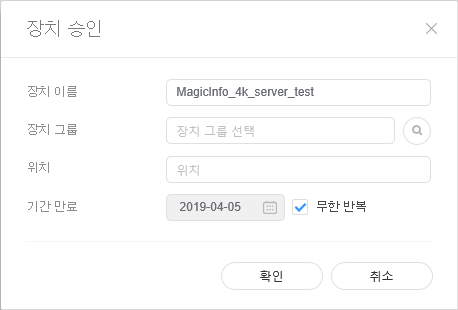
  2. 승인할 장치를 선택한 후 승인을 클릭하세요. 장치 승인 창이 나타납니다.
  3. 이름, 그룹, 위치 및 승인 만료일을 설정한 후 확인을 클릭하세요. 장치 승인이 완료됩니다.

    Stylesheet
    classscreen
Info
title참고
  • 미승인 장치 중 승인을 원하지 않는 장치를 선택한 후 삭제를 클릭하세요.
  • 다수의 동일 모델 장치를 다중 승인하려면 복수의 장치에 체크한 후 승인을 클릭하세요. 이 때 장치들의 대표 이름을 입력하면 '대표이름_(순차 번호)' 형식으로 장치 이름을 저장합니다.
Sv translation
languageen

Add devices, to which content files will be distributed, to MagicINFO Server.

Select (Device) on the main menu bar.

Info
titleNote

The general administrator is only authorized to approve new devices.

  1. To add a device to MagicINFO Server, click Unapproved. A list of devices connected to MagicINFO Server that are waiting for approval will appear.
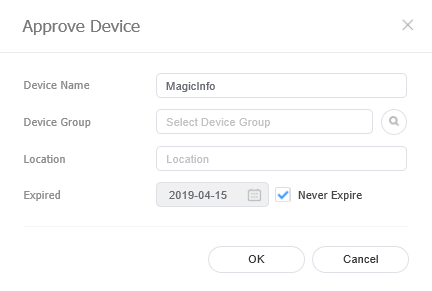
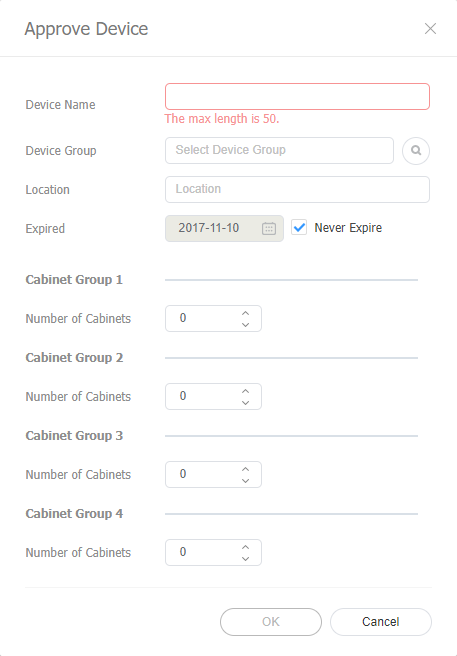
  2. Select a device and click Approve. A window appears where a device can be authorized.
  3. Specify the name, group, location and expiration date. Click OK. The device has been authorized.

    Stylesheet
    classscreen
Info
titleNote
  • To delete an unauthorized device without authorizing it, select the device and click Delete.
  • To authorize multiple devices of the same model, select devices and click Approve. If you enter representative names of devices, the device names are saved in the "representative name_(sequence number)" format.
Sv translation
languageit

Aggiunge dispositivi, ai quali verranno distribuiti i file di contenuti, a MagicINFO Server.

Selezionare (Dispositivo) nella barra dei menu principale.

Info
titleNota

L'amministratore generale è autorizzato solo ad approvare i nuovi dispositivi.

  1. Per aggiungere un dispositivo a MagicINFO Server, cliccare su Non approvati. Viene visualizzato un elenco di dispositivi connessi a MagicINFO Server in attesa di approvazione.
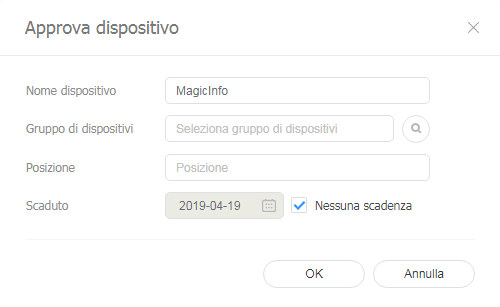
  2. Selezionare un dispositivo e cliccare su Approvaz. Viene visualizzata una finestra nella quale è possibile autorizzare un dispositivo.
  3. Specificare nome, gruppo, posizione e data di scadenza. Cliccare su OK. Il dispositivo è stato autorizzato.

    Stylesheet
    classscreen
Info
titleNota
  • Per eliminare un dispositivo non autorizzato senza autorizzarlo, selezionarlo e cliccare su Elimina.
  • Per autorizzare più dispositivi dello stesso modello, selezionarli e cliccare su Approvaz. Se si immettono i nomi rappresentativi dei dispositivi, tali nomi vengono salvati in formato "nome rappresentativo_(numero progressivo)".
Sv translation
languagede

Fügen Sie Geräte, an die Inhaltsdateien übermittelt werden, zu MagicINFO Server hinzu.

Wählen Sie (Gerät) auf der Hauptmenüleiste.

Info
titleHinweis

Nur der allgemeine Administrator ist berechtigt, neue Geräte zu genehmigen.

  1. Klicken Sie zum Hinzufügen eines Geräts zu MagicINFO Server auf Nicht zulässig. Eine Liste von Geräten, die mit MagicINFO Server verbunden sind und für die noch keine Genehmigung erfolgt ist, wird angezeigt.
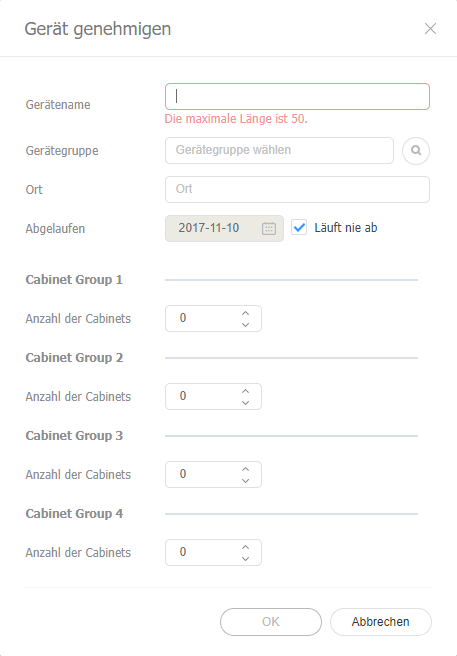
  2. Wählen Sie ein Gerät aus und klicken Sie auf Zulassung. Es wird ein Fenster geöffnet, in dem das Gerät autorisiert werden kann.
  3. Geben Sie den Namen, die Gruppe, den Ort und das Ablaufdatum an. Klicken Sie auf OK. Das Gerät wurde autorisiert.

    Stylesheet
    classscreen
Info
titleHinweis
  • Wählen Sie zum Löschen eines Geräts, ohne dieses zu autorisieren, das Gerät aus und klicken Sie auf Entf..
  • Wählen Sie zur gleichzeitigen Autorisierung mehrerer Geräte desselben Modells die Geräte aus und klicken Sie auf Zulassung. Falls Sie aussagekräftige Namen für die Geräte eingeben, werden die Gerätenamen im Format „aussagekräftiger name_(laufende nummer)“ gespeichert.
Sv translation
languagezh_TW

將內容檔案所要分配到的裝置新增至 MagicINFO Server。

選擇主要選單列上的 (裝置)。

Info
title附註

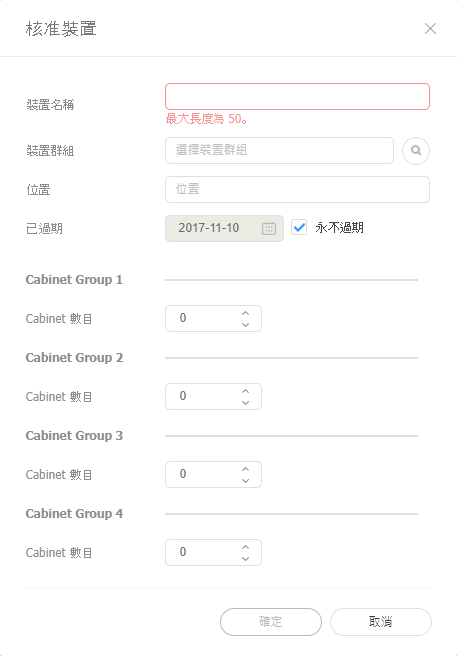
總管理員僅獲授權核准新的裝置。

  1. 若要新增裝置至 MagicINFO Server,請按一下未經許可。將會出現連線至 MagicINFO Server 且等待核准的裝置清單。
  2. 選擇裝置並按一下核准。將顯示可以授權裝置的視窗。
  3. 指定名稱、群組、位置和到期日。按一下確定。已經授權此裝置。

    Stylesheet
    classscreen
Info
title附註
  • 若要刪除未授權的裝置而不授權它,請選擇裝置並按一下刪除
  • 若要授權多個相同型號的裝置,請選擇裝置並按一下核准。若要輸入裝置的代表名稱,請以「代表名稱_(序號)」的格式儲存裝置名稱。
Sv translation
languagees

Es posible añadir a MagicINFO Server dispositivos a los que se distribuirán los archivos de contenido.

Seleccione (Dispos.) en la barra de menús principal.

Info
titleNota

El administrador general es el único autorizado para aprobar dispositivos nuevos.

  1. Para añadir un dispositivo a MagicINFO Server, haga clic en Sin aprobar. Aparecerá una lista de dispositivos conectados a MagicINFO Server en espera de aprobación.
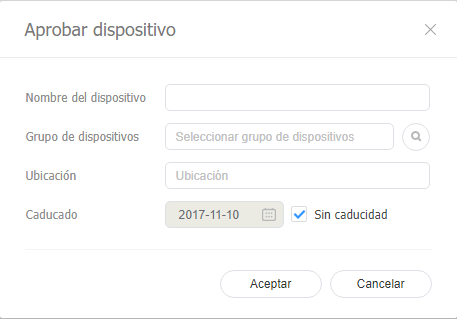
  2. Seleccione un dispositivo y haga clic en Aprobar. Aparece una página en la que se puede aprobar el dispositivo.
  3. Especifique el nombre, el grupo, la ubicación y la fecha de caducidad. Haga clic en Aceptar. El dispositivo se ha autorizado.

    Stylesheet
    classscreen
Info
titleNota
  • Para borrar un dispositivo no autorizado sin autorizarlo, selecciónelo y haga clic en Borrar.
  • Para autorizar múltiples dispositivos del mismo modelo, selecciónelos y haga clic en Aprobar. Si introduce nombres distintivos para los dispositivos, estos se guardan con el formato "nombre distintivo_(número secuencial)".
Sv translation
languagepl

Dodaj urządzenia do serwera MagicInfo, do których będą przekazywane pliki z treścią.

Wybierz  Device (urządzenie) w zakładce menu główne.


Uwaga:

  • Tylko główny administrator jest upoważniony do zaakceptowania nowych urządzeń.


  1. Aby dodać urządzenie do serwera MagicInfo, kliknij Unapproved (niezatwierdzone). Pojawi się lista urządzeń począłonych z serwerem MagicInfo, czekających na akceptację.
  2. Wybierz urządzenie i kliknij Approve (zatwierdź). Pojawi się okno z listą urządzeń, w którym mogą one zostać zaakceptowane.
  3. Podaj nazwę, grupę, lokalizację i obowiązującą datę. Kliknij OK. Urządzenie zostanie zatwierdzone.


Uwaga:

  • Aby skasować urządzenie, które nie zostało jeszcze dopuszczone, bez wcześniejszego jego akceptowania, wybierz urządzenie i kliknij Delete (usuń).
  • Aby dopuścić kilka urządzeń tego samego modelu, wybierz urządzenie i kliknij Delete (usuń). Jeżeli wprowadzisz nazwy grup urządzeń, ich nazwy będą zapisane jako format „representative name_(sequence numer)”.


Sv translation
languagear

أضف أجهزة سيتم توزيع ملفات المحتوى عليها إلى MagicINFO Server.

حدد (الجهاز) في شريط القائمة الرئيسي.

Info
titleملاحظة

مصرح للمسؤول العام فقط بأن يقبل الأجهزة الجديدة.

  1. لإضافة جهاز إلى MagicINFO Server، انقر فوق غير معتمد. ستظهر قائمة بالأجهزة المتصلة مع MagicINFO Server والتي تنتظر القبول.
  2. حدد جهازًا وانقر فوق قبول. تظهر نافذة حيث يمكن اعتماد جهاز.
  3. حدد الاسم والمجموعة والموقع وتاريخ انتهاء الصلاحية. انقر فوق موافق. تم اعتماد الجهاز.

    Stylesheet
    classscreen
Info
titleملاحظة
  • لحذف جهاز غير معتمد بدون اعتماده، حدد الجهاز وانقر فوق حذف.
  • لاعتماد عدة أجهزة من نفس الطراز، حدد الأجهزة وانقر فوق قبول. إذا أدخلت أسماء تمثيلية للأجهزة، يتم حفظ أسماء الأجهزة بالتنسيق "الاسم التمثيلي_(الرقم التسلسلي)".