Versions Compared

Key

  • This line was added.
  • This line was removed.
  • Formatting was changed.
Comment: Content imported from a Scroll Translations translation file.

...

Sv translation
languagepl

Użyj funkcji DataLink, do tworzenia dynamicznych treści wykorzystujących elementy zmieniające się w czasie rzeczywistym. Zmapuj do treści dynamicznych ogólne pliki multimedialne dodane do MagicInfo Server lub dane zewnętrzne zebrane na serwerze DataLink.

Uwaga:

  • DataLink to internetowa aplikacja, która zbiera dane zewnętrzne w określonych odstępach czasu i przesyła je do MagicInfo Player, dzięki czemu można odtwarzać treści dynamiczne. Szczegółowe informacje na temat DataLink podane są w instrukcji użytkowania MagicInfo DataLink.

Tworzenie szablonów DataLink.


Do tworzenia szablonów DataLink służy Web Author.

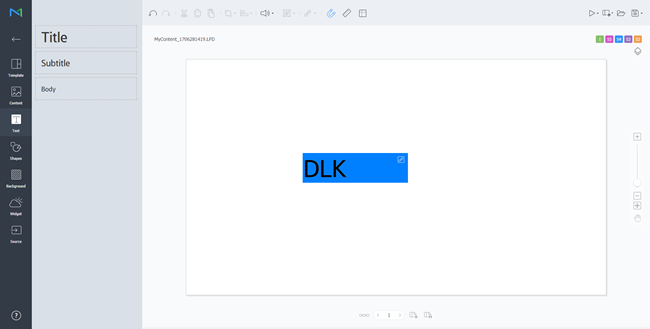
  1. Dodaj elementy do strony z treściami.
    Uwaga:
    Funkcja DataLink działa tylko z elementami stanowiącymi obrazy, wideo i tekst.

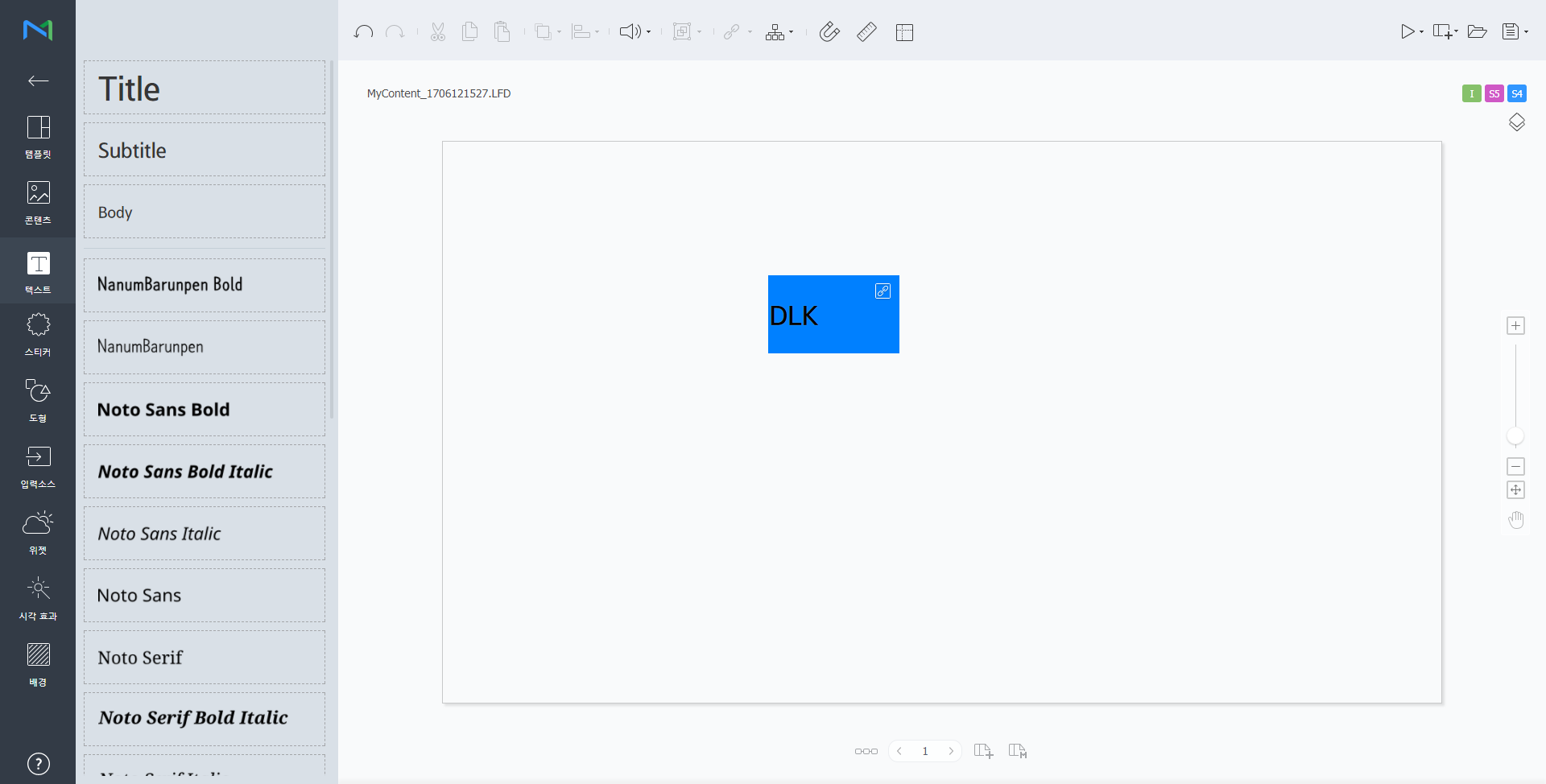
  2. Wybierz element, na którym chcesz zastosować funkcję DataLink i kliknij   na pasku narzędzi edycji elementów. Możesz wybrać kilka elementów jednocześnie.
    Element wyświetla ikonę.

  1. Po wybraniu elementu skonfiguruj ustawienia szczegółowe.

/ 

Wybierz różne elementy DataLink, zgrupuj je lub rozgrupuj.

Konfiguracja ustawienia DataLink.

  • Transition Duration (Czas trwania przejścia): Ustaw przedział czasowy dla aktualizacji elementów DataLink.
  • Sync Data (Synchronizacja danych): Wybierz, czy dane mają być synchronizowane.
  • Keep Previous Data (Zachowaj poprzednie dane): Wybierz, czy zachować poprzednie dane.
  1. Po konfiguracji wymaganych ustawień kliknij  .
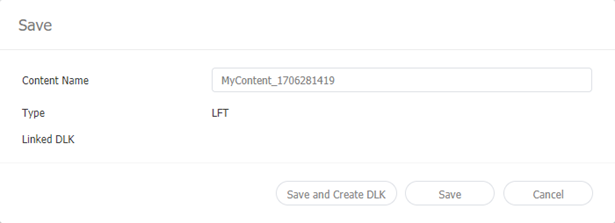
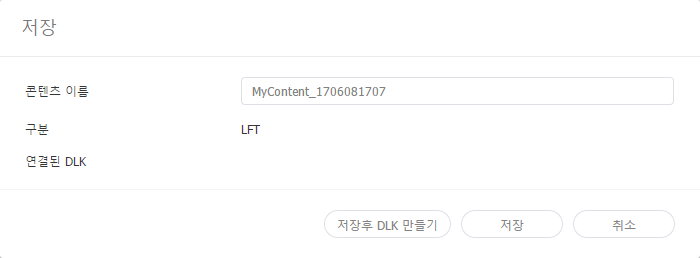
  2. Skonfiguruj szczegóły zapisywania i kliknij Save and Create DLK (Zapisz i utwórz DLK).
    Treści zostały zapisane jako szablon DataLink.

Edytowanie szablonów DataLink.

Import i edycja zapisanego szablonu DataLink.

  1. Kliknij   na ekranie Web Author.
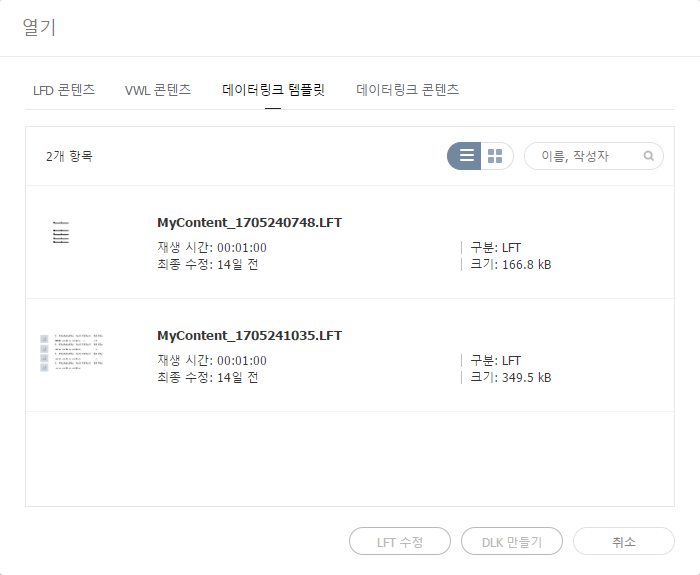
  2. Kliknij zakładkę Datalink Template (Szablon Datalink).

  1. Wybierz szablon i kliknij Edit LFT (Edycja LFT).
  2. Edytuj szablon DataLink używając tego samego sposobu, co przy tworzeniu szablonu DataLink.

Tworzenie plików DLK z treściami


Szablon DataLink służy do tworzenia treści DLK do rozesłania w MagicInfo Player. Treści DLK można tworzyć dodając plik mediów lub tekst, albo importując zapisane ustawienia DataLink Server.

Importowanie szablonów DataLink.

Importowanie szablonu DataLink w celu utworzenia treści DLK.

Uwaga:

  1. Kliknij  na ekranie Web Author.
  2. Kliknij zakładkę Datalink Template (Szablon Datalink).

  1. Wybierz szablon i kliknij Create DLK (Utwórz DLK).
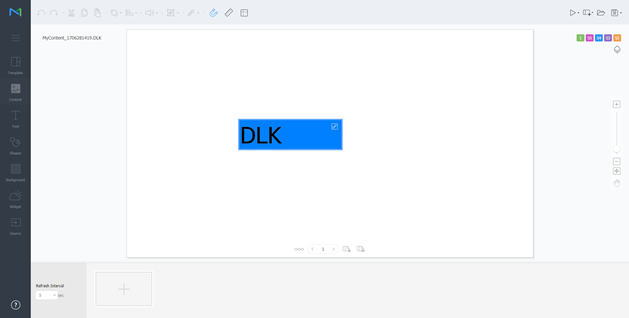
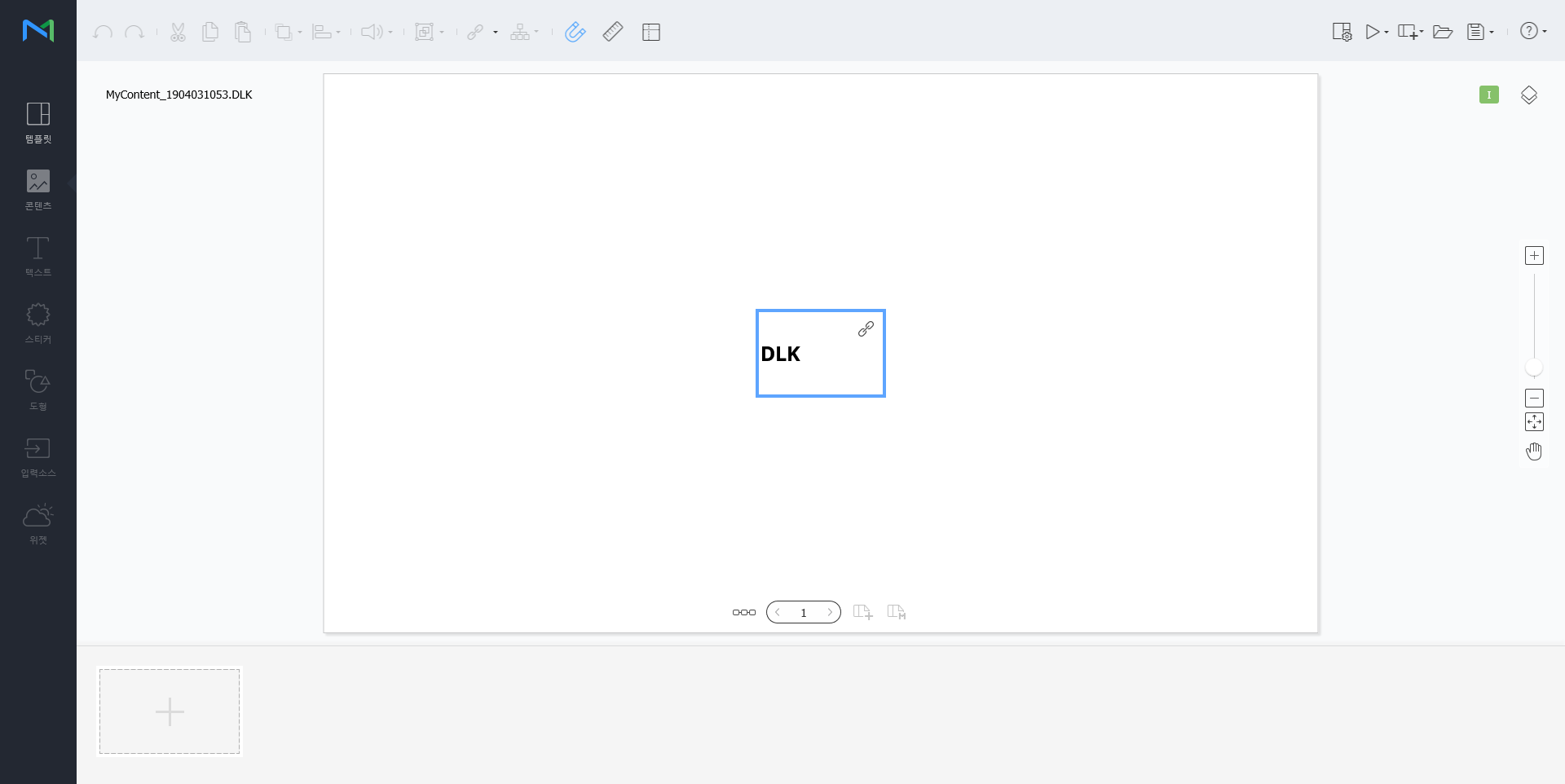
    Wyświetla się strona tworzenia treści DLK.

Tworzenie treści DLK przez ręczne wpisanie danych

  1. Zaimportuj szablon DataLink.
  2. Wybierz element DataLink.
    Wyświetla się okno zarządzania DataLink.

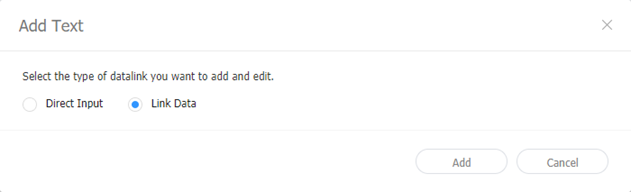
  1. Aby dodać dane kliknij  .
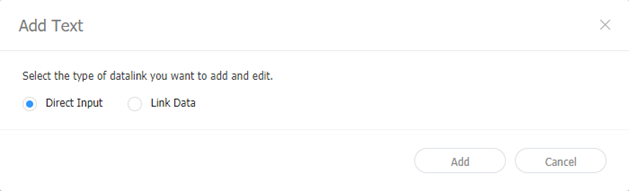
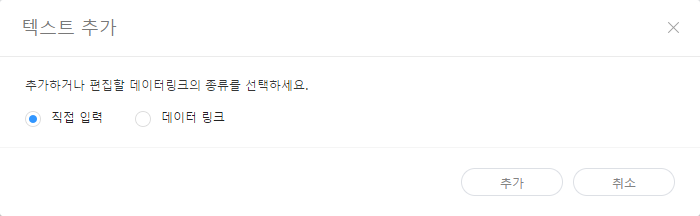
  2. Wybierz Direct Input (wprowadzanie bezpośrednie) i kliknij Add (Dodaj).

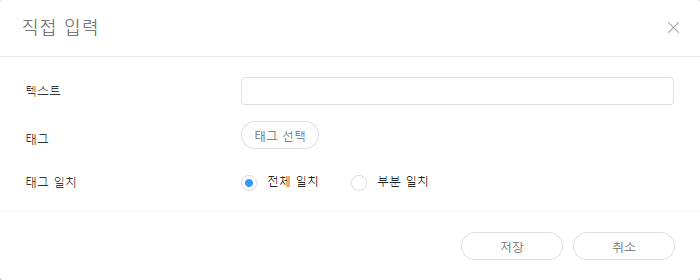
  1. Wpisz szczegóły i kliknij Save (Zapisz).

(Text) (Tekst):

Wpisz tekst.

Tag (Znacznik)

W razie konieczności dodaj znacznik do tekstu. Wybierz znacznik z listy znaczników i kliknij Save (Zapisz). Istnieje możliwość dodania więcej niż jednego znacznika.

Uwaga

  • Plik z treściami zawierający znacznik odtwarzany jest tylko na urządzeniu posiadającym ten sam znacznik.
  • Aby przypisać znacznik do tekstu najpierw sprawdź, czy znacznik jest zapisany na MagicInfo Server. Szczegółowe informacje na temat dodawania znaczników podane są w części ► Dodawanie znaczników
  • Szczegółowe informacje na temat używania znaczników podane są w części ► Konfiguracja ustawień znaczników

Tag MatchType (Typ dopasowania znacznika)

Jeżeli przypisano więcej niż jeden znacznik ustaw warunki dopasowania.


  1. Po konfiguracji wymaganych ustawień kliknij  .
  2. Skonfiguruj szczegóły zapisywania i kliknij Save (Zapisz).
    Treści zostały zapisane jako treści DLK.

Tworzenie pliku DLK razem z DataLink Server

Tworzenie pliku z treściami DLK przez zmapowanie danych zapisanych w DataLink Server na szablon DLK.


Tworzenie pliku DLK razem z DataLink Server

Aby utworzyć plik z treściami DLK razem z DataLink Server sprawdź, czy nawiązane jest połączenie MagicInfo Server z DataLink Server. Szczegółowe informacje na ten temat podane są w części ► Zarządzanie zewnętrznymi serwerami


Elementy będące slajdami

Nie ma możliwości zmapowania danych DataLink Server na elementy będące slajdami.


  1. Zaimportuj szablon DataLink.
  2. Wybierz element DataLink.
    Wyświetla się okno zarządzania DataLink.

  1. Aby dodać dane kliknij  .
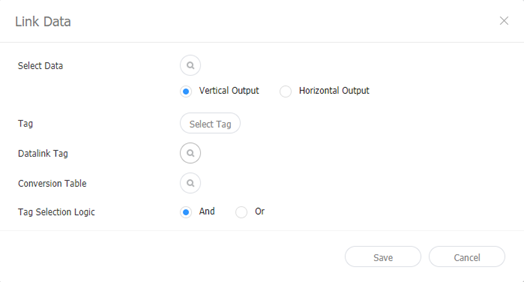
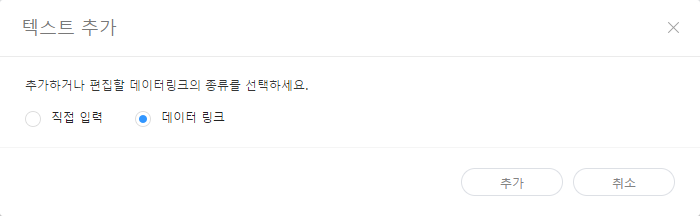
  2. Wybierz Link Data (Powiąż dane) i kliknij Add (Dodaj).

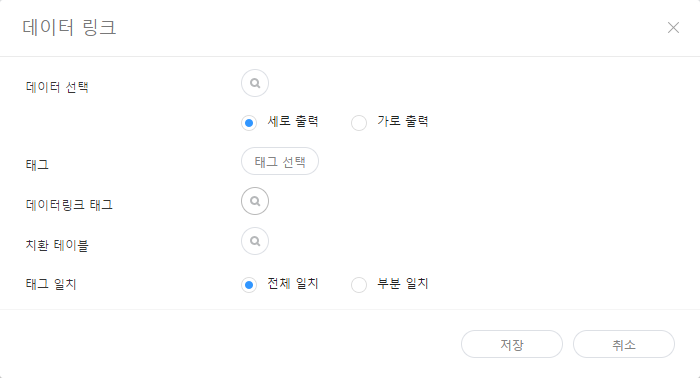
  1. Wpisz szczegóły i kliknij Save (Zapisz).

Select Data (Wybierz dane)

Wybierz tabelę DataLink zapisaną w DataLink Server. W tabeli DataLink wybierz pozycje danych, których chcesz użyć i kliknij Save (Zapisz).

Tag (Znacznik)

W razie potrzeby możesz dodać znaczniki do pozycji danych. Wybierz znacznik z listy znaczników i kliknij Save (Zapisz). Istnieje możliwość dodania więcej niż jednego znacznika.

Uwaga

  • Plik z treściami zawierający znacznik odtwarzany jest tylko na urządzeniu posiadającym ten sam znacznik.
  • Aby przypisać znaczniki do pozycji danych najpierw sprawdź, czy znaczniki są zapisane na MagicInfo Server. Szczegółowe informacje na temat dodawania znaczników podane są w części ► Dodawanie znaczników

Znaczniki DataLink

Dodawanie znaczników DataLink. Aby dodać znacznik DataLink wybierz kolumnę z tabeli DataLink i kliknij OK. Szczegółowe informacje na temat używania znaczników podane są w części ► Zarządzanie znacznikami

Conversion Table (Tabela konwersji)

Korzystając z tabeli podstawiania danych zastąp dane w tabeli DataLink tekstem, obrazami lub wideo. W oknie Select Conversion Table (Wybierz tabelę konwersji) wybierz obiekt do zastąpienia i kliknij OK.

Tag MatchType (Typ dopasowania znacznika)

Jeżeli przypisano więcej niż jeden znacznik ustaw warunki dopasowania.


  1. Po konfiguracji wymaganych ustawień kliknij  .
  2. Skonfiguruj szczegóły zapisywania i kliknij Save (Zapisz).
    Treści zostały zapisane jako treści DLK.
  1. Zaimportuj szablon DataLink lub treści DLK.
  2. Wybierz element DataLink.
    Wyświetla się okno zarządzania DataLink.
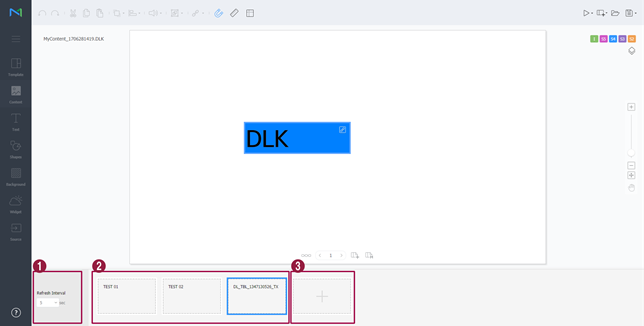
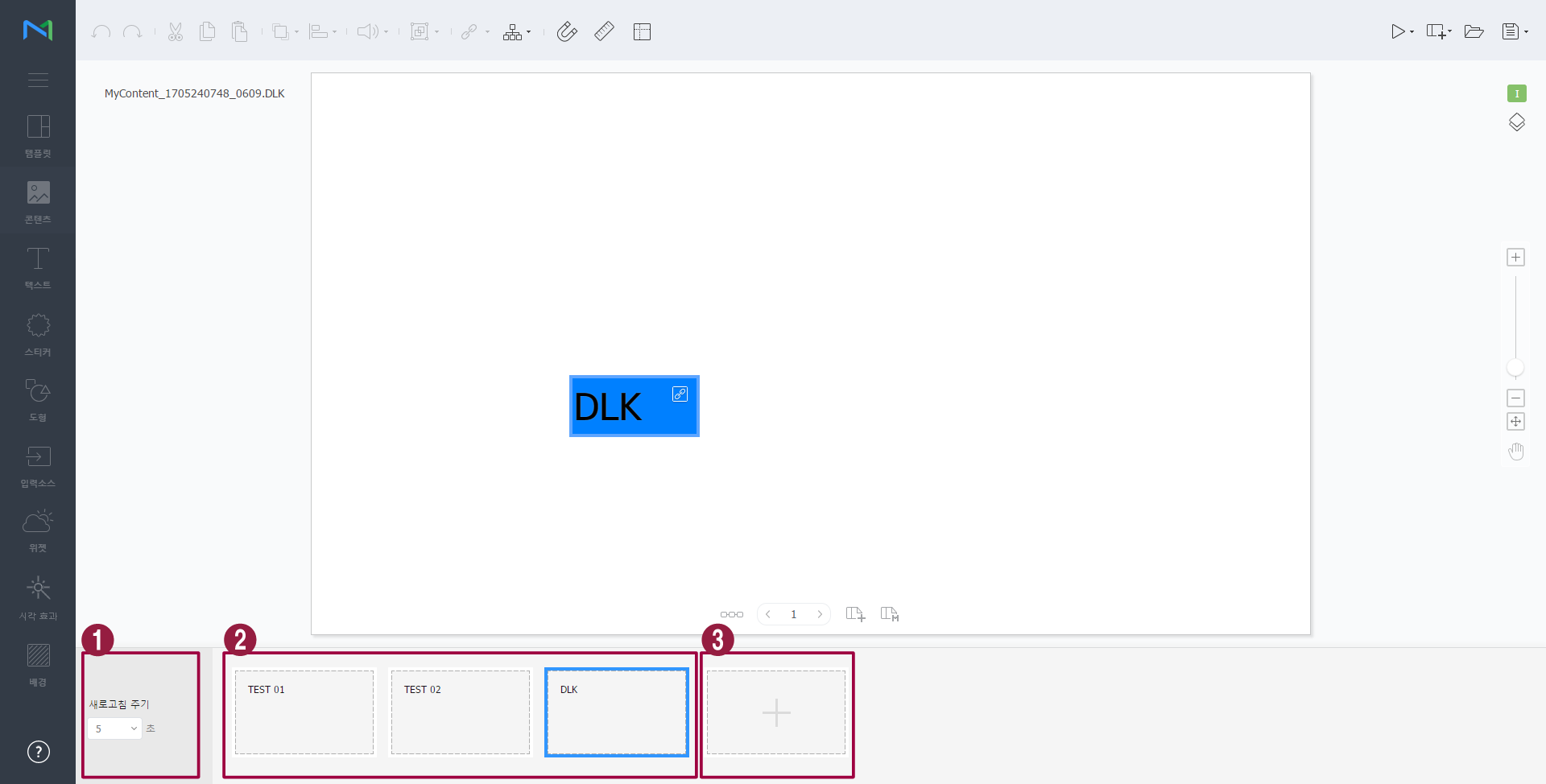
  3. Zarządzaj DataLink używając następujących pozycji menu:


1

Ustaw przedział czasowy aktualizacji elementów DataLink.

2

  • Aby skasować dodane dane, najedź wskaźnikiem myszy na pozycję danych do usunięcia i kliknij .
  • Aby edytować dodane dane, najedź wskaźnikiem myszy na pozycję danych do edycji i kliknij .

3

Dodaj dane.


Edycja treści DLK

Import i edycja zapisanych treści DLK.

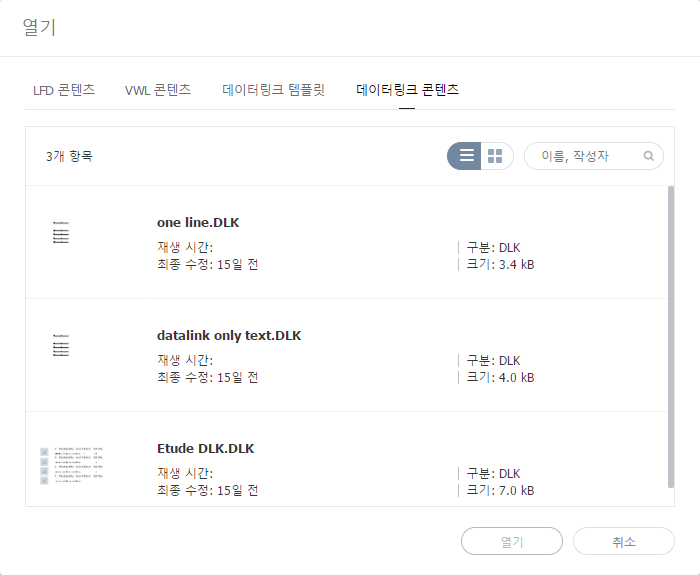
  1. Kliknij   na ekranie Web Author.
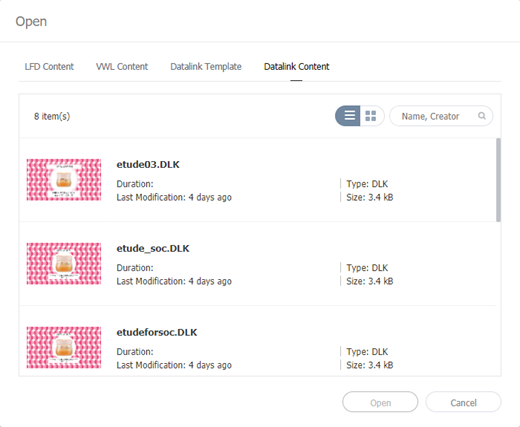
  2. Kliknij zakładkę Datalink Content (Treści Datalink).

  1. Wybierz plik z treściami i kliknij Open (Otwórz).
  2. Edytuj treści DLK używając tego samego sposobu, co przy tworzeniu treści DLK.


Sv translation
languagear

استخدم ميزة DataLink لإنشاء محتوى ديناميكي يحتوي على عناصر تتغير في الزمن الحقيقي. قم بتخطيط ملفات الوسائط المضافة إلى MagicINFO Server أو البيانات الخارجية المجموعة على خادم DataLink لهذا المحتوى الديناميكي.

Info
titleملاحظة

DataLink تطبيق مستند إلى الويب يجمع البيانات الخارجية على فواصل زمنية معينة ويرسل البيانات إلى Player بحيث يستطيع المشغل تشغيل محتوى ديناميكي. راجع دليل مستخدم MagicINFO DataLink للاطلاع على تفاصيل DataLink.


استخدم Web Author لإنشاء قالب DataLink.

  1. أضف عناصر إلى صفحة محتوى.

    Info
    titleملاحظة

    لا تتوافق ميزة DataLink إلا مع عناصر الصورة والفيديو والنص.

  2. حدد عنصرًا لتطبق عليه ميزة DataLink وانقر فوق Image Added. يمكنك أيضًا تحديد عدة عناصر في نفس الوقت.
    يعرض العنصر الرمز Image Added.

    Stylesheet
    classscreen
    Image Added
  3. عند تحديد عنصر، قم بتكوين إعدادات معينة.

    Image Added / Image Added

    حدد عدة عناصر DataLink وقم تجميعهم وإلغاء تجميعهم.

    Image Added

    قم بتكوين إعداد DataLink.

    • مدة النقل: اضبط الفواصل الزمنية لتحديث عناصر DataLink.
    • بيانات التزامن: حدد ما إذا كانت البيانات ستتزامن.
    • احتفظ بالبيانات السابقة: حدد ما إذا كنت ستحتفظ بالبيانات السابقة.
    • تجميع البيانات: حدد عدة عناصر DataLink لتجميعها سويًا. سيتم تمييز عناصر DataLink المجمّعة بوجود رمز ترتيب التشغيل.
    • فك تجميع البيانات: فك تجميع عناصر DataLink التي تم تجميعها سويًا.
    • تحرير جدول التحويل: باستخدام جدول تحويل البيانات، استبدل أي بيانات في جدول DataLink بنص أو صور أو مقاطع فيديو. انقر فوق Add في نافذة جدول التحويل لإضافة جدول تحويل جديد. حدد البيانات لاستبدالها وانقر فوق Save.


  4. بعد تكوين الإعدادات المطلوبة، انقر فوق Image Added.
  5. قم بتكوين تفاصيل الحفظ وانقر فوق حفظ DLK وإنشاؤه.
    يتم حفظ المحتوى كقالب DataLink.

    Stylesheet
    classscreen
    Image Added

استيراد قالب DataLink محفوظ وتحريره.

  1. انقر فوق Image Added في شاشة Web Author.
  2. انقر فوق علامة تبويب قالب Datalink.

    Stylesheet
    classscreen
    Image Added
  3. حدد قالبًا وانقر فوق تحرير LFT.
  4. قم بتحرير قالب DataLink باستخدام نفس أسلوب إنشاء قالب DataLink.

إنشاء ملفات محتوى DLK


استخدم قالب DataLink لإنشاء محتوى DLK لتوزيعه على Player. يمكن إنشاء محتوى DLK إما بواسطة إضافة ملف وسائط أو نص أو باستيراد إعدادات خادم DataLink محفوظة.

استورد قالب DataLink لإنشاء محتوى DLK.

Info
titleملاحظة

للاطلاع على تفاصيل كيفية إنشاء قوالب DataLink، راجع creating_datalink_template

  1. انقر فوق Image Added في شاشة Web Author.
  2. انقر فوق علامة تبويب قالب Datalink.

    Stylesheet
    classscreen
    Image Added
  3. حدد قالبًا وانقر فوق إنشاء DLK.
    تظهر صفحة إنشاء محتوى DLK.

إنشاء DLK بإدخال البيانات يدويًا

  1. استورد قالب DataLink.
  2. حدد عنصر DataLink.
    تظهر نافذة إدارة DataLink.

    Stylesheet
    classscreen
    Image Added
  3. لإضافة بيانات، انقر فوق Image Added.
  4. حدد إدخال مباشر وانقر فوق إضافة.

    Stylesheet
    classscreen

    Image Added

  5. أدخل التفاصيل وانقر فوق حفظ.

    Stylesheet
    classscreen
    Image Added
    النصأدخل نصًا.
    علامة

    أضف علامة للنص عند الحاجة. حدد علامة من قائمة العلامات وانقر فوق حفظ. يمكن تحديد أكثر من علامة.

    Info
    titleملاحظة
    • لا يتم تشغيل ملف محتوى له علامة إلا على جهاز له نفس العلامة.
    • لتعيين علامة لنص، تأكد أولاً من أن العلامة محفوظة على MagicINFO Server. للاطلاع على تفاصيل إضافة العلامات، راجع ► 태그 관리하기#adding_tags
    • للاطلاع على تفاصيل استخدام العلامات، راجع ► 태그 설정하기
    نوع تطابق العلاماتاضبط شروط المطابقة إذا تم تعيين أكثر من علامة.


  6. بعد تكوين الإعدادات المطلوبة، انقر فوق Image Added.
  7. قم بتكوين تفاصيل الحفظ وانقر فوق حفظ.
    يتم حفظ المحتوى كمحتوى DLK.

إنشاء ملف DLK بالترابط مع DataLink Server

أنشئ ملف محتوى DLK عن طريق تخطيط البيانات المحفوظة في DataLink Server على قالب DLK.

Tip
titleإنشاء ملف DLK بالترابط مع DataLink Server

لإنشاء ملف محتوى DLK بالترابط مع DataLink Server، تأكد من توصيل MagicINFO Server مع DataLink Server. للاطلاع على التفاصيل، راجع ► 외부 서버 관리하기

Warning
titleعناصر تمرير الوسائط

عناصر تمرير الوسائطلا يمكن تخطيط بيانات خادم DataLink بعناصر تمرير الوسائط.

  1. استورد قالب DataLink.
  2. حدد عنصر DataLink.
    تظهر نافذة إدارة DataLink.

    Stylesheet
    classscreen
    Image Added
  3. لإضافة بيانات، انقر فوق Image Added.
  4. حدد Link Data وانقر فوق Add.

    Stylesheet
    classscreen
    Image Added
  5. أدخل التفاصيل وانقر فوق حفظ.

    Stylesheet
    classscreen
    Image Added
    تحديد بيانات

    تحديد بياناتحدد جدول DataLink المحفوظ في خادم DataLink. في جدول DataLink، حدد عناصر بيانات لاستخدامها وانقر فوق حفظ.

    علامة

    أضف علامات لعناصر البيانات عند الحاجة. حدد علامة من قائمة العلامات وانقر فوق حفظ. يمكن تحديد أكثر من علامة.

    Info
    titleملاحظة
    • لا يتم تشغيل ملف محتوى له علامة إلا على جهاز له نفس العلامة.
    • لتعيين علامات لعناصر بيانات، تأكد أولاً من أن العلامات محفوظة على rlmMagicINFO Serverrlm. للاطلاع على تفاصيل إضافة العلامات، راجع ► 태그 관리하기#adding_tags
    علامات DataLink

    أضف علامات DataLink. لإضافة علامة DataLink، حدد عمودًا من جدول DataLink وانقر فوق موافق. للاطلاع على تفاصيل استخدام العلامات، راجع ► 태그 관리하기

    جدول التحويل

    باستخدام جدول تحويل البيانات، استبدل أي بيانات في جدول DataLink بنص أو صور أو مقاطع فيديو. في نافذة حدد جدول تحويل، حدد هدفًا للتحويل وانقر فوق موافق.

    نوع تطابق العلاماتاضبط شروط المطابقة إذا تم تعيين أكثر من علامة.


  6. بعد تكوين الإعدادات المطلوبة، انقر فوق Image Added.
  7. قم بتكوين تفاصيل الحفظ وانقر فوق حفظ.
    يتم حفظ المحتوى كمحتوى DLK.
  1. استورد قالب DataLink أو محتوى DLK.
  2. حدد عنصر DataLink.
    تظهر نافذة إدارة DataLink.
  3. أدر DataLink باستخدام عناصر القائمة التالية:

    Stylesheet
    classscreen

    Image Added

    1اضبط الفواصل الزمنية لتحديث عناصر DataLink.
    2
    • لحذف البيانات المضافة، قم بتمرير مؤشر الماوس فوق عنصر البيانات لحذفه وانقر فوق Image Added.
    • لتحرير البيانات المضافة، قم بتمرير مؤشر الماوس فوق عنصر البيانات لتحريره وانقر فوق Image Added.
    3أضف بيانات.

تحرير محتوى DLK

استورد محتوى DLK محفوظ وحرره.

  1. انقر فوق Image Added في شاشة Web Author.
  2. انقر فوق علامة تبويب محتوى Datalink.

    Stylesheet
    classscreen
    Image Added
  3. حدد ملف محتوى وانقر فوق فتح.
  4. قم بتحرير محتوى DLK باستخدام نفس أسلوب إنشاء محتوى DLK.

تكوين مشغّلات الحدث

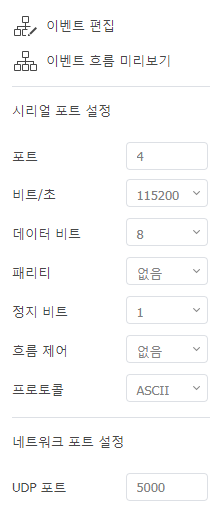
  1. انقر فوق Image Added في شاشة Web Author.
  2. استخدم الخيارات لتكوين خصائص الحدث الخارجية.

    Stylesheet
    classscreen

    Image Added

    تحرير الحدث

    تنشيط أو إلغاء تنشيط أو تحرير الأحداث الخارجية من شبكة أو منفذ تسلسلي. للاطّلاع على التفاصيل، راجع ► Configurin_an_event_trigger

    استعراض جداول الحدثيسمح لك هذا الخيار بعرض مجموعة من الأحداث لكل صفحة والتدفق العام لجميع الأحداث. للاطّلاع على التفاصيل، راجع ► استعراض جداول الحدث
    إعدادات المنافذ التسلسليةأدخل رقم المنفذ لتكوين المنفذ التسلسلي مباشرة.
    إعدادات منافذ الشبكةيمكن تعيين منفذ الشبكة بإدخال رقم منفذ UDP.

Anchor
Configurin_an_event_trigger
تكوين مشغّل حدث

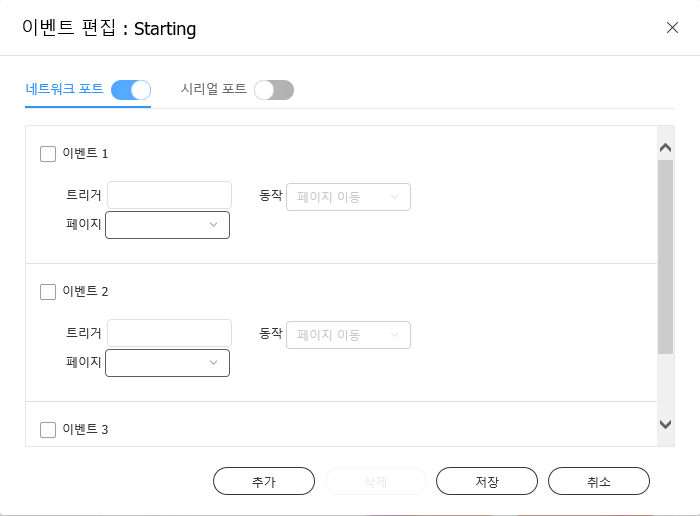
  1. انقر فوق Image Added في شاشة Web Author.
  2. انقر فوق Edit Event.
  3. انر فوق المنفذ لتنشيطه.
  4. انقر فوق Add لتكوين المشغل والإجراء وإعدادات الصفحة للحدث. انقر فوق حفظ.
    تم الآن تكوين إعدادات الحدث وتنشيط الحدث.

    Stylesheet
    classscreen

    Image Added

    Info

    تم تقييد إجراءات الحدث حاليًا لتقتصر على النقل إلى صفحة.

Anchor
Previewing_event_schedules
استعراض جداول الحدث

يسمح لك هذا الخيار بعرض مجموعة من الأحداث لكل صفحة والتدفق العام لجميع الأحداث.

  1. انقر فوق Image Added في شاشة Web Author.
  2. انقر فوق Previewing event schedules

    Stylesheet
    classscreen

    Image Added

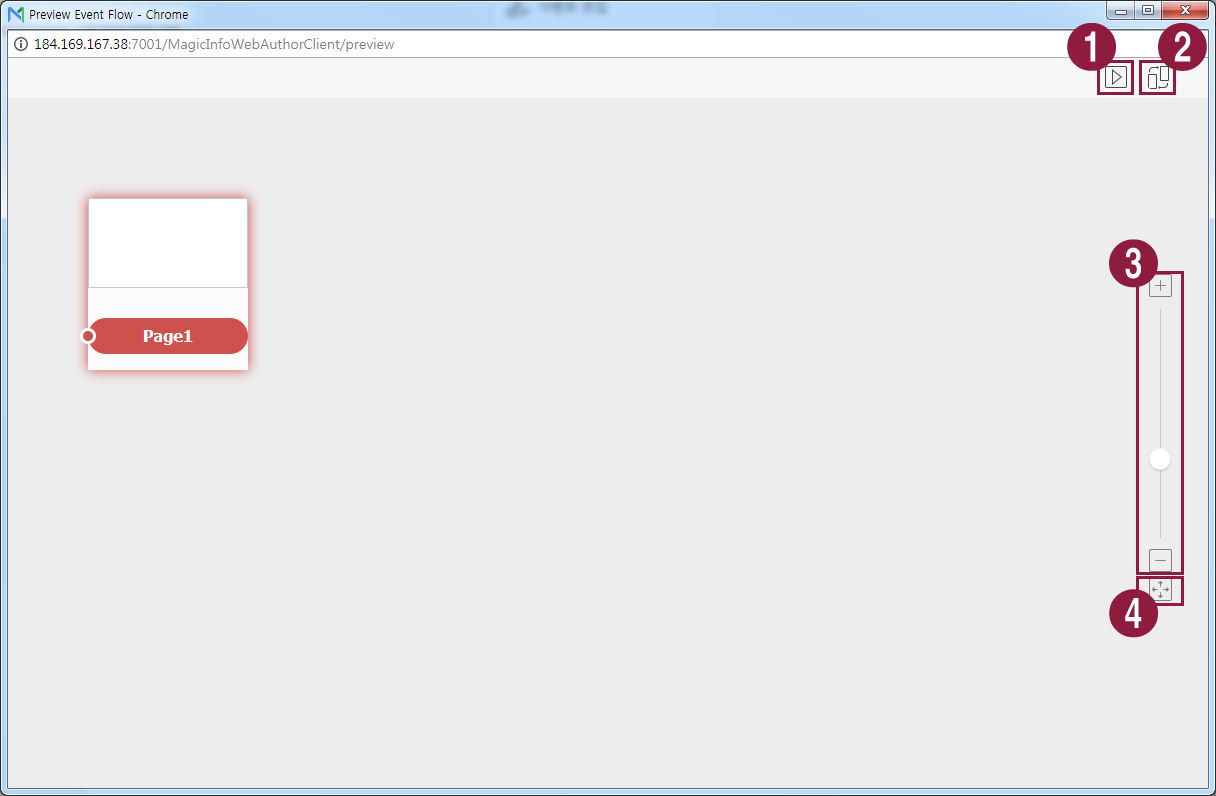
    1اختبر للتأكد من أن كل حدث تم تشغيله في المشغل كما هو محدد.
    2ترتيب الصور المصغرة للصفحات.
    3قم بتكبير أو تصغير الشاشة.
    4ملائم لحجم الشاشة.