Versions Compared

Key

  • This line was added.
  • This line was removed.
  • Formatting was changed.

...

Sv translation
languageit

La funzionalità DataLink può essere utilizzata per creare contenuti dinamici contenenti elementi che cambiano in tempo reale. Mappare i file multimediali generali aggiunti a Premium MagicINFO Server o i dati raccolti esternamente nel server DataLink a questi contenuti dinamici.

Info
titleNota

DataLink è un'applicazione basata sul web che raccoglie i dati esterni a intervalli specificati e invia i dati a Player per essere utilizzati per la riproduzione di file di contenuti dinamici. Per ulteriori dettagli su DataLink, vedere il manuale utente MagicINFO DataLink.


Utilizzare Web Author per creare un modello DataLink.

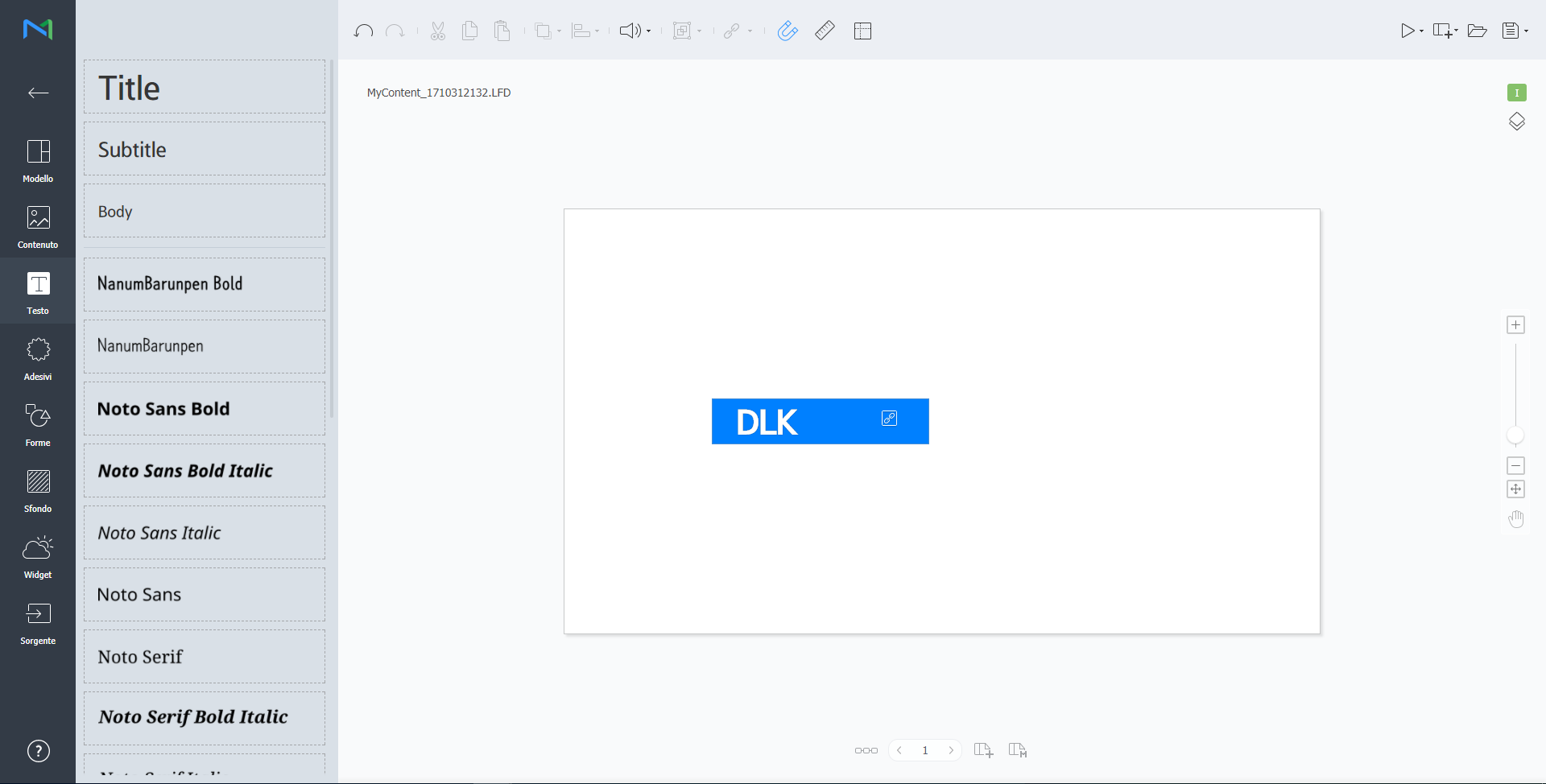
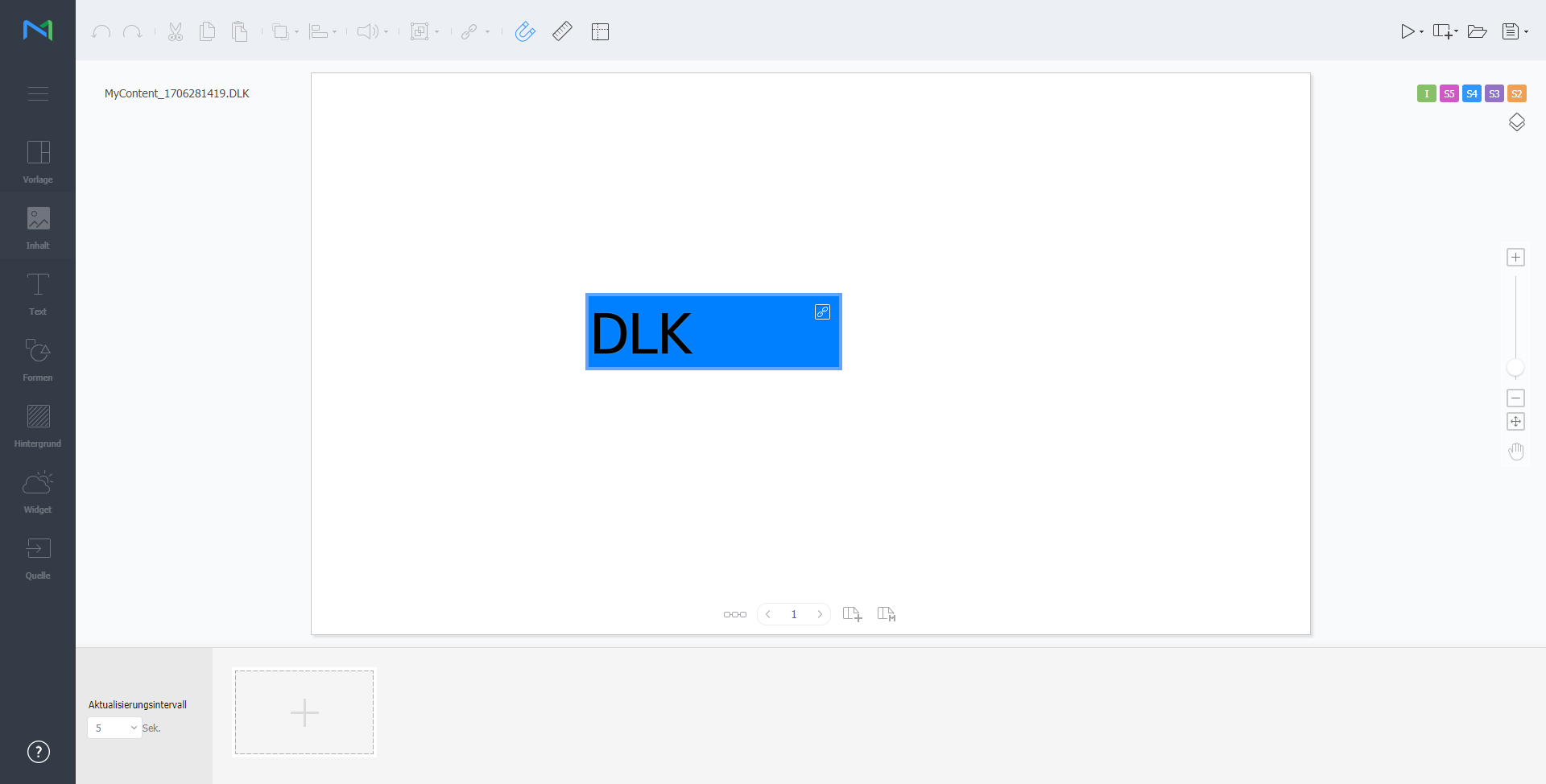
  1. Aggiungere elementi a una pagina di contenuti.

    Info
    titleNota

    La funzionalità DataLink è compatibile solo con elementi immagine, video e testo.

  2. Selezionare un elemento a cui applicare la funzionalità DataLink e cliccare su dalla barra degli strumenti dell’editor di elementi. È inoltre possibile selezionare più elementi contemporaneamente.
    L’elemento mostra l'icona .

    Stylesheet
    classscreen
  3. Con l'elemento selezionato, configurare le impostazioni specifiche.

    /

    Consente di selezionare più elementi DataLink e raggrupparli o separarli.

    Consente di configurare le impostazioni di DataLink.

    • Durata transizione: Consente di impostare intervalli per aggiornare gli elementi di DataLink.
    • Sincronizza dati: Consente di scegliere se sincronizzare i dati.
    • Conserva dati precedenti: Consente di scegliere se mantenere i dati precedenti.
    • Raggruppa dati: Consente di selezionare più elementi DataLink e di raggrupparli. Gli elementi DataLink raggruppati verranno contrassegnati dall'icona dell'ordine di riproduzione.
    • Rimuovi raggruppamento dati: Consente di rimuovere il raggruppamento di elementi DataLink raggruppati.
    • Modifica tabella di conversione Sostituire i dati nella tabella DataLink con testo, immagini o video utilizzando una tabella di sostituzione dati. Fare clic su Aggiungi nella finestra Tabella di conversione per aggiungere una nuova tabella di conversione. Selezionare i dati da sostituire e cliccare su Salva.


  4. Dopo aver configurato le impostazioni richieste, cliccare su .
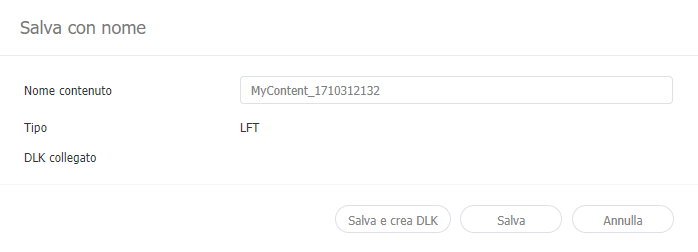
  5. Configurare i dettagli da salvare e cliccare su Salva e crea DLK.
    Il contenuto viene salvato come modello DataLink.

    Stylesheet
    classscreen

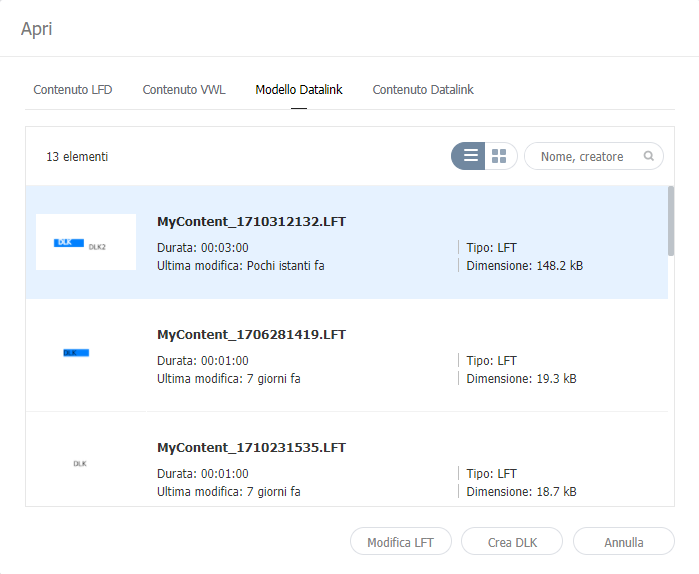
Importare e modificare un modello DataLink salvato.

  1. Cliccare su nella schermata Web Author.
  2. Cliccare sulla scheda Modello Datalink.

    Stylesheet
    classscreen
  3. Selezionare un modello e cliccare su Modifica LFT.
  4. Modificare il modello DataLink, utilizzando il metodo analogo a quello per creare un modello DataLink.

Creazione di un file di contenuto DLK


Creare un contenuto DLK da distribuire a Player utilizzando un modello DataLink. È possibile creare contenuto DLK aggiungendo un file multimediale o importando le impostazioni salvate di DataLink Server.

Importare un modello DataLink per create un contenuto DLK.

Info
titleNota

Per dettagli su come creare dei modelli DataLink, vedere Creazione di modelli DataLink

  1. Cliccare su nella schermata Web Author.
  2. Cliccare sulla scheda Modello Datalink.

    Stylesheet
    classscreen
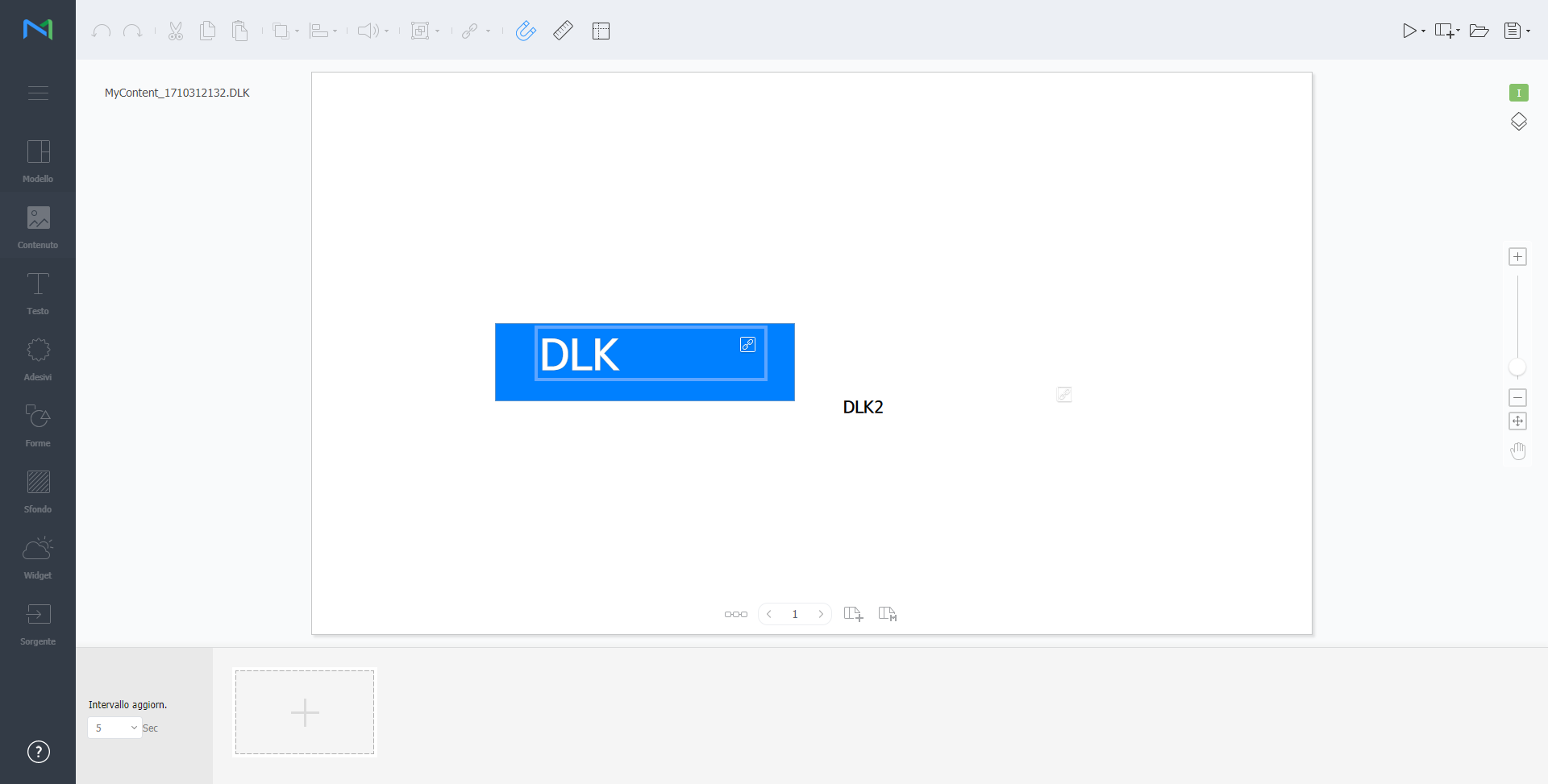
  3. Selezionare un modello e cliccare su Crea DLK.
    Viene visualizzata la pagina di creazione del contenuto DLK.

Creazione di contenuto DLK immettendo i dati manualmente

  1. Importare un modello DataLink.
  2. Selezionare un elemento di DataLink.
    Viene visualizzata la pagina di gestione di DataLink.

    Stylesheet
    classscreen
  3. Per aggiungere dati, cliccare su .
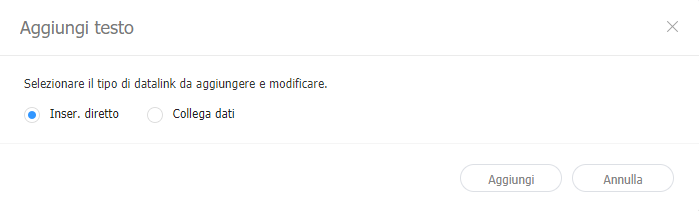
  4. Selezionare Inser. diretto e cliccare su Agg.

    Stylesheet
    classscreen

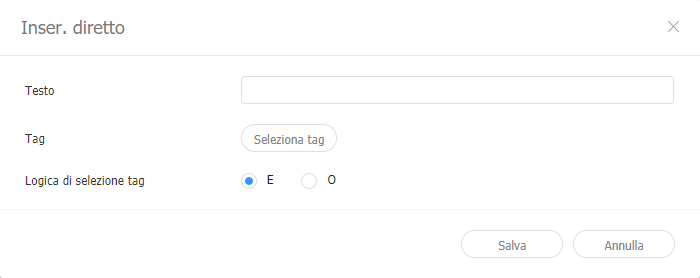
  5. Immettere i dettagli e cliccare su Salva.

    Stylesheet
    classscreen
    TestoConsente di immettere il testo.
    Tag

    Se necessario, aggiungere un tag al testo. Selezionare un tag dall'elenco dei tag e cliccare su Salva. È possibile selezionarne più di uno.

    Info
    titleNota
    • Un file di contenuto con un tag è riprodotto solo su dispositivi che hanno lo stesso tag.
    • Per assegnare un tag al testo, è necessario assicurarsi prima che il tag sia salvato su Premium MagicINFO Server. Per ulteriori dettagli sull'aggiunta di tag, vedere ► Aggiunta di tag
    • Per ulteriori dettagli sull'utilizzo di tag, vedere quanto segue. ► 태그 설정하기
    Tipo corr. tagConsente di impostare condizioni corrispondenti se è assegnato più di un tag.


  6. Dopo aver configurato le impostazioni richieste, cliccare su .
  7. Configurare i dettagli da salvare e cliccare su Salva.
    Il contenuto viene salvato come contenuto DLK.

Creazione di un file DLK in congiunzione con DataLink Server

Crea un file di contenuto DLK mappando i dati, salvati su DataLink Server, a un modello DLK.

Tip
titleCreazione di un file DLK in congiunzione con DataLink Server

Per creare un file di contenuto DLK in congiunzione con DataLink Server, connettere Premium MagicINFO Server a DataLink Server. Per i dettagli, vedere ► 외부 서버 관리하기

Warning
titleElementi presentazione multimediale

Non è possibile mappare i dati DataLink Server a elementi presentazione multimediale.

  1. Importare un modello DataLink.
  2. Selezionare un elemento di DataLink.
    Viene visualizzata la pagina di gestione di DataLink.

    Stylesheet
    classscreen
  3. Per aggiungere dati, cliccare su .
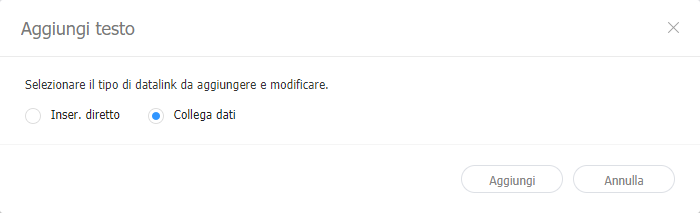
  4. Selezionare Collega dati e cliccare su Aggiungi.

    Stylesheet
    classscreen
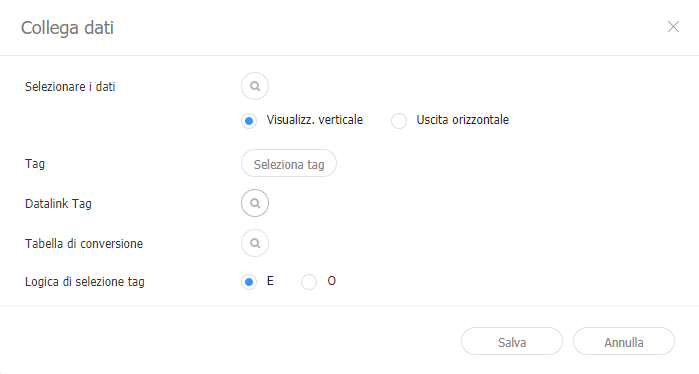
  5. Immettere i dettagli e cliccare su Salva.

    Stylesheet
    classscreen
    Selezionare i dati

    Selezionare una tabella DataLink salvata in DataLink Server. Nella tabella DataLink, selezionare i dati da utilizzare e cliccare su Salva.

    Tag

    Se necessario, aggiungere tag ai dati. Selezionare un tag dall'elenco dei tag e cliccare su Salva. È possibile selezionarne più di uno.

    Info
    titleNota
    • Un file di contenuto con un tag è riprodotto solo su dispositivi che hanno lo stesso tag.
    • Per assegnare tag ai dati, è necessario assicurarsi prima che i tag siano salvati su Premium MagicINFO Server. Per ulteriori dettagli sull'aggiunta di tag, vedere ► Aggiunta di tag
    Tag DataLink

    Consente di aggiungere tag DataLink. Per aggiungerne uno, selezionare una colonna dalla tabella DataLink e fare clic su OK. Per ulteriori dettagli sull'utilizzo di tag, vedere quanto segue. ► 태그 관리하기

    Tabella di conversione

    Sostituire i dati nella tabella DataLink con testo, immagini o video utilizzando una tabella di sostituzione dati. Nella finestra Seleziona tabella di conversione, selezionare una destinazione per la sostituzione e cliccare su OK.

    Tipo corr. tagConsente di impostare condizioni corrispondenti se è assegnato più di un tag.


  6. Dopo aver configurato le impostazioni richieste, cliccare su .
  7. Configurare i dettagli da salvare e cliccare su Salva.
    Il contenuto viene salvato come contenuto DLK.
  1. Importare un modello DataLink o del contenuto DLK.
  2. Selezionare un elemento di DataLink.
    Viene visualizzata la pagina di gestione di DataLink.
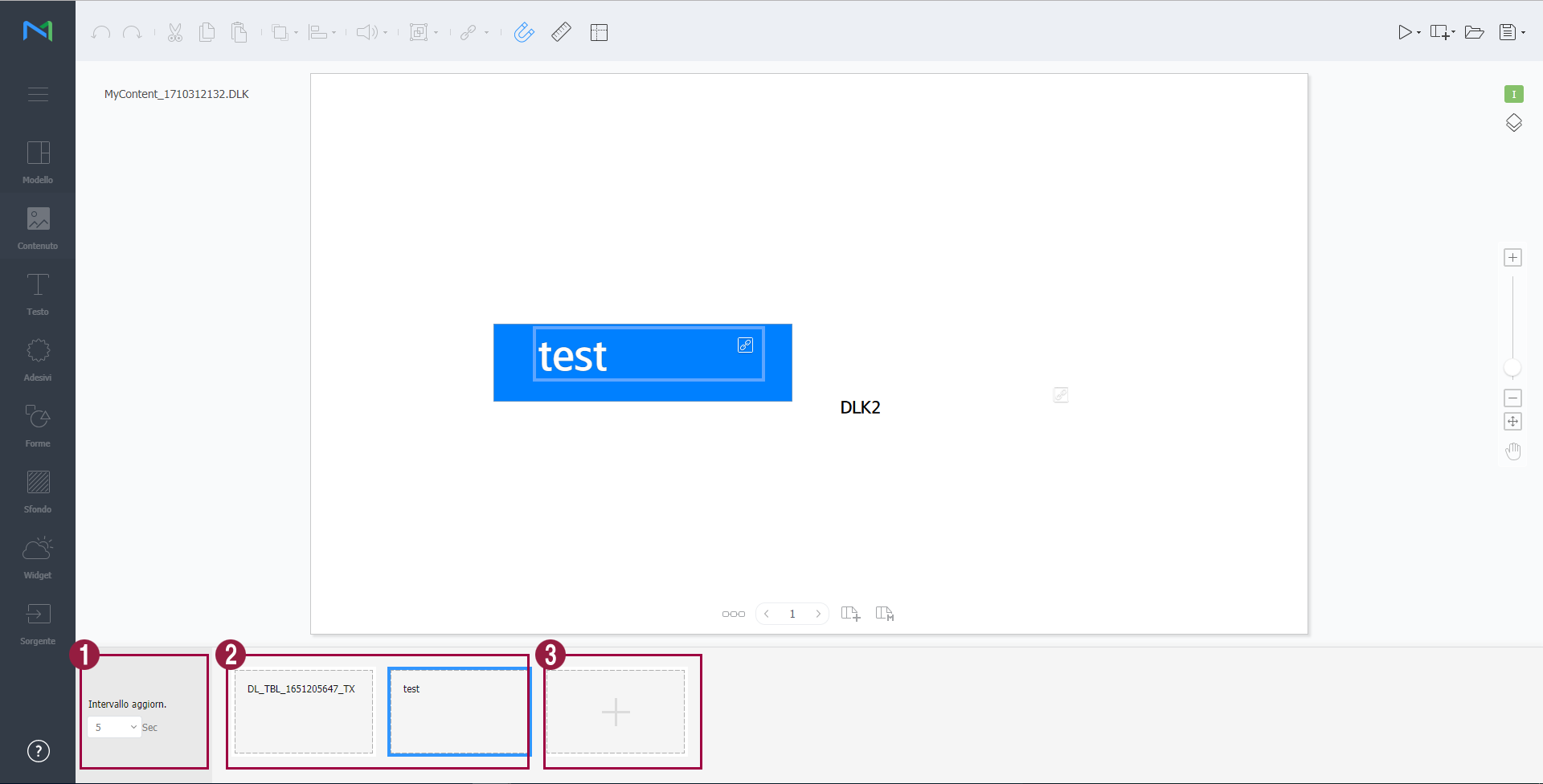
  3. Gestire DataLink, utilizzando le seguenti voci di menu:

    Stylesheet
    classscreen

    1Consente di impostare intervalli per aggiornare gli elementi di DataLink.
    2
    • Per eliminare dei dati aggiunti, passare il puntatore del mouse su di essi e cliccare su .
    • Per modificare dei dati aggiunti, passare il puntatore del mouse su di essi e cliccare su .
    3Consente di aggiungere dati.

Modifica di contenuti DLK

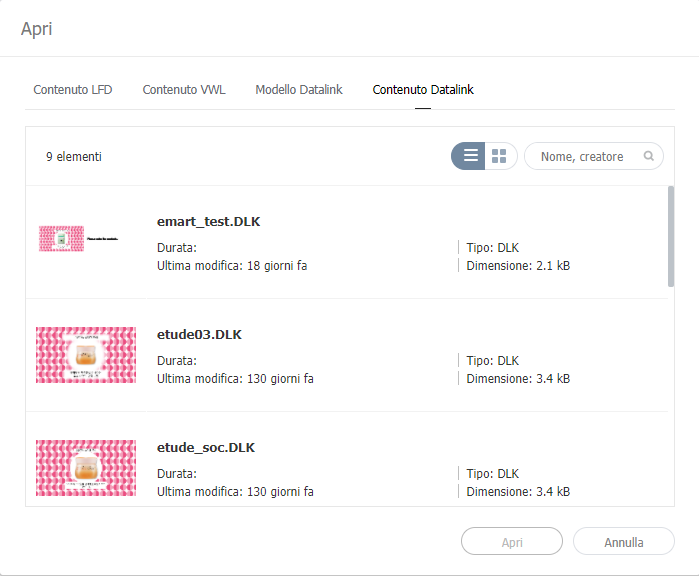
Importare e modificare contenuto salvato di DLK.

  1. Cliccare su nella schermata Web Author.
  2. Cliccare sulla scheda Contenuto Datalink.

    Stylesheet
    classscreen
  3. Selezionare un file di contenuto e cliccare su Apri.
  4. Modificare il contenuto DLK, utilizzando il metodo analogo a quello per creare del contenuto DLK.

Configurare gli attivatori di eventi

  1. Cliccare su  nella schermata Web Author.
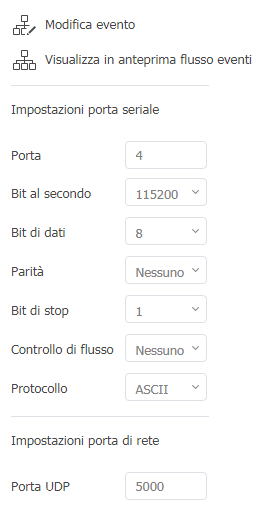
  2. Consente di usare le opzioni di configurazione delle proprietà di evento esterne.

    Stylesheet
    classscreen

    Modifica evento

    Consente di attivare, disattivare o modificare eventi esterni da una porta di rete o seriale. Per i dettagli, vedere ► Configurazione di un'attivazione evento.

    Anteprima di programmi eventoConsente di visualizzare gli eventi impostati per pagina e il flusso generale di tutti gli eventi. Per i dettagli, vedere ► Anteprima di programmi evento
    Impostazioni porte serialiConsente di inserire il numero di porta per configurare direttamente la porta seriale.
    Impostazioni porte di reteLa porta di rete può essere impostata inserendo il numero di porta UDP.

Anchor
Configuring_Event_Triggers
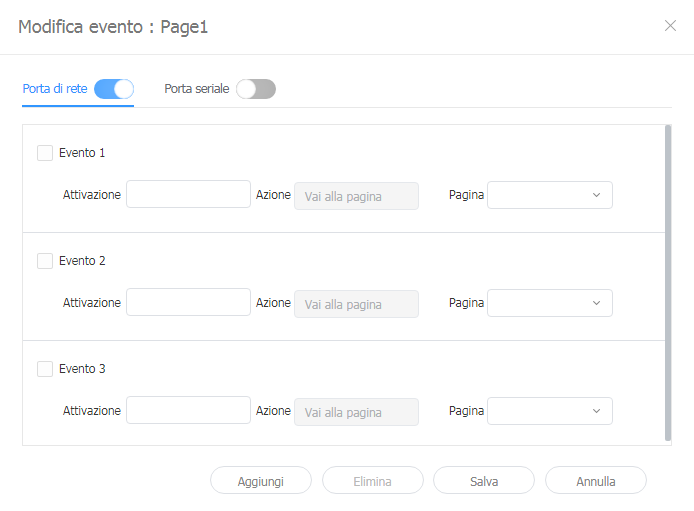
Configurazione di un'attivazione evento

  1. Cliccare su  nella schermata Web Author.
  2. Cliccare su Modifica evento.
  3. Cliccare sulla porta per attivarla.
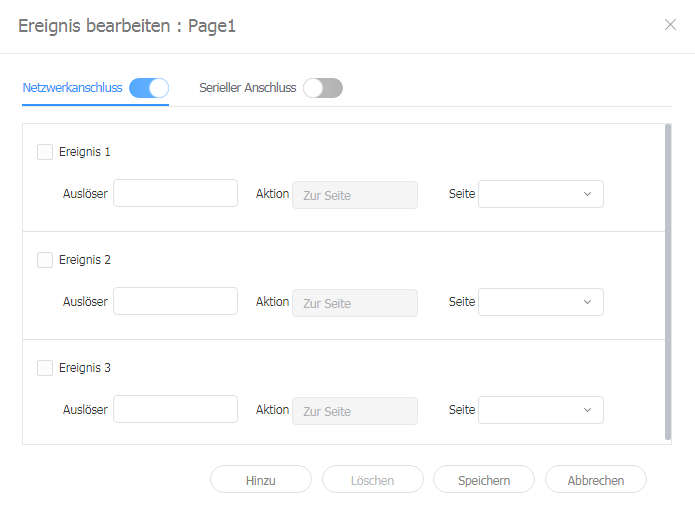
  4. Cliccare su Aggiungi per configurare l'attivazione, l'azione e le impostazioni di pagina dell'evento. Cliccare su Salva.
    Le impostazioni evento sono ora configurate e l'evento è attivo.

    Stylesheet
    classscreen

    Info

    Le azioni evento sono attualmente limitate allo spostamento verso una pagina.

Anchor
Previewing_event_schedules
Anteprima di programmi evento

Consente di visualizzare gli eventi impostati per pagina e il flusso generale di tutti gli eventi.

  1. Cliccare su  nella schermata Web Author.
  2. Cliccare su Anteprima di programmi evento

    Stylesheet
    classscreen

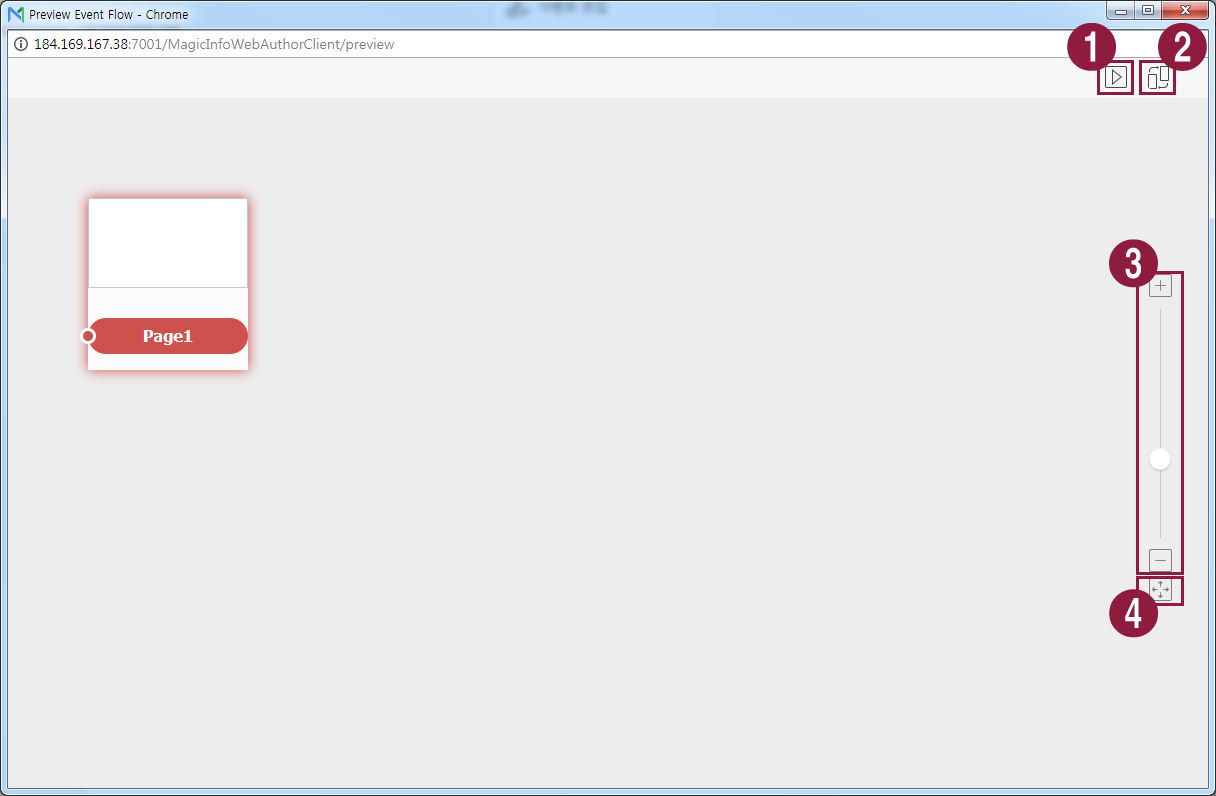
    1Eseguire il test per confermare che ciascun evento è attivato nel Player come da impostazioni.
    2Organizzare le miniature di pagina.
    3Aumentare o diminuire lo zoom dello schermo.
    4Adattare alla dimensione dello schermo.
Sv translation
languagede

Erstellen Sie mit der Funktion DataLink dynamische Inhalte, die sich in Echtzeit verändernde Elemente enthalten. Ordnen Sie dem MagicINFO Server hinzugefügte allgemeine Mediendateien oder auf dem DataLink-Server eingeholte externe Daten diesen dynamischen Inhalten zu.

Info
titleHinweis

DataLink ist eine webbasierte Anwendung, mit der externe Daten in festen Intervallen erfasst und an den Player zur Wiedergabe dynamischer Inhaltsdateien gesendet werden. Weitere Informationen zu DataLink finden Sie im Benutzerhandbuch zu MagicINFO DataLink.


Erstellen Sie mit dem Web Author eine DataLink-Vorlage.

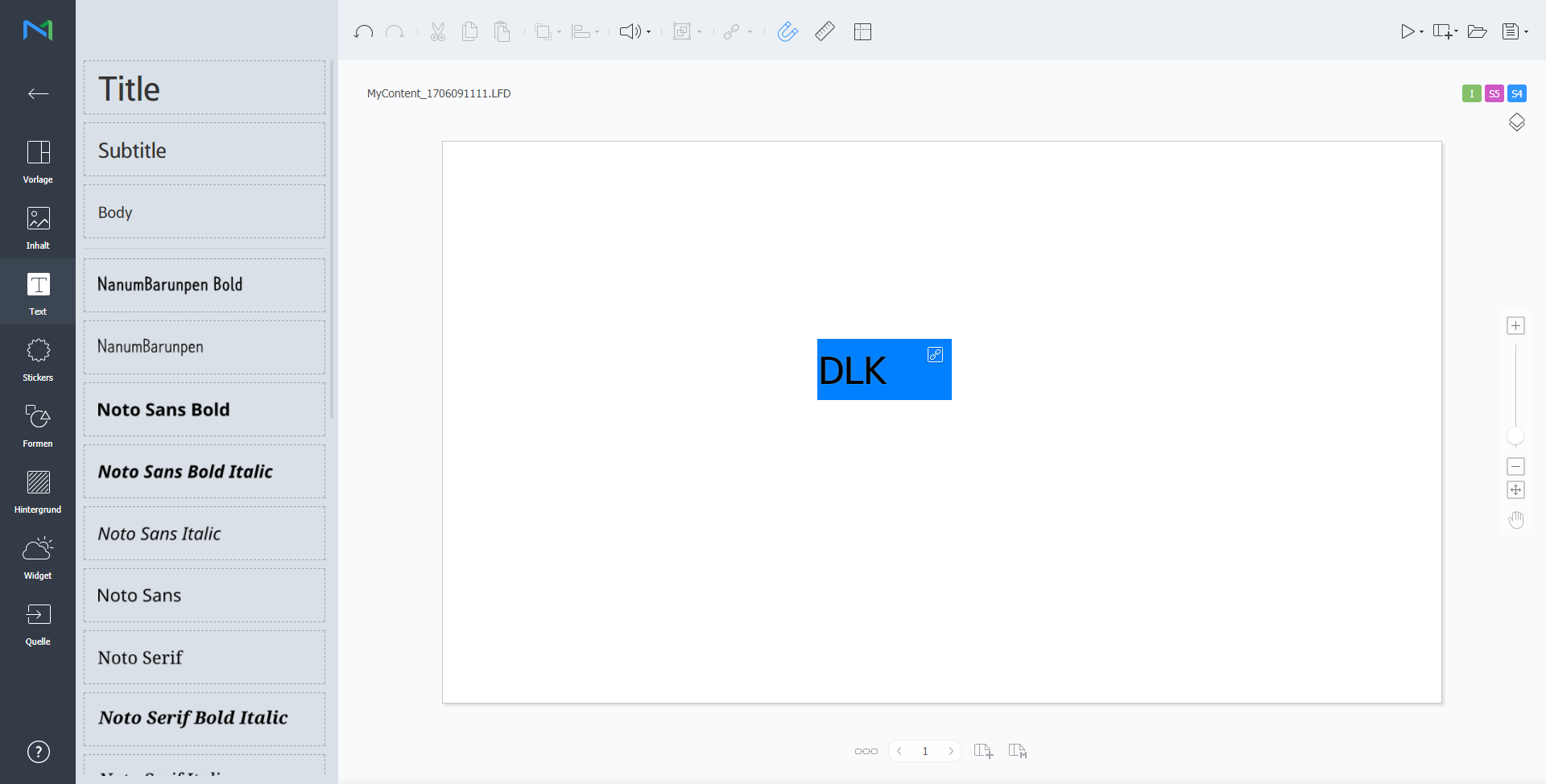
  1. Fügen Sie einer Inhaltsseite Elemente hinzu.

    Info
    titleHinweis

    Die Funktion DataLink ist nur mit Bild-, Video- und Textelementen kompatibel.

  2. Wählen Sie ein Element zur Anwendung der Funktion DataLink aus und klicken Sie auf der Bearbeitungssymbolleiste auf . Es können gleichzeitig mehrere Elemente ausgewählt werden.
    Für das Element erscheint das Symbol .

    Stylesheet
    classscreen
  3. Konfigurieren Sie unter einem ausgewählten Element spezifische Einstellungen.

    /

    Wählen Sie mehrere DataLink-Elemente aus und nehmen Sie diese in Gruppen auf oder aus diesen heraus.

    Konfigurieren Sie die Einstellung von DataLink.

    • Übergangsdauer: Legen Sie Intervalle zur Aktualisierung von DataLink-Elementen fest.
    • Daten synchronisieren: Wählen Sie aus, ob die Daten synchronisiert werden sollen.
    • Vorherige Daten beibehalten: Wählen Sie aus, ob vorherige Daten erhalten bleiben sollen.
    • Group Data (Daten gruppieren): Wählen Sie mehrere DataLink-Elemente aus, um sie zu gruppieren. Gruppierte DataLink-Elemente werden mit dem Symbol für die Wiedergabereihenfolge markiert.
    • Ungroup Data (Daten aus Gruppen herausnehmen): Gruppierte DataLink-Elemente aus Gruppen herausnehmen.
    • Edit Conversion Table (Umwandlungstabelle bearbeiten) Ersetzen Sie mit einer Datensubstitutionstabelle alle Daten in der DataLink-Tabelle durch Text, Bilder oder Videos. Klicken Sie im Umwandlungstabellenfenster auf Hinzufügen, um eine neue Umwandlungstabelle hinzuzufügen. Wählen Sie die zu ersetzenden Daten aus und klicken Sie auf Speichern.


  4. Klicken Sie nach dem Konfigurieren der erforderlichen Einstellungen auf .
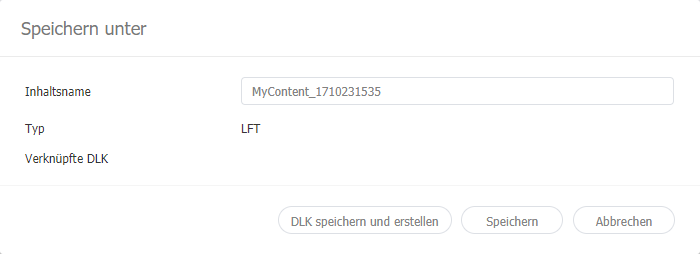
  5. Konfigurieren Sie das Speichern der Details und klicken Sie auf DLK speichern und erstellen.
    Die Inhalte werden als DataLink-Vorlage gespeichert.

    Stylesheet
    classscreen

Importieren und bearbeiten Sie eine gespeicherte DataLink-Vorlage.

  1. Klicken Sie auf auf dem Bildschirm Web Author.
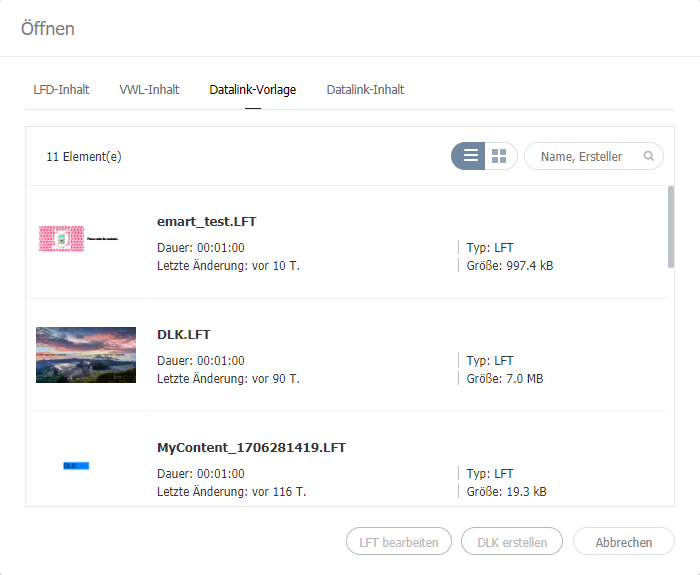
  2. Klicken Sie auf die Registerkarte Datalink-Vorlage.

    Stylesheet
    classscreen
  3. Wählen Sie eine Vorlage aus, und klicken Sie auf LFT bearbeiten.
  4. Bearbeiten Sie die DataLink-Vorlage auf die gleiche Weise wie beim Erstellen einer DataLink-Vorlage.

Erstellen einer DLK-Inhaltsdatei


Erstellen Sie mit einer DataLink-Vorlage einen DLK-Inhalt zum Verteilen an den Player. DLK-Inhalte können entweder durch Hinzufügen von Medien- oder Textdateien oder durch Importieren gespeicherter DataLink-Server-Einstellungen erstellt werden.

Importieren Sie eine DataLink-Vorlage, um DLK-Inhalte zu erstellen.

Info
titleHinweis

Informationen zum Erstellen von DataLink-Vorlagen finden Sie unter DataLink 설정하기

  1. Klicken Sie auf auf dem Bildschirm Web Author.
  2. Klicken Sie auf die Registerkarte Datalink-Vorlage.

    Stylesheet
    classscreen
  3. Wählen Sie eine Vorlage aus, und klicken Sie auf DLK erstellen.
    Die Seite zum Erstellen von DLK-Inhalten wird angezeigt.

Erstellen von DLK-Inhalten durch manuelle Eingabe von Daten

  1. Importieren Sie eine DataLink-Vorlage.
  2. Wählen Sie ein DataLink-Element aus.
    Das DataLink-Verwaltungsfenster wird angezeigt.

    Stylesheet
    classscreen
  3. Klicken Sie zum Hinzufügen von Daten auf .
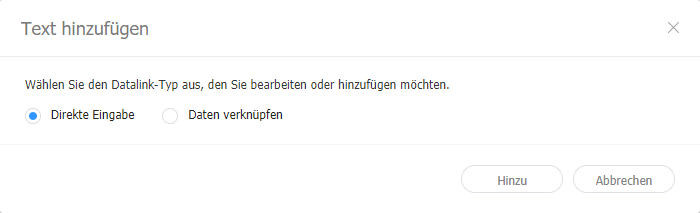
  4. Wählen Sie Direkte Eingabe aus und klicken Sie auf Hinzu.

    Stylesheet
    classscreen

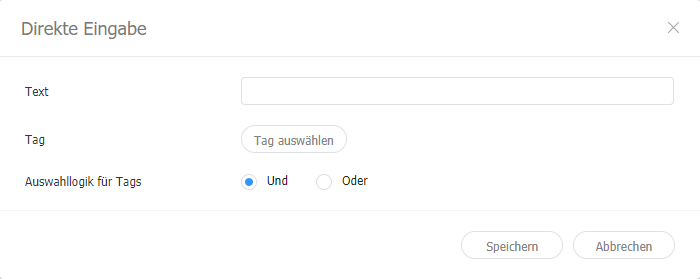
  5. Geben Sie Details ein und klicken Sie auf Speichern.

    Stylesheet
    classscreen
    TestoGeben Sie den Text ein.
    Tag

    Fügen Sie ggf. ein Tag zum Text hinzu. Wählen Sie ein Tag aus der Tagliste aus und klicken Sie auf Speichern. Es kann mehr als ein Tag ausgewählt werden.

    Info
    titleHinweis
    • Eine Inhaltsdatei mit einem Tag kann nur auf einem Gerät mit dem gleichen Tag wiedergegeben werden.
    • Um Text ein Tag zuweisen zu können, müssen Sie zunächst sicherstellen, dass das Tag auf dem MagicINFO Server gespeichert ist. Weitere Informationen zum Hinzufügen von Tags finden Sie unter ► Verwalten von Tags
    • Weitere Informationen zur Verwendung von Tags finden Sie hier: ► Konfigurieren von Tag-Einstellungen
    Tag-MatchTypeLegen Sie Übereinstimmungsbedingungen ein, falls mehr als ein Tag zugewiesen wird.


  6. Klicken Sie nach dem Konfigurieren der erforderlichen Einstellungen auf .
  7. Konfigurieren Sie das Speichern der Details und klicken Sie auf Speichern.
    Die Inhalte werden als DLK-Inhalt gespeichert.

Erstellen Sie eine DLK-Inhaltsdatei durch Abbilden von Daten, die im DataLink Server gespeichert sind, auf eine DLK-Vorlage.

Tip
titleErstellen einer DLK-Datei in Verbindung mit Datalink-Server

Zu Erstellen einer DLK-Inhaltsdatei in Verbindung mit DataLink Server muss MagicINFO Server mit DataLink Server verbunden sein. Einzelheiten entnehmen Sie bitte ► Verwalten externer Server

Warning
titleMedien-Show-Elemente

DataLink Server-Daten können nicht auf Medien-Show-Elemente abgebildet werden.

  1. Importieren Sie eine DataLink-Vorlage.
  2. Wählen Sie ein DataLink-Element aus.
    Das DataLink-Verwaltungsfenster wird angezeigt.

    Stylesheet
    classscreen
  3. Klicken Sie zum Hinzufügen von Daten auf .
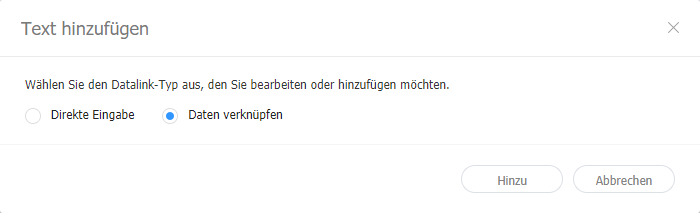
  4. Wählen Sie Daten verknüpfen aus und klicken Sie auf Hinzu.

    Stylesheet
    classscreen
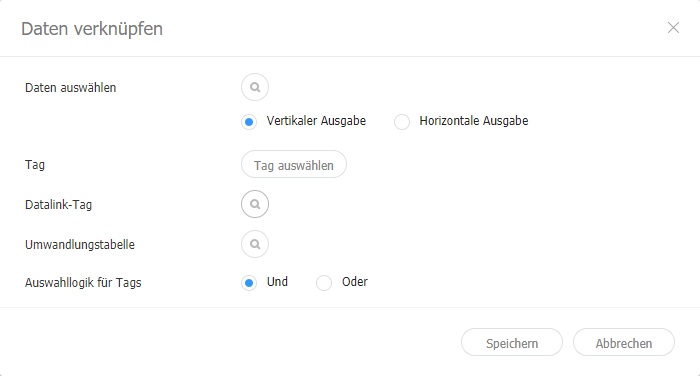
  5. Geben Sie Details ein und klicken Sie auf Speichern.

    Stylesheet
    classscreen
    Daten auswählen

    Wählen Sie eine DataLink-Tabelle, die in DataLink Server gespeichert ist, aus. Wählen Sie in der DataLink-Liste die zu verwendenden Datenelemente aus und klicken Sie auf Speichern.

    Tag

    Fügen Sie ggf. Tags zu Datenelementen hinzu. Wählen Sie ein Tag aus der Tagliste aus und klicken Sie auf Speichern. Es kann mehr als ein Tag ausgewählt werden.

    Info
    titleHinweis
    • Eine Inhaltsdatei mit einem Tag kann nur auf einem Gerät mit dem gleichen Tag wiedergegeben werden.
    • Um Datenelementen Tags zuweisen zu können, müssen Sie zunächst sicherstellen, dass die Tags auf dem MagicINFO Server gespeichert sind. Weitere Informationen zum Hinzufügen von Tags finden Sie unter ► Verwalten von Tags
    DataLink-Tags

    Fügen Sie DataLink-Tags hinzu. Wählen Sie zum Hinzufügen eines DataLink-Tags eine Spalte in der DataLink-Liste aus und klicken Sie auf OK. Weitere Informationen zur Verwendung von Tags finden Sie hier: ► Verwalten von Tags

    Umwandlungstabelle

    Ersetzen Sie mit einer Datensubstitutionstabelle alle Daten in der DataLink-Tabelle durch Text, Bilder oder Videos. Wählen Sie im Fenster Umwandlungstabelle auswählen ein Ersetzungsziel aus und klicken Sie auf OK.

    Tag-MatchTypeLegen Sie Übereinstimmungsbedingungen ein, falls mehr als ein Tag zugewiesen wird.


  6. Klicken Sie nach dem Konfigurieren der erforderlichen Einstellungen auf .
  7. Konfigurieren Sie das Speichern der Details und klicken Sie auf Speichern.
    Die Inhalte werden als DLK-Inhalt gespeichert.
  1. Importieren Sie eine DataLink-Vorlage oder einen DLK-Inhalt.
  2. Wählen Sie ein DataLink-Element aus.
    Das DataLink-Verwaltungsfenster wird angezeigt.
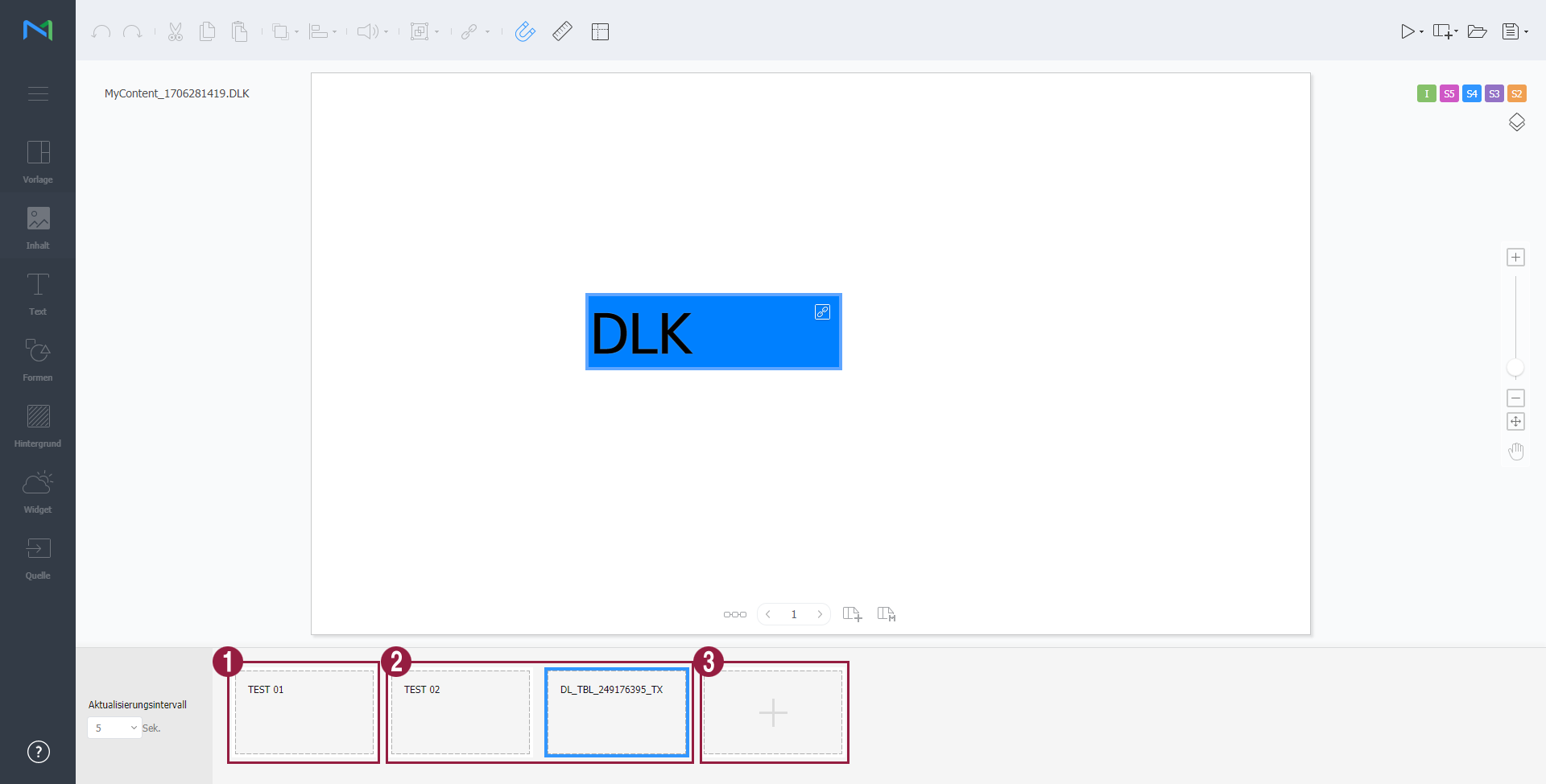
  3. Verwalten Sie DataLink unter dem Einsatz folgender Menüelemente:

    Stylesheet
    classscreen

    1Legen Sie Intervalle zur Aktualisierung von DataLink-Elementen fest.
    2
    • Um hinzugefügte Daten zu löschen, bewegen Sie den Mauszeiger auf das zu löschende Datenelement und klicken Sie auf .
    • Um hinzugefügte Daten zu bearbeiten, bewegen Sie den Mauszeiger auf das zu bearbeitende Datenelement und klicken Sie auf .
    3Fügen Sie Daten hinzu.

Bearbeiten von DLK-Inhalten

Importieren und bearbeiten Sie gespeicherte DLK-Inhalte.

  1. Klicken Sie auf auf dem Bildschirm Web Author.
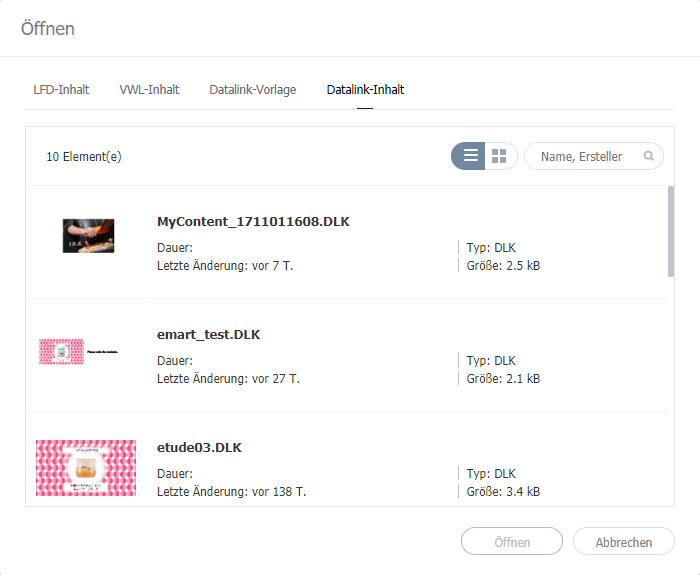
  2. Klicken Sie auf die Registerkarte Datalink-Inhalt.

    Stylesheet
    classscreen
  3. Wählen Sie eine Inhaltsdatei aus und klicken Sie auf Öffnen.
  4. Bearbeiten Sie die DLK-Inhalte auf die gleiche Weise wie beim Erstellen von DLK-Inhalten.


Konfigurieren von Ereignisauslösern

  1. Klicken Sie auf  auf dem Bildschirm Web Author.
  2. Verwenden Sie die Optionen zum Konfigurieren der Eigenschaften von externen Ereignissen.

    Stylesheet
    classscreen

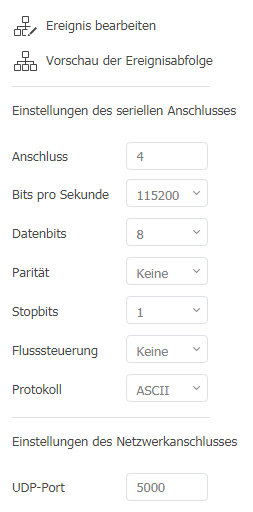
    Ereignis bearbeiten

    Aktivieren, deaktivieren oder bearbeiten Sie externe Ereignisse von einem Netzwerk oder einem seriellen Port aus. Einzelheiten entnehmen Sie bitte ► Konfigurieren eines Ereignisauslösers

    Previewing event schedules (Vorschau von Ereigniszeitplänen ansehen)Hiermit können Sie eingestellte Ereignisse pro Seite und den allgemeinen Ablauf für alle Ereignisse anzeigen. Einzelheiten entnehmen Sie bitte ► Vorschau von Ereigniszeitplänen ansehen
    Serial ports Settings (Einstellungen von seriellen Ports)Geben Sie die Port-Nummer ein, um den seriellen Port direkt zu konfigurieren.
    Network ports Settings (Einstellungen von Netzwerk-Ports)Der Netzwerk-Port kann durch Eingabe der UDP-Portnummer eingestellt werden.

Anchor
Configurin_an_event_trigger
Konfigurieren eines Ereignisauslösers

  1. Klicken Sie auf  auf dem Bildschirm Web Author.
  2. Auf Edit Event (Ereignis bearbeiten) klicken.
  3. Auf den zu aktivierenden Port klicken.
  4. Auf Hinzufügen klicken, um die Auslöser-, Handlungs- und Seiteneinstellungen für das Ereignis zu konfigurieren. Klicken Sie auf Speichern.
    Ereigniseinstellungen sind jetzt konfiguriert und das Ereignis ist aktiviert.

    Stylesheet
    classscreen

    Info

    Ereignishandlungen sind aktuell auf das Bewegen auf eine Seite beschränkt.

Anchor
Previewing_event_schedules
Vorschau von Ereigniszeitplänen ansehen

Hiermit können Sie eingestellte Ereignisse pro Seite und den allgemeinen Ablauf für alle Ereignisse anzeigen.

  1. Klicken Sie auf  auf dem Bildschirm Web Author.
  2. Auf Previewing event schedules (Vorschau von Ereigniszeitplänen ansehen) klicken

    Stylesheet
    classscreen

    1Testen zum Bestätigen, dass jedes Ereignis wie eingestellt im Player ausgelöst wird.
    2Seiten-Miniaturen anordnen.
    3In den Bildschirm hinein-/herauszoomen.
    4An Bildschirmgröße anpassen.


...