Versions Compared

Key

  • This line was added.
  • This line was removed.
  • Formatting was changed.
Comment: Content imported from a Scroll Translations translation file.

...

Sv translation
languagezh_TW

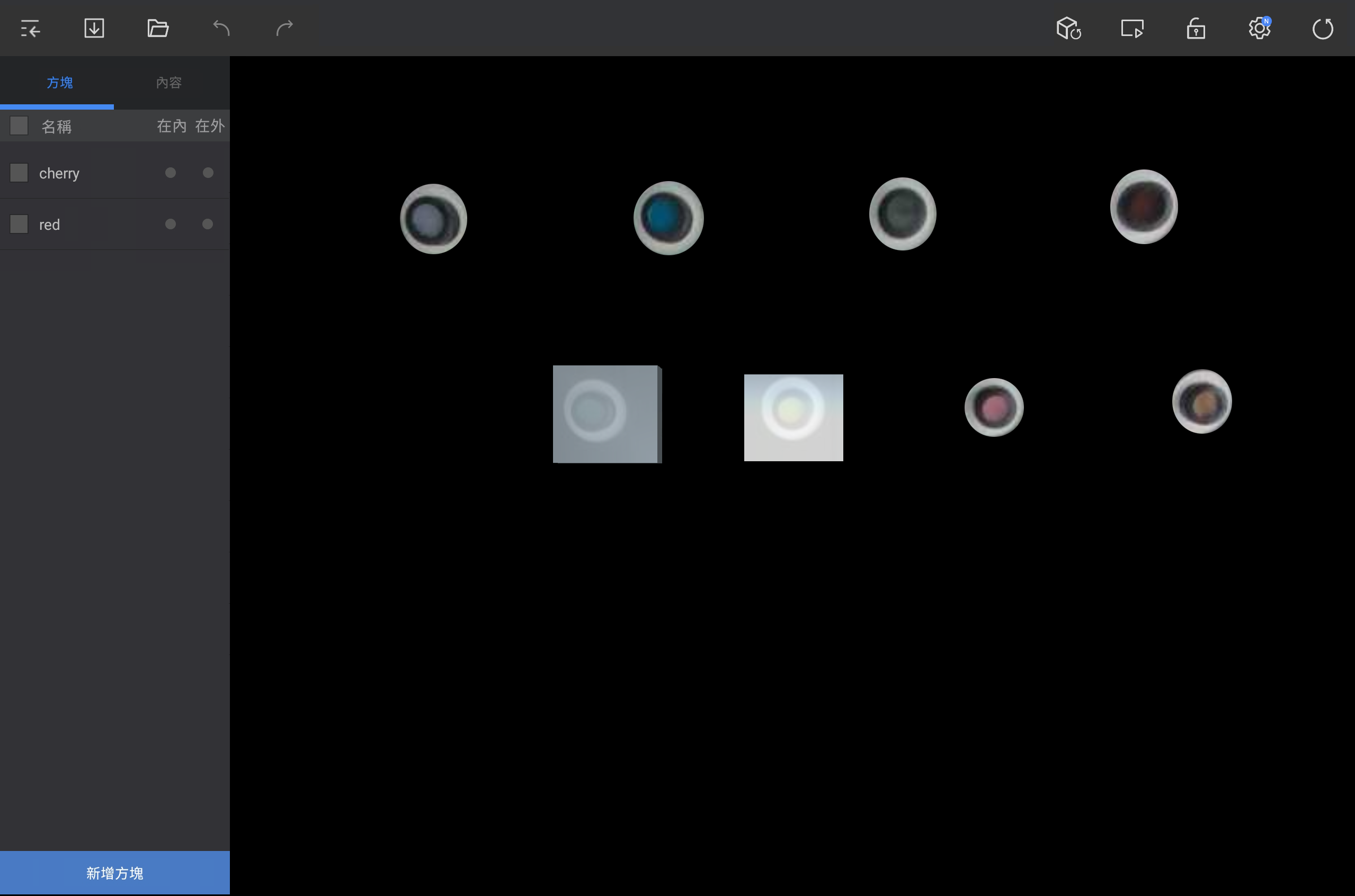
新增虛擬方塊以在相機檢視區域中偵測事件。

在編輯器中點選畫面左下方的新增方塊並將方塊新增至所需位置。

Stylesheet
classscreen

Info
title備註

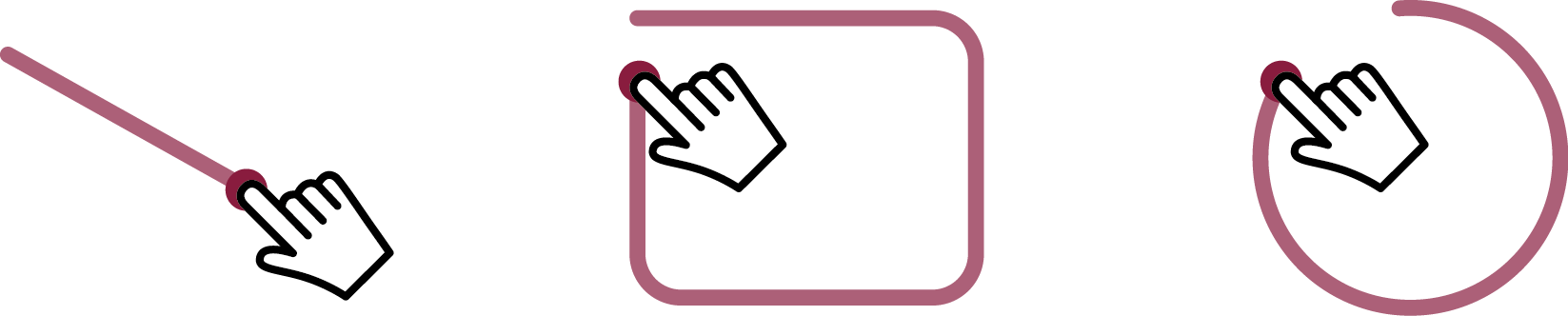
以對角或圓圈方式拖曳,以建立適合拖曳空間的方塊。


編輯方塊


  1. 方塊索引標籤或在角度區域中選取方塊。

  2. 使用可用選項以編輯方塊。

    Stylesheet
    classscreen

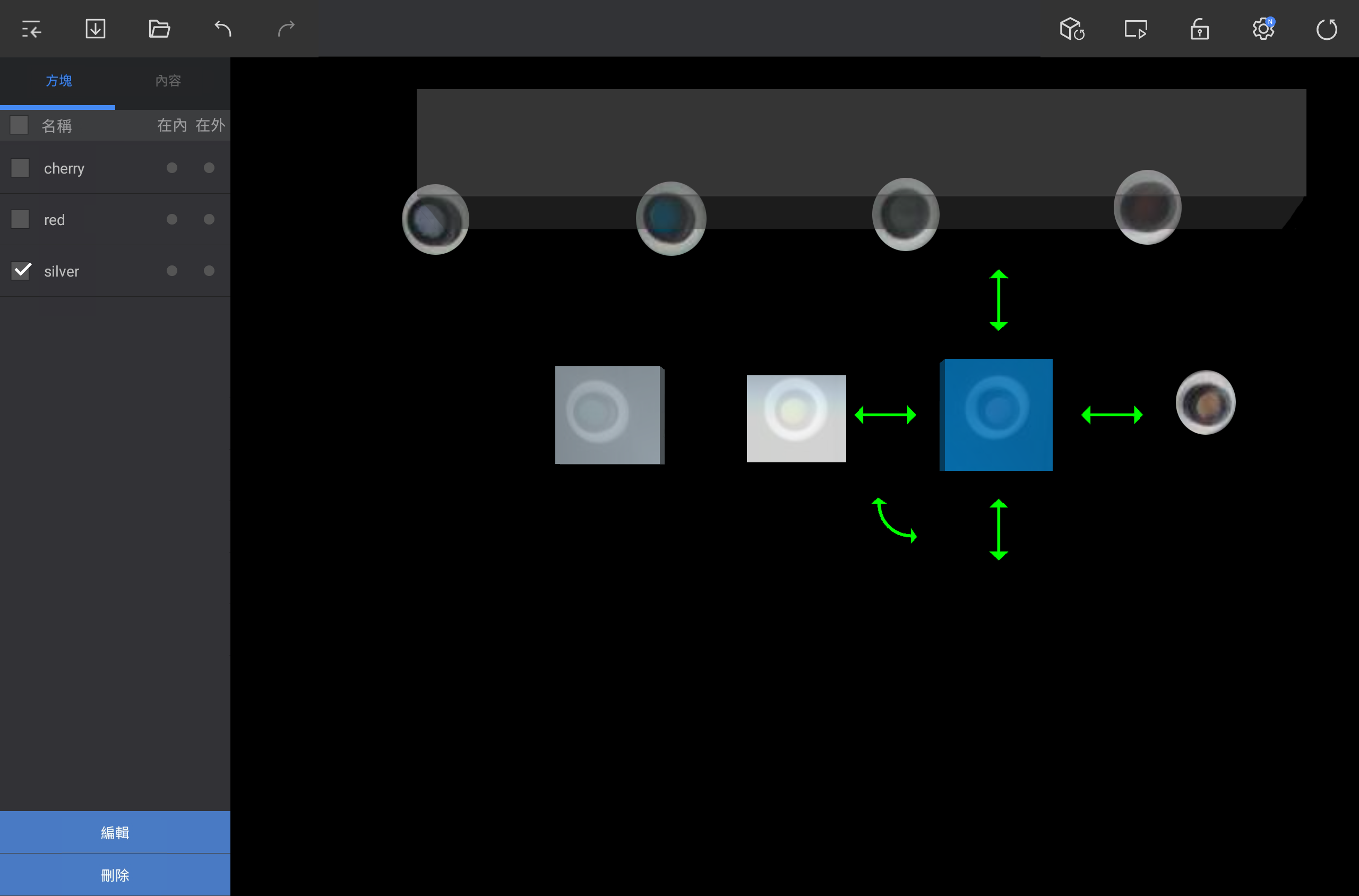
    • 若要重新置放方塊,請按住方塊,然後拖曳至所需位置。

    • 若要調整方塊大小,請按住並在方塊附近拖曳直線雙箭頭 (向上/向下/向右/向左)。

    • 若要旋轉方塊,請按住並拖曳曲線雙箭頭。

    • 若要重新命名方塊或新增標記,請點選畫面左下方的編輯

    • 若要刪除方塊,請點選畫面左下方的刪除

      Info
      title備註
      • 若要一次刪除多個方塊,請從方塊索引標籤選取。
      • 編輯方塊時,請使用播放機畫面確認有效區域,以便進行更精確的偵測。
Sv translation
languagees

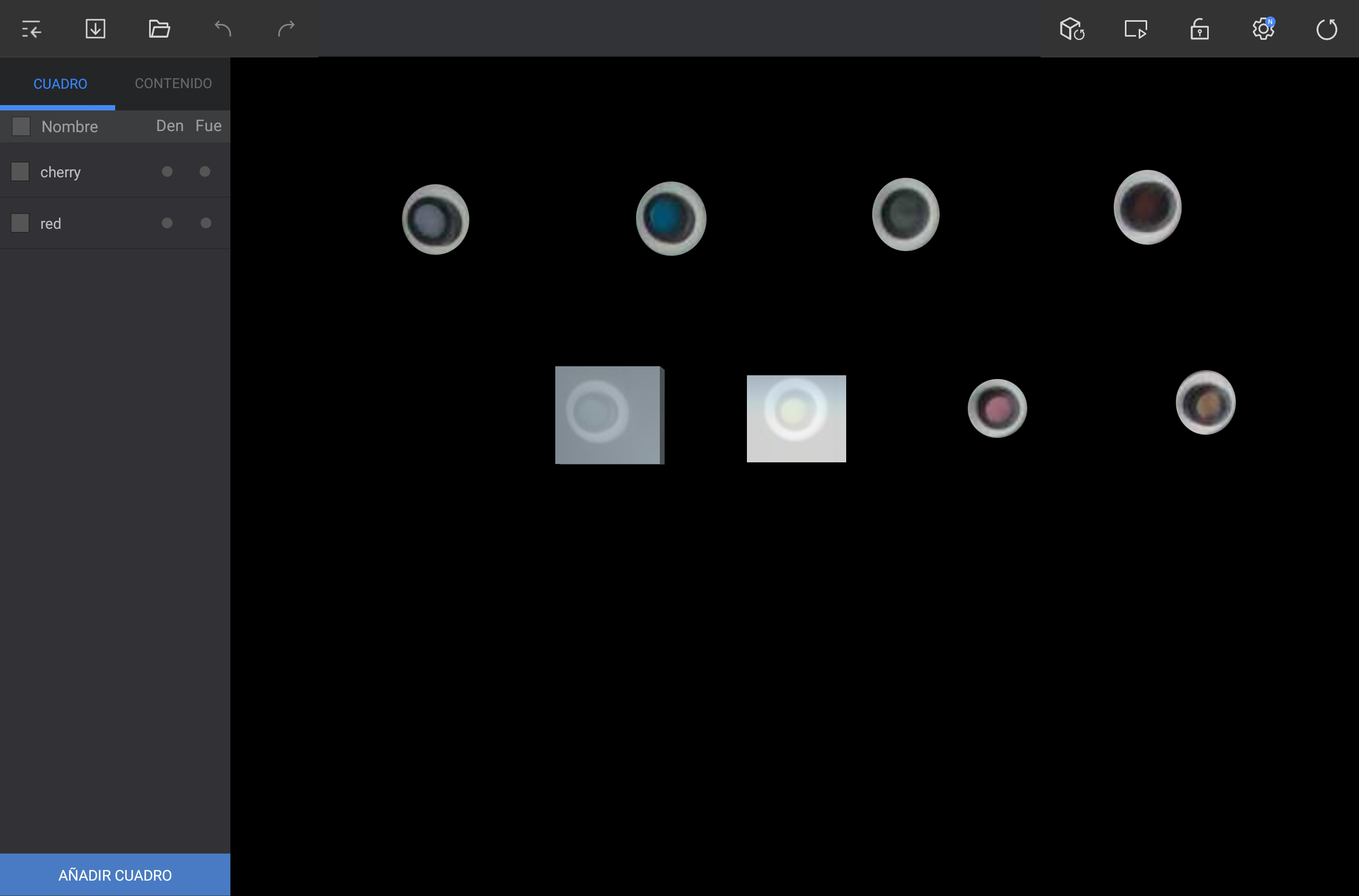
Añada un cuadro virtual para detectar eventos en el área de visualización de la cámara.

Toque AñADIR CUADRO en la pantalla inferior izquierda del editor y añada un cuadro en la posición que desee.

Stylesheet
classscreen

Image Added

Info
titleNota

Arrastre en diagonal o en círculo para crear un cuadro que encaje en el espacio arrastrado.

Image Added


Edición de un cuadro


  1. Seleccione un cuadro en la ficha CUADRO o en el área de ángulo.

  2. Use las opciones disponibles para editar el cuadro.

    Stylesheet
    classscreen

    Image Added

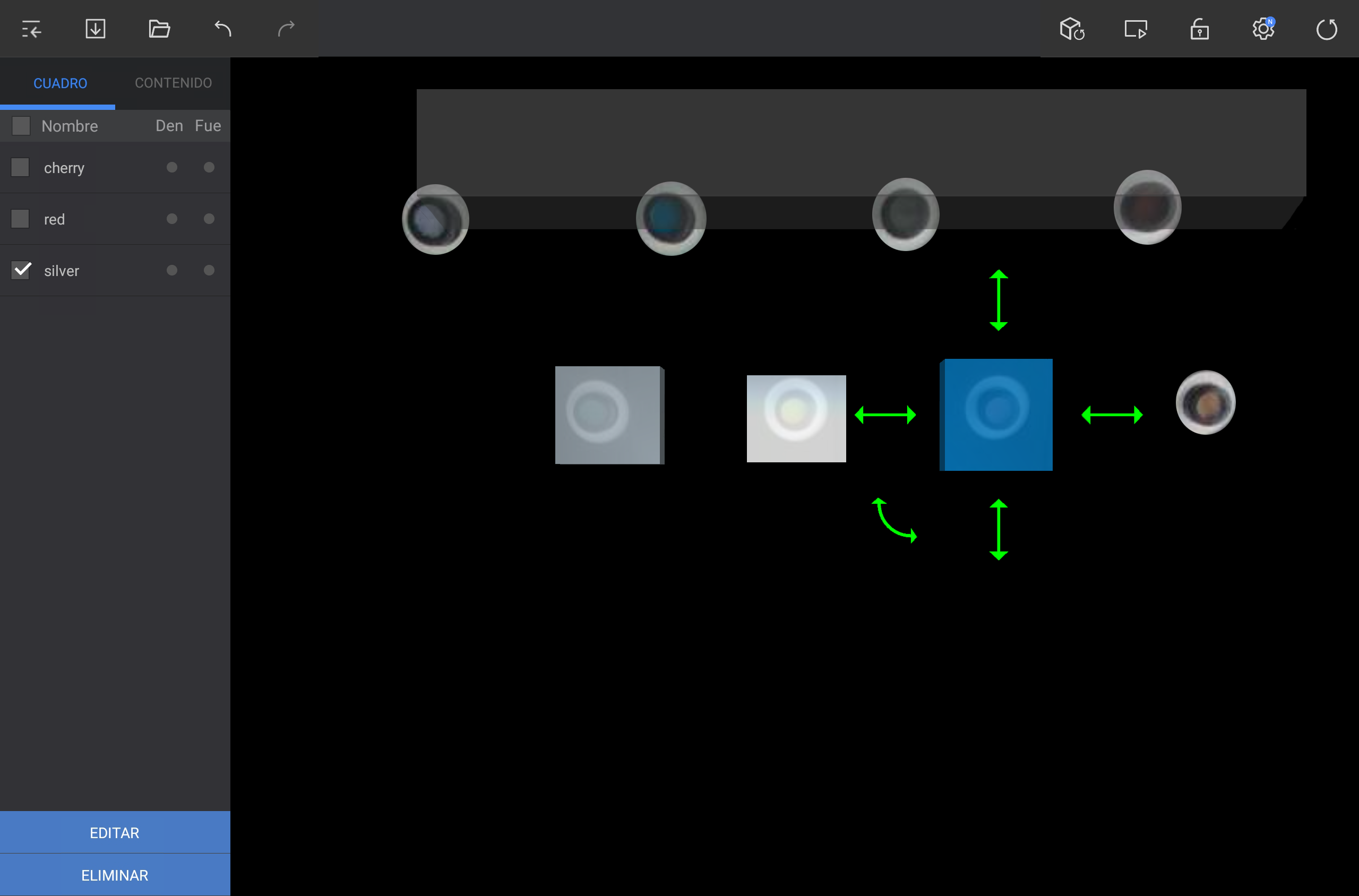
    • Para cambiar la posición del cuadro, mantenga pulsado el cuadro y arrástrelo a la posición que desee.

    • Para ajustar el tamaño del cuadro, mantenga pulsadas y arrastre las flechas dobles rectas que hay alrededor del cuadro (arriba, abajo, derecha e izquierda).

    • Para girar el cuadro, mantenga pulsada y arrastre la flecha doble curvada.

    • Para cambiar el nombre del cuadro o añadir una etiqueta, toque EDITAR en la pantalla inferior izquierda.

    • Para eliminar el cuadro, toque ELIMINAR en la pantalla inferior izquierda.

      Info
      titleNota
      • Para eliminar varios cuadros a la vez, selecciónelos en la ficha CUADRO.
      • Cuando edite cuadros, compruebe el área efectiva mediante la pantalla de Player para permitir una detección más precisa.