Versions Compared

Key

  • This line was added.
  • This line was removed.
  • Formatting was changed.

...

Sv translation
languagezh_TW
  1. 按一下 VWL 配置管理 > 設定 > 
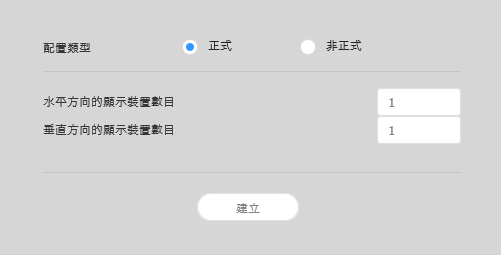
  2. 指定裝置的配置類型和數量,然後按一下建立
    • VWL 配置編輯器將會啟動。
    Stylesheet
    classscreen

    配置類型
    • 正式:使用預先定義的矩陣 (例如 2x2 和 3x4) 依正式模式排列裝置。
    • 非正式: 自訂裝置的排列以符合您的喜好設定。
    顯示器數目用來設定 VideoWall Layout 的水平 X 垂直裝置數目。
    Info
    title附註

    設定配置會隨所選配置類型而異。本使用者手冊是根據非正式類型。

  3. 從清單中選擇裝置並拖曳至編輯器區段中。

    Info
    title附註

    若您為配置選擇一般類型,則此步驟將無法使用。 

    Stylesheet
    classscreen

  4. 輸入每個裝置的裝置 ID,然後按一下 02

    Stylesheet
    classscreen

    1在相關裝置螢幕上顯示裝置 ID。
    2初始化該裝置的裝置 ID。 


  5. 調整裝置位置,然後按一下 03

    Stylesheet
    classscreen

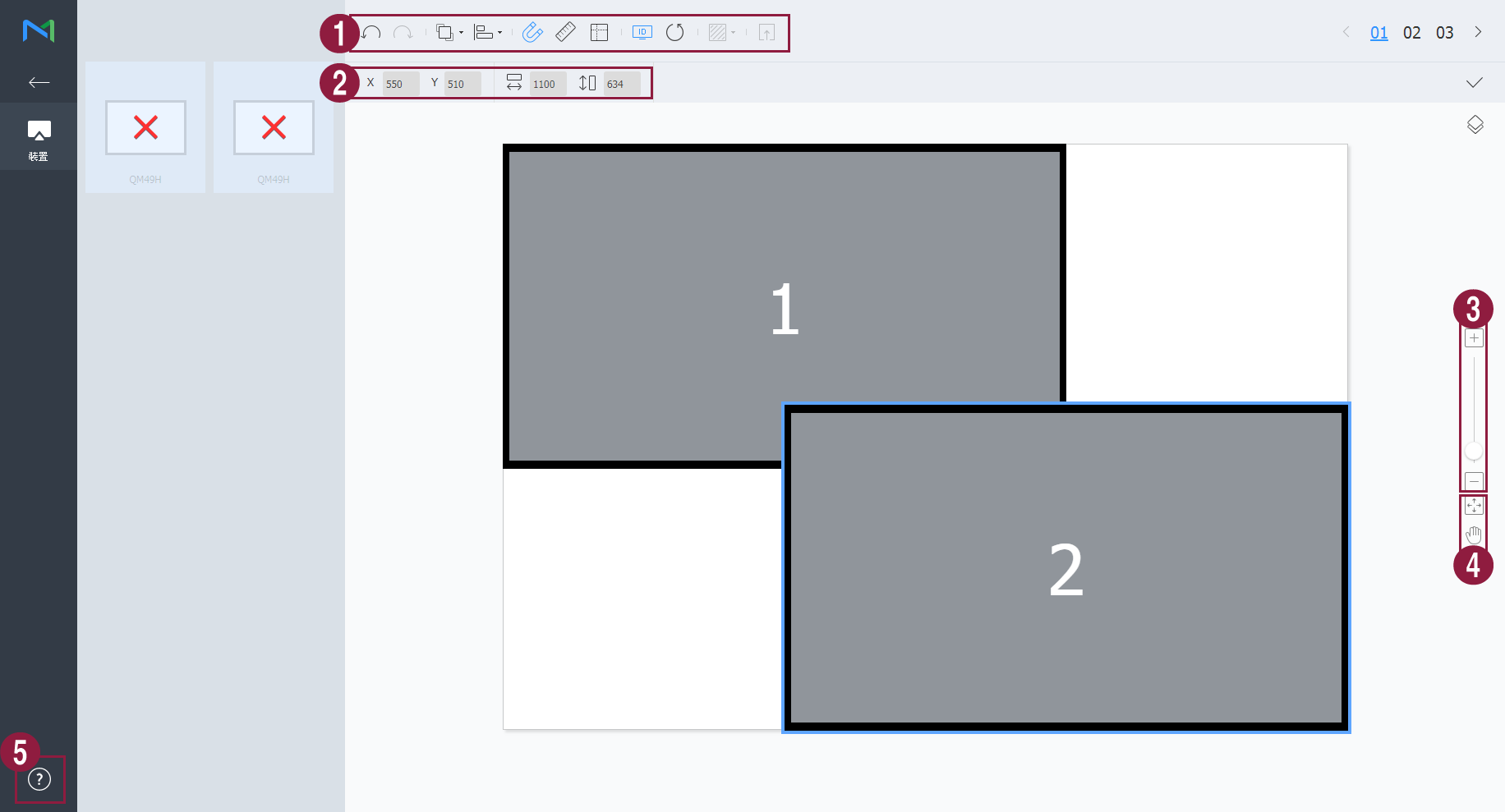
    1
    • Image Modified : 復原上次指令以回復至先前狀態。
    • Image Modified : 重新執行已復原的指令。
    • Image Modified : 按照所需的對齊模式對齊數個裝置。
    • Image Modified : 自動排列裝置以配合格線。
    • Image Modified : 顯示尺規。
    • Image Modified : 顯示指南。
    • Image Modified : 選擇要在裝置上顯示的測試模式。
    • Image Modified : 預覽套用配置的裝置。
    2更精確地調整裝置位置。
    3放大或縮小編輯器畫面檢視。使用滑動列以調整檢視大小。
    4
    • Image Modified : 調整編輯器的畫面比例和位置,以配合裝置概覽視窗的大小。

    • Image Modified : 移動所選裝置。

    5您可以檢閱 VWL Layout Editor 版本和開放原始碼授權資訊。


  6. 設定配置之後,按一下
    • VideoWall 配置將儲存到伺服器。

...