
Page History
...
| Sv translation | ||||||||||||||||||||||||||||||||||||||||||||||||
|---|---|---|---|---|---|---|---|---|---|---|---|---|---|---|---|---|---|---|---|---|---|---|---|---|---|---|---|---|---|---|---|---|---|---|---|---|---|---|---|---|---|---|---|---|---|---|---|---|
| ||||||||||||||||||||||||||||||||||||||||||||||||
|

| Sv translation | |||||||||||
|---|---|---|---|---|---|---|---|---|---|---|---|
| |||||||||||
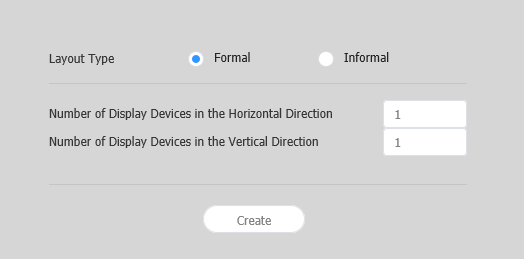
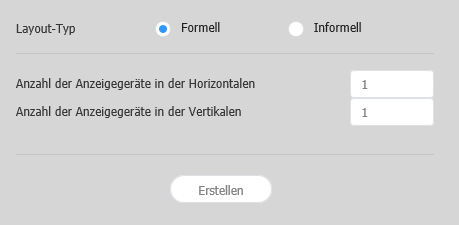
Impostazioni layoutSe si avvia Layout Editor da Premium Server, viene visualizzata la finestra Impostazione layout. Configurare le impostazioni base del layout dalla finestra, quindi cliccare su Crea.
| |||||||||||
| Nome contenuti | Consente di immettere il nome di un nuovo layout videowall. | Layout VideoWall |
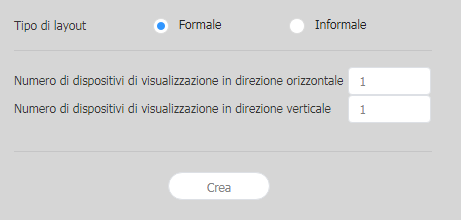
| Tipi di layout |
|
- Informale: consente di personalizzare la disposizione dei dispositivi per adattarsi alle proprie preferenze.
Numero di visualizzazioni Indica il numero di dispositivi orizzontali
Configurazione di un layout
Configura un layout videowall come desiderato utilizzando Modalità layout.
X verticali necessari per configurare un layout VideoWall.
Quando nella scheda Proprietà vengono visualizzate le informazioni dettagliate sulla sezione, modificare le informazioni sulla posizione della sezione (angolo di rotazione) come desiderato.
Posizione X, Posizione Y: indicano le posizioni orizzontale e verticale di una sezione.
Info title Nota I valori X e Y sono di sola lettura e non possono essere modificati.
Rotazione: consente di specificare l'angolo di disposizione per una sezione. Trascinare la barra di scorrimento verso sinistra o verso destra per specificare l'angolo.
Info title Nota Altri modi per specificare l'angolo di rotazione sono i seguenti:
- Selezionare una sezione dalla sezione di modifica e cliccare e spostare l'icona
 visualizzata fino a raggiungere l'angolo desiderato.
 - Selezionare una sezione dalla sezione di modifica e specificare l'angolo di rotazione utilizzando lo strumento di impostazione angolo (
 ) della barra degli strumenti.
 - Selezionare una sezione dalla sezione di modifica e cliccare su
 nella barra degli strumenti per ruotarla. La sezione ruoterà di 90° ogni volta che si clicca sull'icona.
- Selezionare una sezione dalla sezione di modifica e cliccare e spostare l'icona
Configurazione delle proprietà dispositivo
Quando nella scheda Proprietà vengono visualizzate le informazioni dettagliate sul dispositivo selezionato, configurare le informazioni sulla posizione del dispositivo come desiderato.
Le informazioni sul dispositivo di visualizzazione sono di sola lettura e non possono essere modificate.
- Nome modello: indica il nome modello del dispositivo.
- Risoluzione orizzontale: indica la risoluzione orizzontale per un dispositivo.
- Risoluzione verticale: indica la risoluzione verticale per un dispositivo.
- Larghezza: consente di visualizzare la larghezza del dispositivo.
- Dimensioni orizzontali pannello: indica la larghezza del dispositivo. La larghezza non include lo spessore della cornice.
- Spessore della cornice dall'alto al basso: indica lo spessore della cornice sui bordi sinistro e destro di un dispositivo.
- Altezza: indica l'altezza del dispositivo.
- Dimensioni verticali pannello: consente di visualizzare l'altezza del dispositivo escludendo la larghezza della cornice.
- Spessore della cornice da destra a sinistra: indica lo spessore della cornice in alto e in basso di un dispositivo.
Configura le informazioni sulla posizione di un dispositivo.
- Posizione centrale X: consente di specificare la posizione orizzontale per il centro di un dispositivo. Immettere un valore di posizione. La posizione del dispositivo cambierà.
- Posizione centrale Y: consente di specificare la posizione verticale per il centro di un dispositivo. Immettere un valore di posizione. La posizione del dispositivo cambierà.
Rotazione: consente di specificare l'angolo di disposizione per un dispositivo. Trascinare la barra di scorrimento verso sinistra o verso destra per specificare l'angolo.
Info title Nota Altri modi per specificare l'angolo di rotazione sono i seguenti:
- Selezionare un dispositivo dalla sezione di modifica e cliccare e spostare l'icona visualizzata fino a raggiungere l'angolo desiderato.
- Selezionare un dispositivo dalla sezione di modifica e specificare l'angolo di rotazione utilizzando lo strumento di impostazione angolo () della barra degli strumenti.
- Selezionare un dispositivo dalla sezione di modifica e cliccare su nella barra degli strumenti per ruotarlo. Il dispositivo ruoterà di 90° ogni volta che si clicca sull'icona.
- Selezionare un dispositivo dalla sezione di modifica e cliccare e spostare l'icona
- Prima posizione X: consente di specificare la posizione orizzontale per l'angolo superiore sinistro di un dispositivo.
- Prima posizione Y: consente di specificare la posizione verticale per l'angolo superiore sinistro di un dispositivo.
- Seconda posizione X: consente di specificare la posizione orizzontale per l'angolo superiore destro di un dispositivo.
- Seconda posizione Y: consente di specificare la posizione verticale per l'angolo superiore destro di un dispositivo.
- Terza posizione X: consente di specificare la posizione orizzontale per l'angolo inferiore destro di un dispositivo.
- Terza posizione Y: consente di specificare la posizione verticale per l'angolo inferiore destro di un dispositivo.
- Quarta posizione X: consente di specificare la posizione orizzontale per l'angolo inferiore sinistro di un dispositivo.
Quarta posizione Y: consente di specificare la posizione verticale per l'angolo inferiore sinistro di un dispositivo.
Info È possibile configurare la posizione di un dispositivo anche trascinando il dispositivo in una posizione desiderata all'interno della sezione di modifica.
Mappatura di dispositivi
Dopo aver configurato le impostazioni richieste in Modalità layout, cliccare su Modalità mappatura.
Nella schermata del dispositivo reale verrà visualizzato un ID non appena Modalità mappatura si attiva. Utilizzare l'ID per controllare lo schermo del dispositivo virtuale nella sezione di modifica in congiunzione con il dispositivo reale.
| Info | ||
|---|---|---|
| ||
Gli ID dispositivo vengono assegnati in base al numero di dispositivi che formano un gruppo di dispositivi. Ad esempio, se un gruppo di dispositivi dispone di dieci dispositivi, su ogni dispositivo vengono visualizzati ID diversi nell'intervallo compreso tra 01 e 10. |
- Selezionare un dispositivo dalla sezione di modifica.
- Quando nella scheda Proprietà vengono visualizzate le informazioni dettagliate sul dispositivo selezionato, immettere l'ID riportato sul dispositivo reale.
L'ID verrà visualizzato sullo schermo del dispositivo all'interno della sezione di modifica.
| Info | ||
|---|---|---|
| ||
|


Regolazione di precisione di layout
Dopo aver configurato le impostazioni richieste in Modalità mappatura, cliccare su Modalità sintonizzazione.
Per eseguire la regolazione di precisione delle impostazioni di posizione per un dispositivo reale, utilizzare Modalità sintonizzazione per modificare le impostazioni.
| Info | ||
|---|---|---|
| ||
|
- Selezionare un elemento (sezione o dispositivo) dalla sezione di modifica.
- Quando nella scheda Proprietà vengono visualizzate le informazioni dettagliate sull'elemento selezionato, modificare il valore di posizione.
- Cliccare su
 nella barra degli strumenti.
Le modifiche verranno applicate.
| Info | ||
|---|---|---|
| ||
|


Distribuzione a Premium Server
Dopo aver configurato un layout videowall, cliccare su Completata.
Info Il passaggio Completata è disponibile solo dopo aver impostato l'ID di un dispositivo in Modalità mappatura.
- Quando viene richiesto di confermare la distribuzione del layout VideoWall a Premium Server, cliccare su Sì.
Il layout VideoWall configurato verrà distribuito a Premium Server e applicato a uno o più gruppi di dispositivi selezionatiInfo title Nota
Nella modalità layout videowall formale, un layout predefinito è di sola lettura e non può essere modificato.
Allineamento di dispositivi
- Selezionare un dispositivo dalla sezione di modifica.
- Allineare i dispositivi utilizzando una delle opzioni seguenti:
- Opzione 1: Cliccare su Modifica > Ordina nella barra dei menu, quindi selezionare una modalità di allineamento.
- Opzione 2: Cliccare con il pulsante destro del mouse su un dispositivo nella sezione di modifica e selezionare Ordina. Dopo di che, specificare la modalità di allineamento.
- Opzione 3: Cliccare sull'icona di allineamento desiderata (
 ) dalla barra degli strumenti.
Disposizione di dispositivi
- Selezionare un dispositivo dalla sezione di modifica.
- Disporre i dispositivi utilizzando una delle opzioni seguenti:
- Opzione 1: Cliccare su Modifica > Ordina nella barra dei menu e selezionare un ordine di disposizione.
- Opzione 2: Cliccare con il pulsante destro del mouse su un dispositivo nella sezione di modifica e selezionare Ordina. Dopo di che, specificare l'ordine di disposizione.
- Opzione 3: Cliccare sull'icona dell'ordine di disposizione desiderata (
 ) dalla barra degli strumenti.
Configurazione delle proprietà sezione
| Info | ||
|---|---|---|
| ||
In Layout Editor, i dispositivi appartenenti a un gruppo di dispositivi vengono riconosciuti come una singola sezione. |
Selezionare una sezione dalla sezione di modifica.
| Info | ||
|---|---|---|
| ||
Per selezionare una sezione, cliccare sull'area vuota diversa dallo schermo virtuale del dispositivo nella sezione di modifica e cliccare su un dispositivo. |
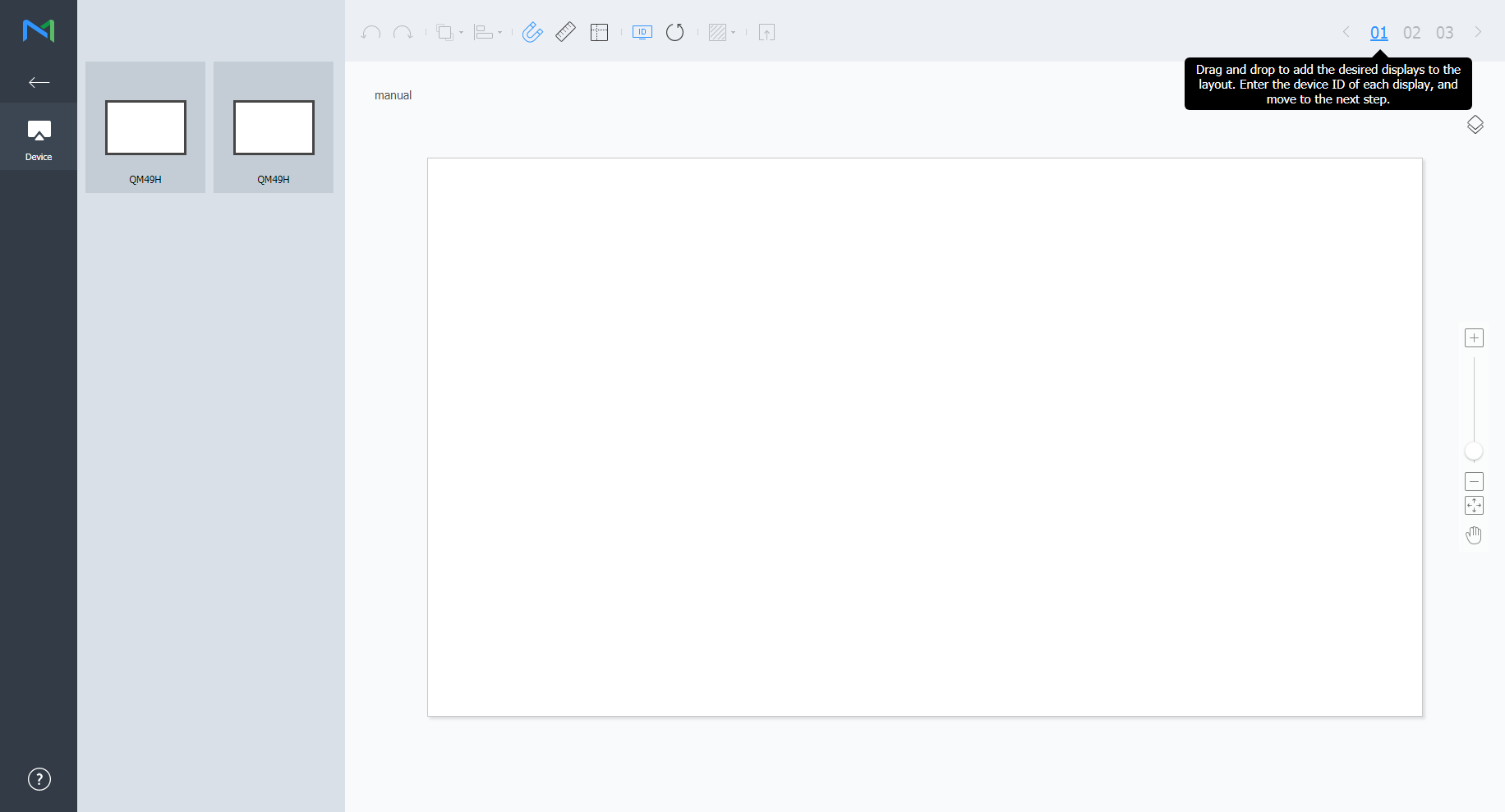
Consente di configurare layout a seconda del tipo di layout selezionato. Questo manuale utente si basa sul tipo Informale.
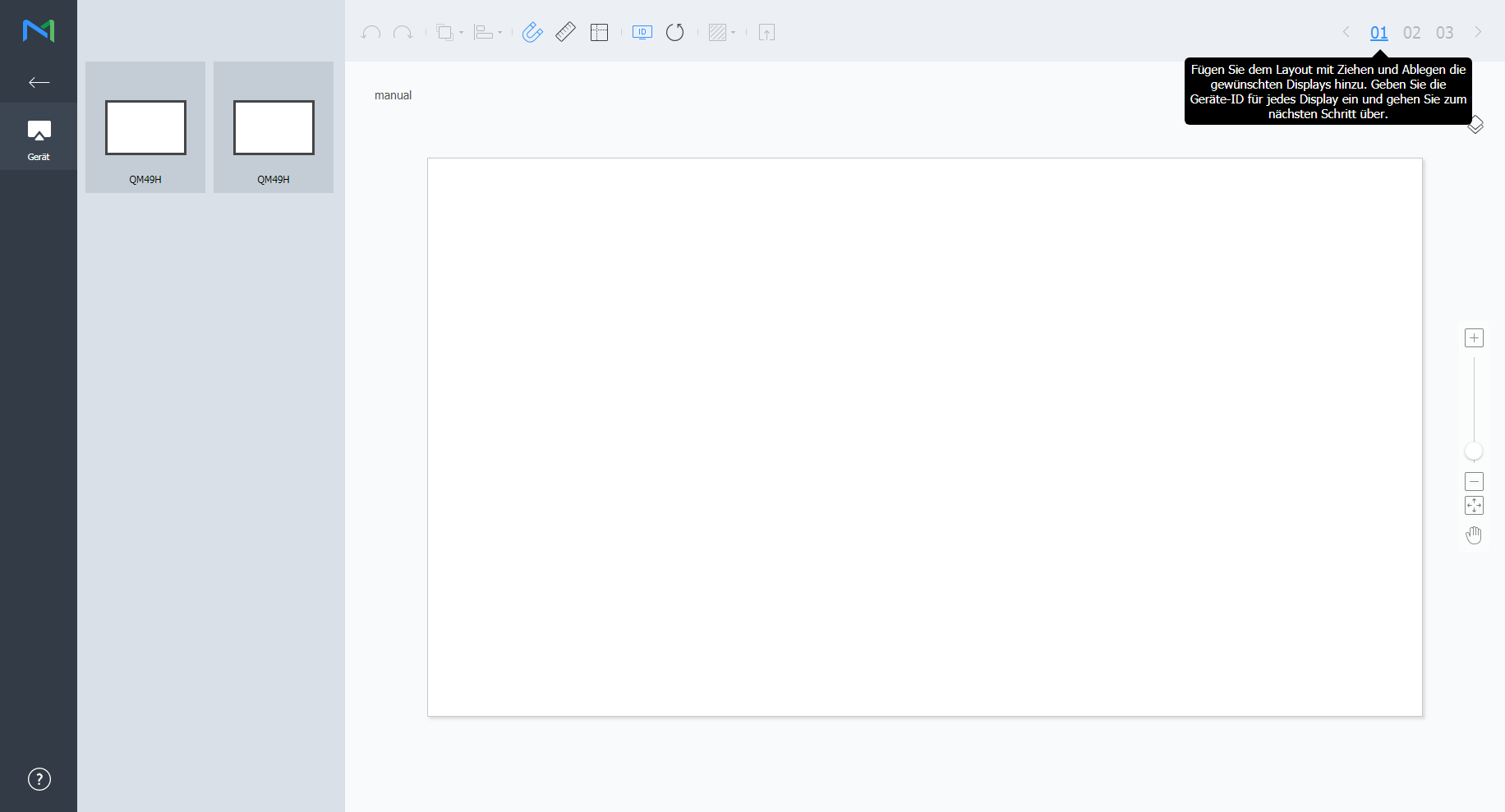
Consente di selezionare dispositivi dall'elenco e di trascinarli nella sezione dell'editor.
Info title Nota Questa fase non sarà disponibile se è stato scelto il tipo di layout regolare.
Stylesheet class screen 
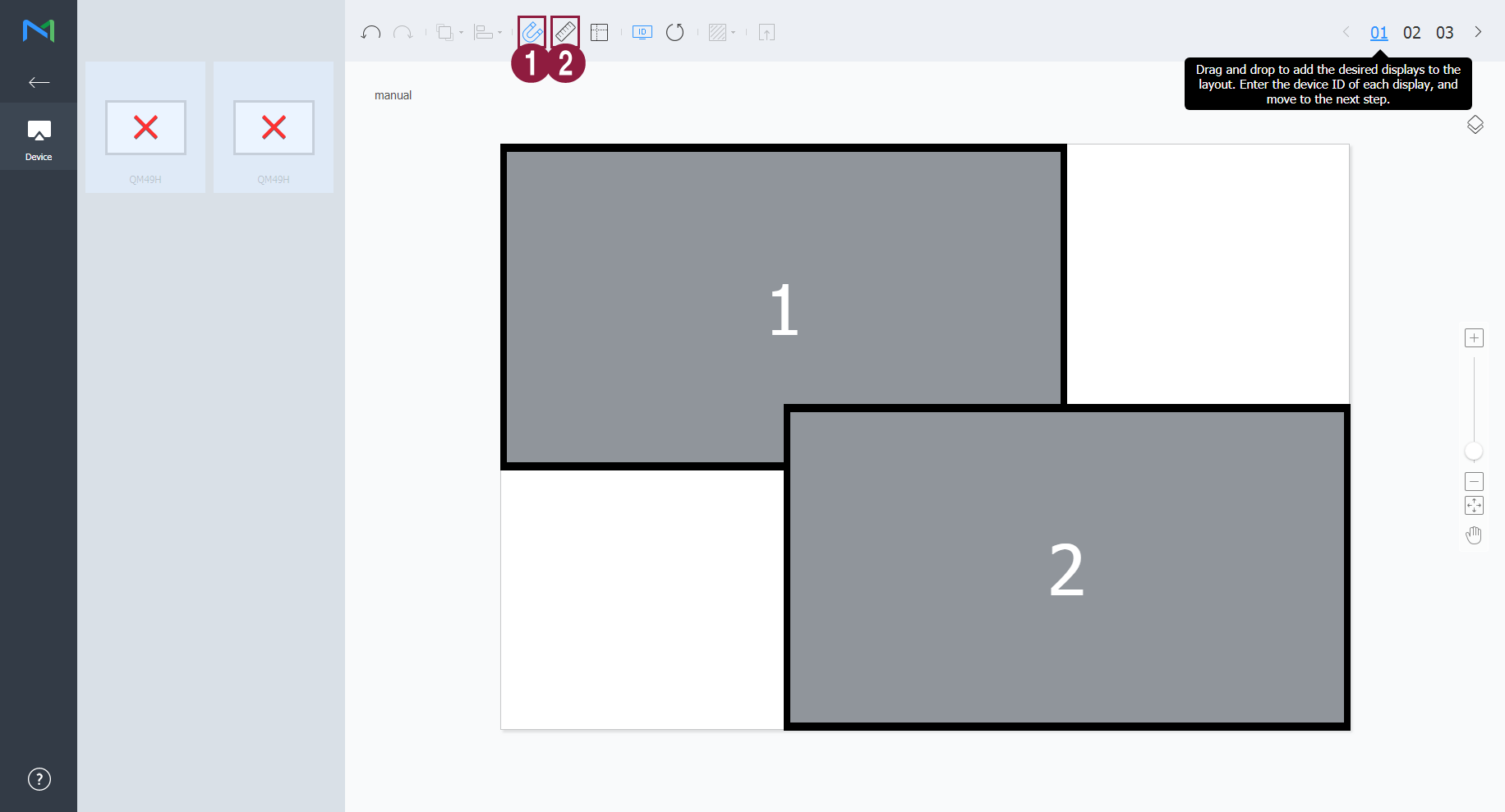
Inserire l'ID di ciascun dispositivo e cliccare su 02.
Stylesheet class screen 
1 Consente di visualizzare l'ID del dispositivo sullo schermo del dispositivo pertinente. 2 Consente di avviare l'ID di un particolare dispositivo. Regolare le posizioni dei dispositivi e cliccare su 03.
Stylesheet class screen 
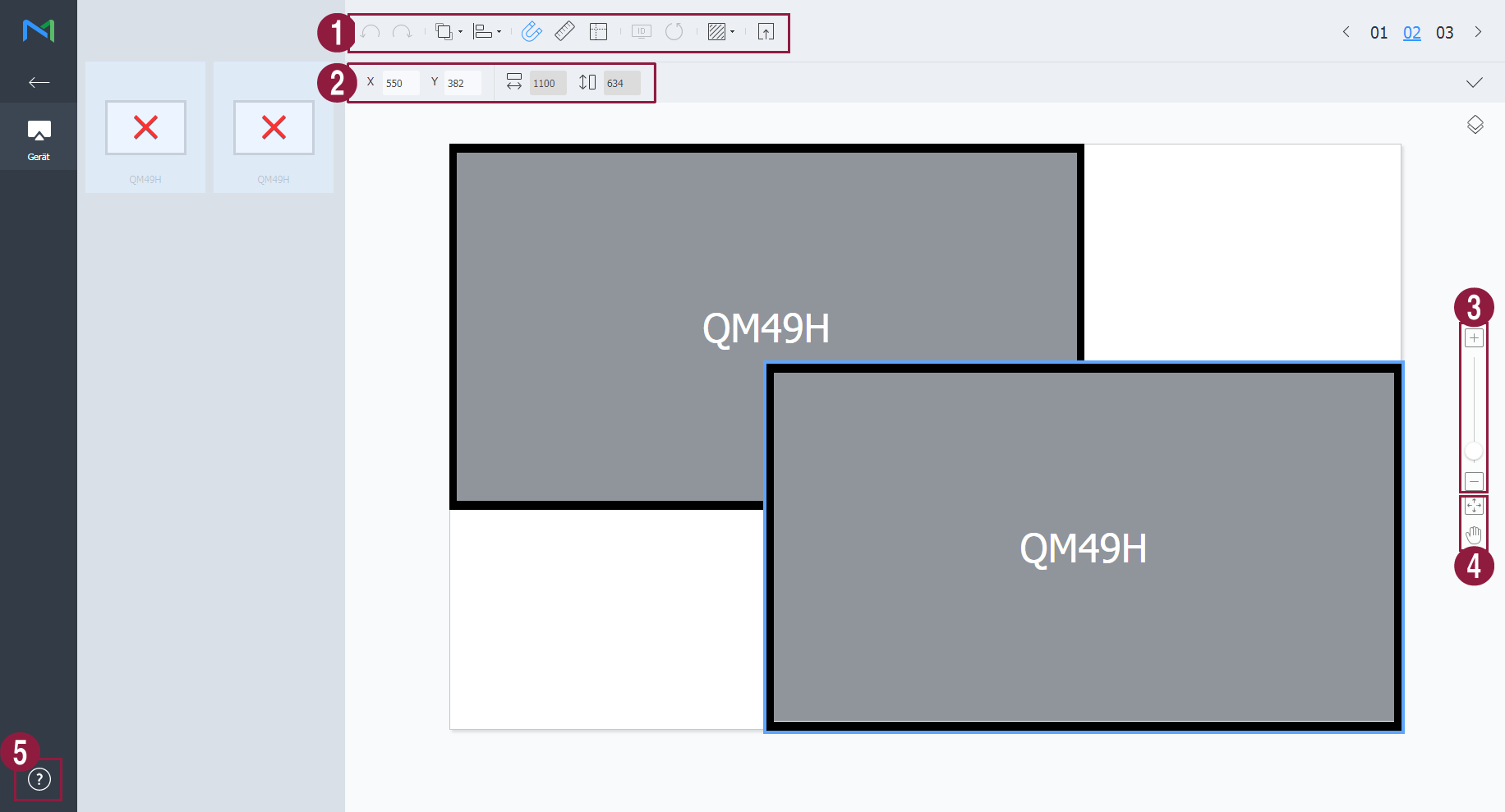
1  : annulla l'ultimo comando per ripristinare lo stato precedente.
 : ripete un comando precedentemente annullato.
 : Consente di allineare diversi dispositivi in base a un criterio di allineamento desiderato.
 : Consente di disporre automaticamente i dispositivi per farli rientrare nella griglia.
 : Consente di visualizzare il righello.
 : Consente di visualizzare le guide.
 : Consente di selezionare il modello di prova da visualizzare sul dispositivo.
 : Consente di visualizzare l'anteprima del dispositivo con il layout applicato.
2 Consente di regolare più precisamente la posizione del dispositivo. 3 Consente di aumentare o diminuire la visualizzazione della schermata dell'editor. Utilizzare la barra di scorrimento per regolare le dimensioni di visualizzazione. 4  : Consente di regolare il rapporto d'aspetto e la posizione dell'editor in base alle dimensioni della finestra per una panoramica dei dispositivi.
 : consente di spostare il dispositivo selezionato.
5 È possibile consultare la versione dell'editor del layout VWL e le informazioni di licenza open source. - Dopo aver configurato il layout, fare clic su Sì.
- Il layout VideoWall verrà salvato nel server.
| Sv translation | ||||||||||||||||||||||||||||||||||||||||||||||||
|---|---|---|---|---|---|---|---|---|---|---|---|---|---|---|---|---|---|---|---|---|---|---|---|---|---|---|---|---|---|---|---|---|---|---|---|---|---|---|---|---|---|---|---|---|---|---|---|---|
| ||||||||||||||||||||||||||||||||||||||||||||||||
|

...