Versions Compared

Key

  • This line was added.
  • This line was removed.
  • Formatting was changed.

...

Sv translation
languageit

La funzionalità DataLink può essere utilizzata per creare contenuti dinamici contenenti elementi che cambiano in tempo reale. Mappare i file multimediali generali aggiunti a Premium Server o i dati raccolti esternamente nel server DataLink a questi contenuti dinamici.

Info
titleNota

DataLink è un'applicazione basata sul web che raccoglie i dati esterni a intervalli specificati e invia i dati a Player per essere utilizzati per la riproduzione di file di contenuti dinamici. Per ulteriori dettagli su DataLink, vedere il manuale utente MagicINFO DataLink.


Utilizzare Web Author per creare un modello DataLink.

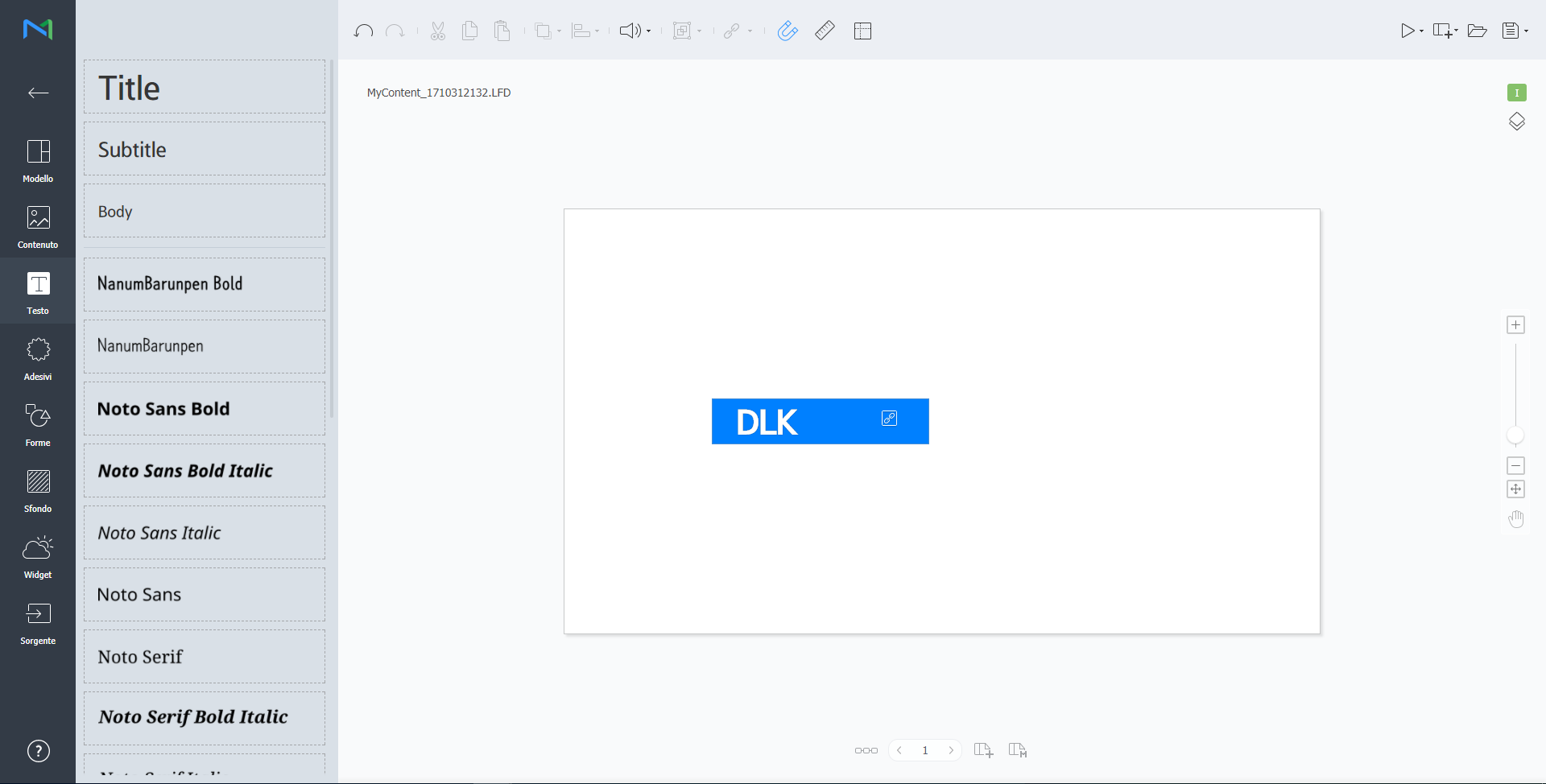
  1. Aggiungere elementi a una pagina di contenuti.

    Info
    titleNota

    La funzionalità DataLink è compatibile solo con elementi immagine, video e testo.

  2. Selezionare un elemento a cui applicare la funzionalità DataLink e cliccare su dalla barra degli strumenti dell’editor di elementi. È inoltre possibile selezionare più elementi contemporaneamente.
    L’elemento mostra l'icona .

    Stylesheet
    classscreen
  3. Con l'elemento selezionato, configurare le impostazioni specifiche.

    /

    Consente di selezionare più elementi DataLink e raggrupparli o separarli.

    Consente di configurare le impostazioni di DataLink.

    • Durata transizione: Consente di impostare intervalli per aggiornare gli elementi di DataLink.
    • Sincronizza dati: Consente di scegliere se sincronizzare i dati.
    • Conserva dati precedenti: Consente di scegliere se mantenere i dati precedenti.
    • Raggruppa dati: Consente di selezionare più elementi DataLink e di raggrupparli. Gli elementi DataLink raggruppati verranno contrassegnati dall'icona dell'ordine di riproduzione.
    • Rimuovi raggruppamento dati: Consente di rimuovere il raggruppamento di elementi DataLink raggruppati.
    • Modifica tabella di conversione Sostituire i dati nella tabella DataLink con testo, immagini o video utilizzando una tabella di sostituzione dati. Fare clic su Aggiungi nella finestra Tabella di conversione per aggiungere una nuova tabella di conversione. Selezionare i dati da sostituire e cliccare su Salva.


  4. Dopo aver configurato le impostazioni richieste, cliccare su .
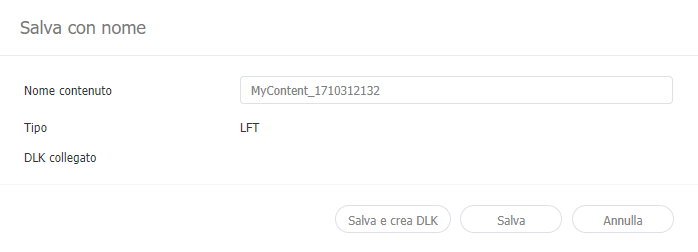
  5. Configurare i dettagli da salvare e cliccare su Salva e crea DLK.
    Il contenuto viene salvato come modello DataLink.

    Stylesheet
    classscreen

Importare e modificare un modello DataLink salvato.

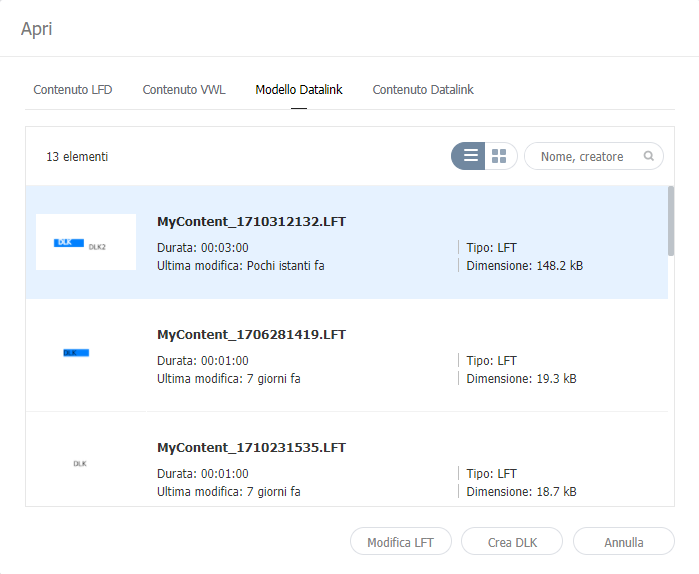
  1. Cliccare su nella schermata Web Author.
  2. Cliccare sulla scheda Modello Datalink.

    Stylesheet
    classscreen
  3. Selezionare un modello e cliccare su Modifica LFT.
  4. Modificare il modello DataLink, utilizzando il metodo analogo a quello per creare un modello DataLink.

Creazione di un file di contenuto DLK


Creare un contenuto DLK da distribuire a Player utilizzando un modello DataLink. È possibile creare contenuto DLK aggiungendo un file multimediale o importando le impostazioni salvate di DataLink Server.

Importare un modello DataLink per create un contenuto DLK.

Info
titleNota

Per dettagli su come creare dei modelli DataLink, vedere Creazione di modelli DataLink

  1. Cliccare su nella schermata Web Author.
  2. Cliccare sulla scheda Modello Datalink.

    Stylesheet
    classscreen
  3. Selezionare un modello e cliccare su Crea DLK.
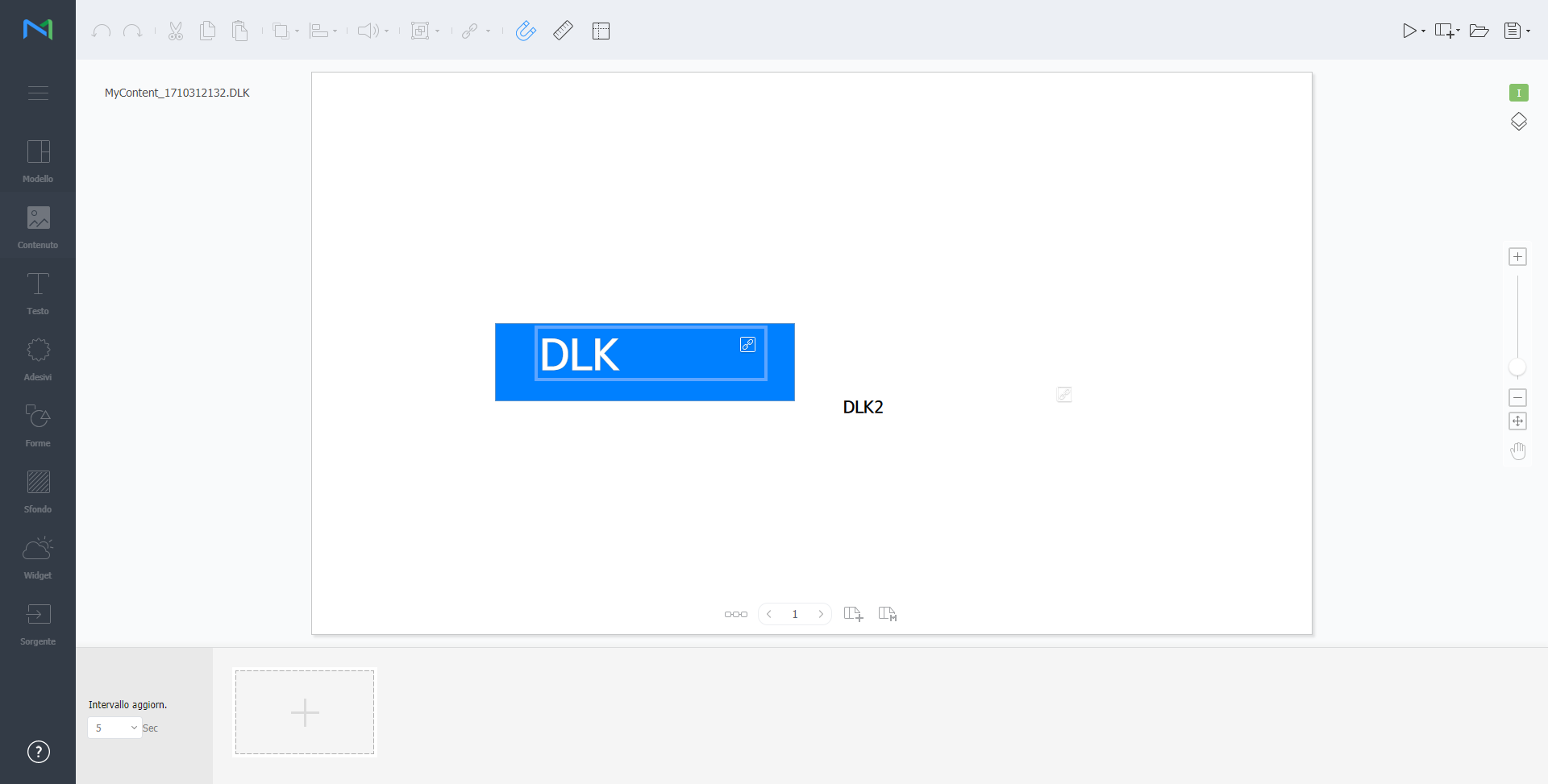
    Viene visualizzata la pagina di creazione del contenuto DLK.

Creazione di contenuto DLK immettendo i dati manualmente

  1. Importare un modello DataLink.
  2. Selezionare un elemento di DataLink.
    Viene visualizzata la pagina di gestione di DataLink.

    Stylesheet
    classscreen
  3. Per aggiungere dati, cliccare su .
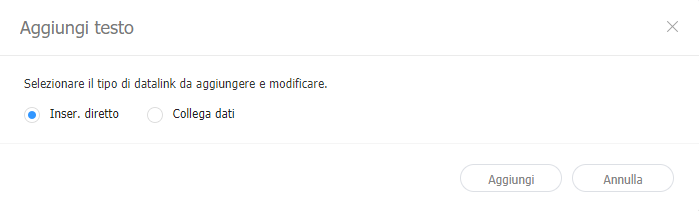
  4. Selezionare Inser. diretto e cliccare su Agg.

    Stylesheet
    classscreen

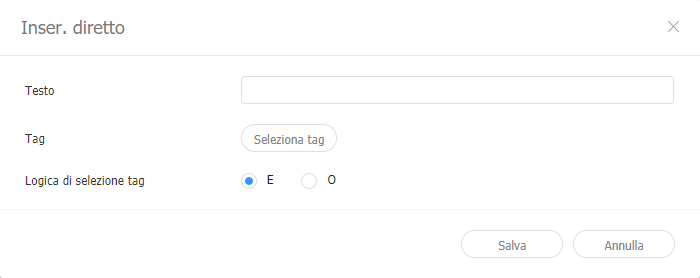
  5. Immettere i dettagli e cliccare su Salva.

    Stylesheet
    classscreen
    TestoConsente di immettere il testo.
    Tag

    Se necessario, aggiungere un tag al testo. Selezionare un tag dall'elenco dei tag e cliccare su Salva. È possibile selezionarne più di uno.

    Info
    titleNota
    • Un file di contenuto con un tag è riprodotto solo su dispositivi che hanno lo stesso tag.
    • Per assegnare un tag al testo, è necessario assicurarsi prima che il tag sia salvato su Premium Server. Per ulteriori dettagli sull'aggiunta di tag, vedere ► Aggiunta di tag
    • Per ulteriori dettagli sull'utilizzo di tag, vedere quanto segue. ► 태그 설정하기
    Tipo corr. tagConsente di impostare condizioni corrispondenti se è assegnato più di un tag.


  6. Dopo aver configurato le impostazioni richieste, cliccare su .
  7. Configurare i dettagli da salvare e cliccare su Salva.
    Il contenuto viene salvato come contenuto DLK.

Creazione di un file DLK in congiunzione con DataLink Server

Crea un file di contenuto DLK mappando i dati, salvati su DataLink Server, a un modello DLK.

Tip
titleCreazione di un file DLK in congiunzione con DataLink Server

Per creare un file di contenuto DLK in congiunzione con DataLink Server, connettere Premium Server a DataLink Server. Per i dettagli, vedere ► 외부 서버 관리하기

Warning
titleElementi presentazione multimediale

Non è possibile mappare i dati DataLink Server a elementi presentazione multimediale.

  1. Importare un modello DataLink.
  2. Selezionare un elemento di DataLink.
    Viene visualizzata la pagina di gestione di DataLink.

    Stylesheet
    classscreen
  3. Per aggiungere dati, cliccare su .
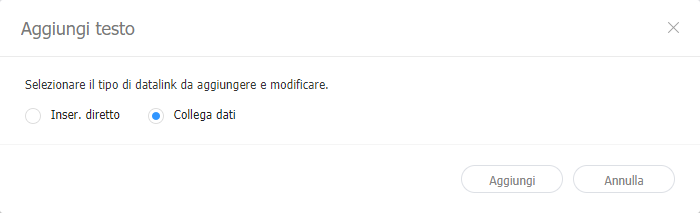
  4. Selezionare Collega dati e cliccare su Aggiungi.

    Stylesheet
    classscreen
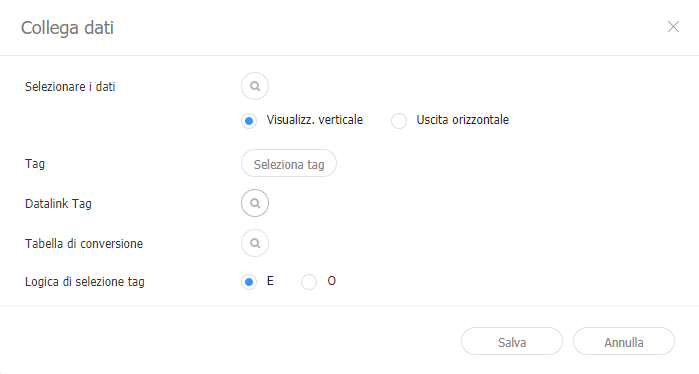
  5. Immettere i dettagli e cliccare su Salva.

    Stylesheet
    classscreen
    Selezionare i dati

    Selezionare una tabella DataLink salvata in DataLink Server. Nella tabella DataLink, selezionare i dati da utilizzare e cliccare su Salva.

    Tag

    Se necessario, aggiungere tag ai dati. Selezionare un tag dall'elenco dei tag e cliccare su Salva. È possibile selezionarne più di uno.

    Info
    titleNota
    • Un file di contenuto con un tag è riprodotto solo su dispositivi che hanno lo stesso tag.
    • Per assegnare tag ai dati, è necessario assicurarsi prima che i tag siano salvati su Premium Server. Per ulteriori dettagli sull'aggiunta di tag, vedere ► Aggiunta di tag
    Tag DataLink

    Consente di aggiungere tag DataLink. Per aggiungerne uno, selezionare una colonna dalla tabella DataLink e fare clic su OK. Per ulteriori dettagli sull'utilizzo di tag, vedere quanto segue. ► 태그 관리하기

    Tabella di conversione

    Sostituire i dati nella tabella DataLink con testo, immagini o video utilizzando una tabella di sostituzione dati. Nella finestra Seleziona tabella di conversione, selezionare una destinazione per la sostituzione e cliccare su OK.

    Tipo corr. tagConsente di impostare condizioni corrispondenti se è assegnato più di un tag.


  6. Dopo aver configurato le impostazioni richieste, cliccare su .
  7. Configurare i dettagli da salvare e cliccare su Salva.
    Il contenuto viene salvato come contenuto DLK.
  1. Importare un modello DataLink o del contenuto DLK.
  2. Selezionare un elemento di DataLink.
    Viene visualizzata la pagina di gestione di DataLink.
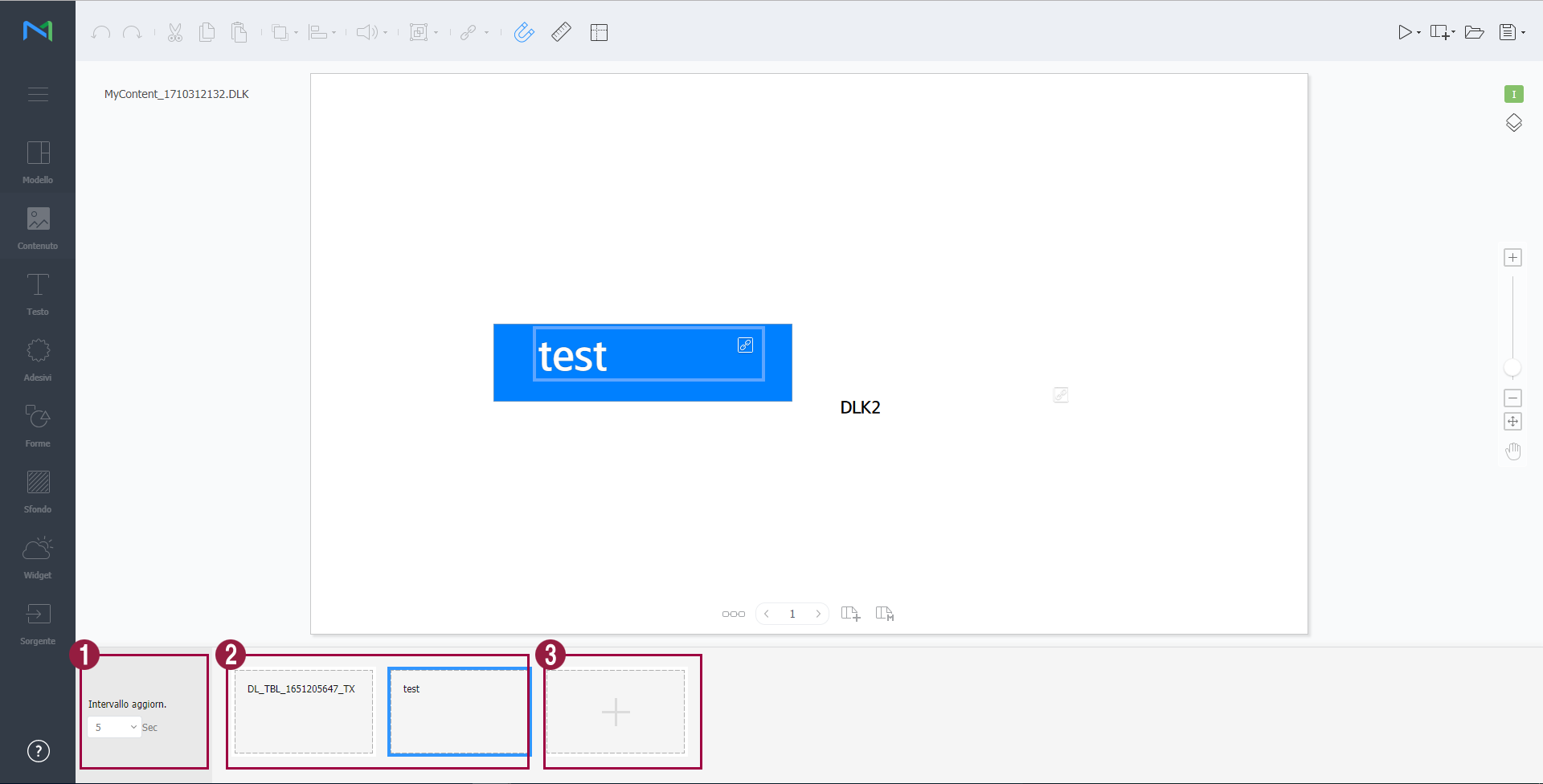
  3. Gestire DataLink, utilizzando le seguenti voci di menu:

    Stylesheet
    classscreen

    1Consente di impostare intervalli per aggiornare gli elementi di DataLink.
    2
    • Per eliminare dei dati aggiunti, passare il puntatore del mouse su di essi e cliccare su .
    • Per modificare dei dati aggiunti, passare il puntatore del mouse su di essi e cliccare su .
    3Consente di aggiungere dati.

Modifica di contenuti DLK

Importare e modificare contenuto salvato di DLK.

  1. Cliccare su nella schermata Web Author.
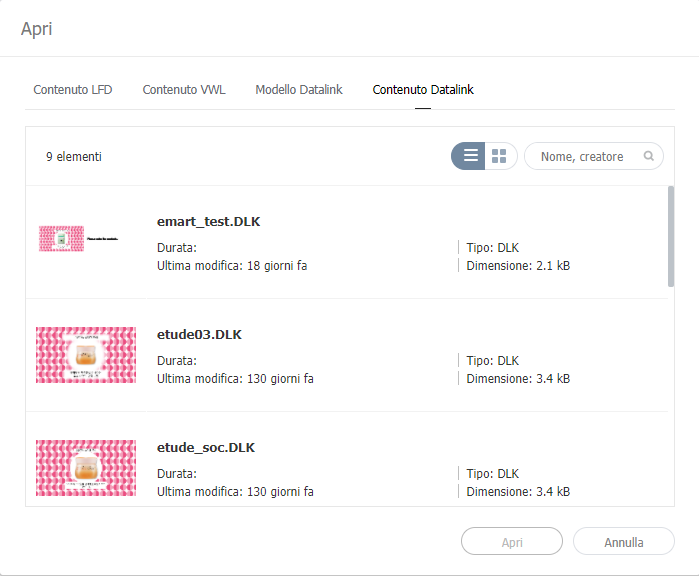
  2. Cliccare sulla scheda Contenuto Datalink.

    Stylesheet
    classscreen
  3. Selezionare un file di contenuto e cliccare su Apri.
  4. Modificare il contenuto DLK, utilizzando il metodo analogo a quello per creare del contenuto DLK.


...