Versions Compared

Key

  • This line was added.
  • This line was removed.
  • Formatting was changed.

...

Sv translation
languagees
  1. Haga clic en VWL Layout Manage (Admin. de diseño VWL) > Setting (Configuración) > New (Nuevo).
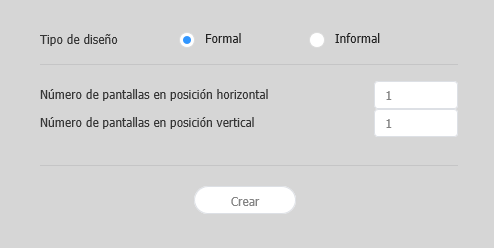
  2. Especifique el tipo de diseño y el número de dispositivos; a continuación, haga clic en Crear.
    • Se ejecutará VWL Layout Editor.
    Stylesheet
    classscreen

    Tipo de diseño
    • Formal: disponga los dispositivos en modo formal utilizando una matriz predefinida, como 2x2 y 3x4.
    • Informal: personalice la disposición de los dispositivos según sus preferencias.
    Número de pantallasEl número de dispositivos horizontales X verticales para configurar un diseño de VideoWall.
    Info
    titleNota

    La configuración del diseño depende del tipo de diseño seleccionado. Este manual de usuario se basa en el tipo Informal.

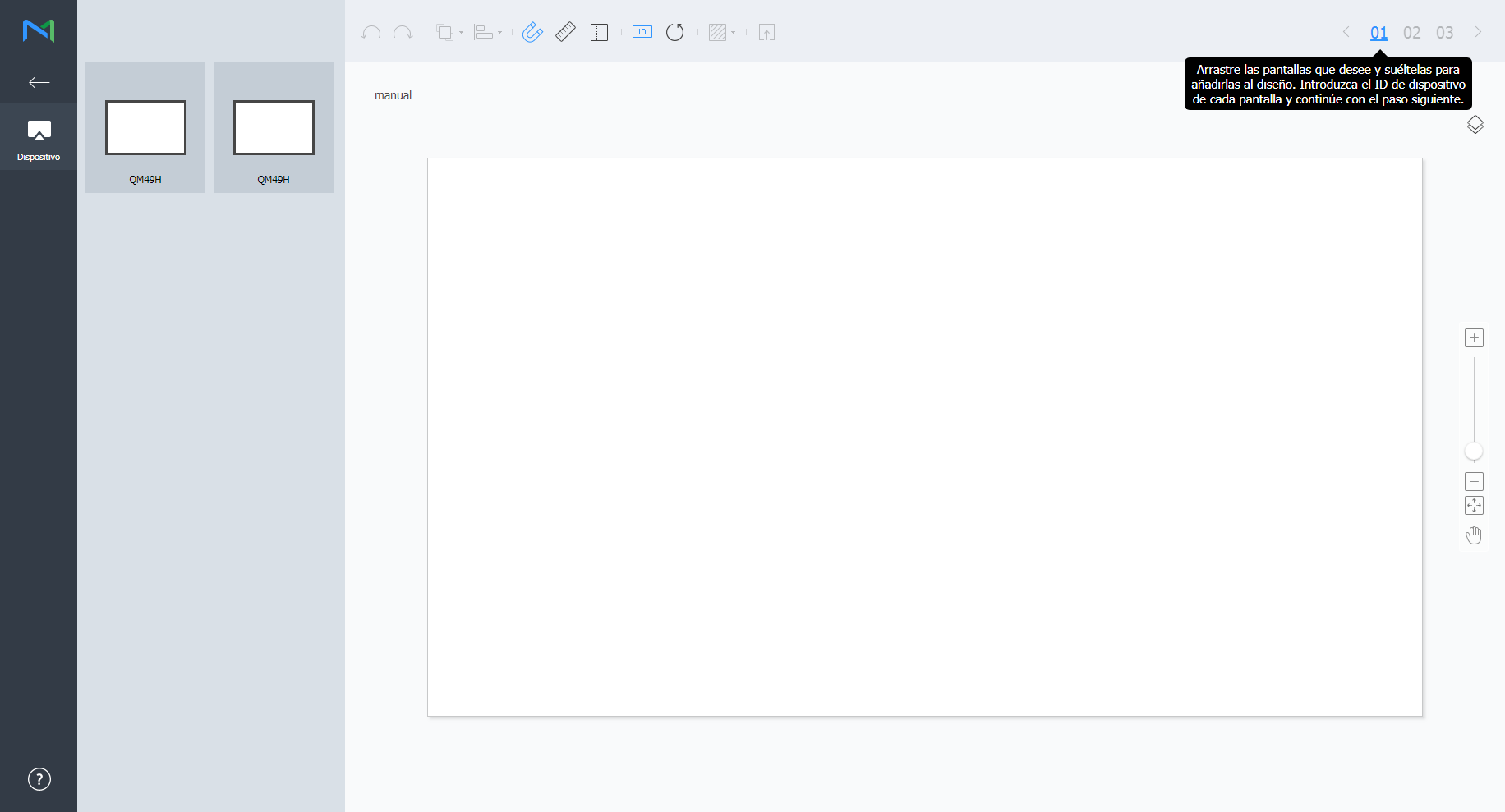
  3. Seleccione los dispositivos en la lista y arrástrelos a la sección del editor.

    Info
    titleNota

    Este paso no estará disponible si elige el tipo Formal para el diseño.

    Stylesheet
    classscreen

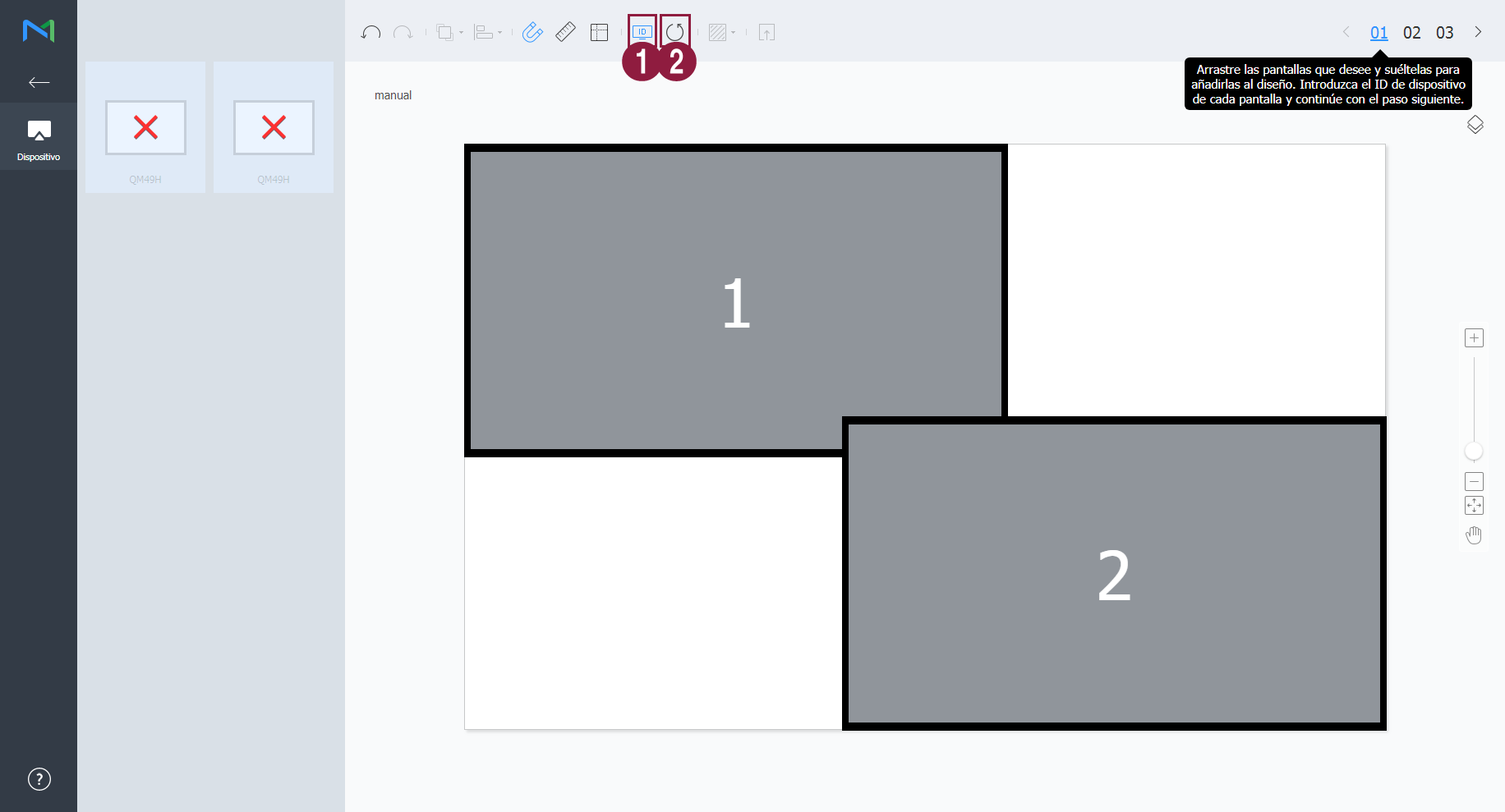
  4. Introduzca el ID de cada uno de los dispositivos y haga clic en 02.

    Stylesheet
    classscreen

    1Permite mostrar el ID del dispositivo en la pantalla del dispositivo relevante.
    2Inicialice el ID correspondiente al dispositivo.


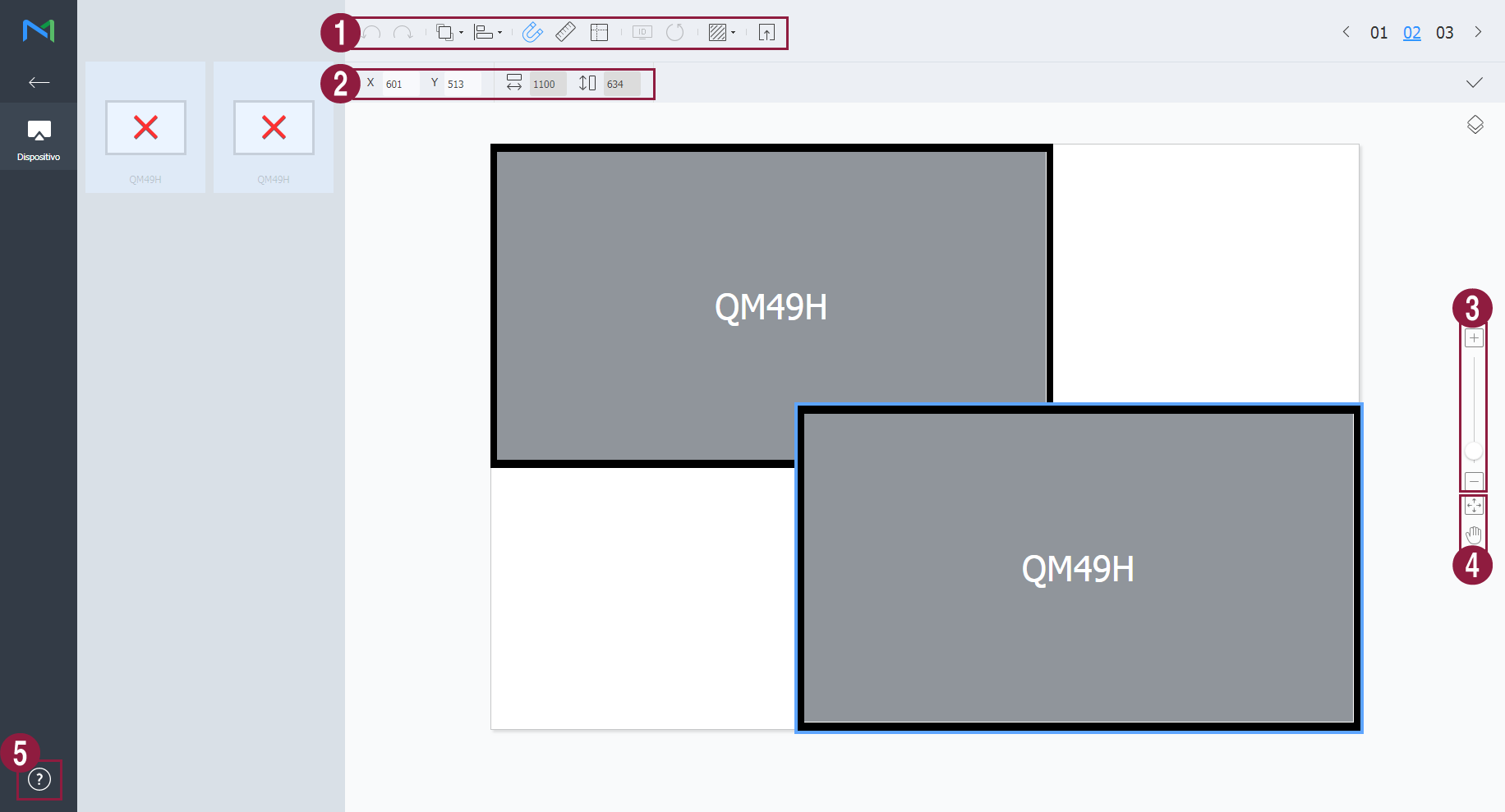
  5. Ajuste las posiciones del dispositivo y haga clic en 03.

    Stylesheet
    classscreen

    1
    • Image Modified: deshaga el último comando para regresar al estado anterior.
    • Image Modified: rehaga un comando previamente deshecho.
    • Image Modified: Alinee varios dispositivos en función de los criterios de alineación que desee.
    • Image Modified: Organice automáticamente los dispositivos para que se ajusten a la cuadrícula.
    • Image Modified: Muestre la regla.
    • Image Modified: También se pueden mostrar las guías.
    • Image Modified: Seleccione el patrón de prueba que se mostrará en el dispositivo.
    • Image Modified: Muestre una vista previa del dispositivo con el diseño aplicado.
    2Ajuste la posición del dispositivo de forma más precisa.
    3Amplíe o reduzca el zoom en la vista de pantalla del editor. Use la barra deslizante para ajustar el tamaño de visualización.
    4
    • Image Modified: Ajuste la relación de aspecto y la posición del editor de acuerdo con la ventana para tener una vista general de los dispositivos.

    • Image Modified: mueva el dispositivo seleccionado.

    5Puede revisar la versión de VWL Layout Editor y acceder a la información sobre la licencia de código abierto.
  6. Después de configurar el diseño, haga clic en .
    • El diseño de VideoWall se guardará en el servidor.

...