
Page History
...
| Sv translation | |||||||||||||||||||||||||||||||||||||||||||||||||||||||||||||||||||||||||||
|---|---|---|---|---|---|---|---|---|---|---|---|---|---|---|---|---|---|---|---|---|---|---|---|---|---|---|---|---|---|---|---|---|---|---|---|---|---|---|---|---|---|---|---|---|---|---|---|---|---|---|---|---|---|---|---|---|---|---|---|---|---|---|---|---|---|---|---|---|---|---|---|---|---|---|---|
| |||||||||||||||||||||||||||||||||||||||||||||||||||||||||||||||||||||||||||
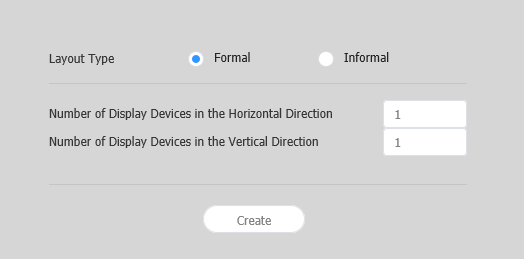
配置設定如果您在 Premium Server 中啟動 Layout Editor,會隨即出現配置設定視窗。在視窗中設定基本配置設定,然後按一下建立。
設定配置使用配置模式依所需設定 Videowall 配置。
對齊裝置
排列裝置
設定區段屬性
設定裝置屬性
對應裝置在設定配置模式中所需的設定後,按一下對應模式。 只要對應模式啟動,ID 就會出現在實際裝置螢幕上。使用 ID 可在編輯區段中控制虛擬裝置螢幕與實際裝置的關聯。
微調配置在設定對應模式中所需的設定後,按一下微調模式。 若要微調實際裝置的位置設定,請使用微調模式以編輯設定。
部署至 Premium Server
|


| Sv translation | |||||||||||
|---|---|---|---|---|---|---|---|---|---|---|---|
| |||||||||||
Configuración de diseñoSi se ejecuta Layout Editor desde Premium Server, aparece la ventana Configuración de diseño. Configure los ajustes básicos del diseño en la ventana y,
| |||||||||||
| Nombre del contenido | Introduzca un nombre para el nuevo diseño de mural de vídeo. | Diseño VideoWall |
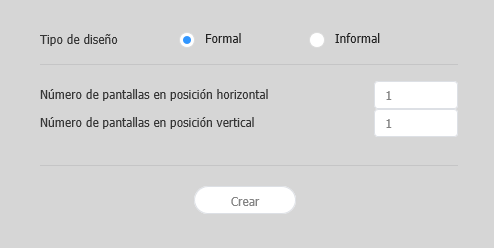
Tipo de diseño - Formal: disponga los dispositivos en modo formal utilizando una matriz predefinida, como 2x2 y 3x4.
- Informal: personalice la disposición de los dispositivos según sus preferencias.
Número de pantallas
El número de dispositivos
horizontales X verticales para configurar un diseño de
Configuración de un diseño
Configure un diseño de mural de vídeo como desee utilizando Modo Diseño.
VideoWall.
Cuando aparezca información detallada sobre el dispositivo seleccionado en la pestaña Propiedades, configure la información sobre la ubicación del dispositivo como desee.
La información de pantalla es de solo lectura y no se puede editar.
- Nombre modelo: aparece el nombre de modelo del dispositivo.
- Resolución horizontal: aparece la resolución horizontal del dispositivo.
- Resolución vertical: aparece la resolución vertical del dispositivo.
- Anchura: vea la anchura del dispositivo.
- Tamaño horizontal del panel: aparece el ancho del dispositivo. El grosor de bisel no se incluye en la anchura.
- Grosor de bisel de arriba abajo: aparece el grosor de bisel de los bordes izquierdo y derecho de un dispositivo.
- Altura: aparece la altura del dispositivo.
- Tamaño vertical del panel: vea la altura del dispositivo sin incluir el bisel.
- Grosor de bisel de izquierda a derecha: aparece el grosor de bisel de los bordes superior e inferior de un dispositivo.
Configure información sobre la ubicación del dispositivo.
- Centrar posición X: especifique la ubicación horizontal del centro del dispositivo. Introduzca un valor de ubicación. La ubicación del dispositivo cambiará.
- Centrar posición Y: especifique la ubicación vertical del centro del dispositivo. Introduzca un valor de ubicación. La ubicación del dispositivo cambiará.
Giro: especifique el ángulo de disposición del dispositivo. Arrastre la barra de desplazamiento hacia la izquierda o la derecha para especificar el ángulo.
Info title Nota No obstante, existen otras formas de especificar el ángulo de rotación:
- Seleccione un dispositivo en la sección de edición y, a continuación, mueva el
 mostrado hasta lograr el ángulo deseado.
 - Seleccione un dispositivo en la sección de edición y, a continuación, especifique el ángulo de rotación usando la herramienta de ajuste de ángulos (
 ) de la barra de herramientas.
 - Seleccione un dispositivo en la sección de edición y, a continuación, haga clic en
 en la barra de herramientas para girar el dispositivo. El dispositivo girará 90 grados cada vez que haga clic en el icono.
- Seleccione un dispositivo en la sección de edición y, a continuación, mueva el
- Primera posición X: especifique la ubicación horizontal para la esquina superior izquierda del dispositivo.
- Primera posición Y: especifique la ubicación vertical para la esquina superior izquierda del dispositivo.
- Segunda posición X: especifique la ubicación horizontal para la esquina superior derecha del dispositivo.
- Segunda posición Y: especifique la ubicación vertical para la esquina superior derecha del dispositivo.
- Tercera posición X: especifique la ubicación horizontal para la esquina inferior derecha del dispositivo.
- Tercera posición Y: especifique la ubicación vertical para la esquina inferior derecha del dispositivo.
- Cuarta posición X: especifique la ubicación horizontal para la esquina inferior izquierda del dispositivo.
Cuarta posición Y: especifique la ubicación vertical para la esquina inferior izquierda del dispositivo.
Info La ubicación de un dispositivo también puede configurarse arrastrándolo hasta la ubicación deseada en la sección de edición.
Asignación de dispositivos
Tras configurar los ajustes necesarios en Modo Diseño, haga clic en Modo Asignación.
En cuanto se activa Modo Asignación, aparece un ID en el dispositivo. Utilice el ID para controlar la pantalla del dispositivo virtual en la sección de edición en combinación con el dispositivo real.
| Info | ||
|---|---|---|
| ||
Los ID de dispositivo se asignan de acuerdo con el número de dispositivos que forman un grupo de dispositivos. Por ejemplo, si un grupo cuenta con diez dispositivos, cada uno de ellos mostrará un ID distinto del 01 al 10. |
- Seleccione un dispositivo en la sección de edición.
- Si en la pestaña Propiedades aparece información detallada, introduzca el ID que muestra el dispositivo real.
El ID aparecerá en la pantalla del dispositivo en la sección de edición.
| Info | ||
|---|---|---|
| ||
|
Ajuste fino de diseños
Tras configurar los ajustes necesarios en Modo Asignación, haga clic en Modo Ajuste.
Para ajustar de forma precisa la ubicación de un dispositivo real, utilice Modo Ajuste para editar los ajustes.
| Info | ||
|---|---|---|
| ||
|
- Seleccione un elemento (sección o dispositivo) en la sección de edición.
- Cuando aparezca información detallada sobre el elemento seleccionado en la pestaña Propiedades, edite el valor de ubicación.
- Haga clic en
 en la barra de herramientas.
Los cambios se aplicarán.
| Info | ||
|---|---|---|
| ||
|
Implementación en Premium Server
Tras configurar un diseño de mural de vídeo, haga clic en Completado.
Info El paso Completado solo está disponible tras haber establecido el ID de dispositivo en Modo Asignación.
- Cuando se le pida que confirme la distribución del diseño VideoWall en Premium Server, haga clic en Sí.
El diseño VideoWall que ha configurado se implementará en Premium Server y se aplicará al grupo (o grupos) de dispositivos seleccionadoInfo title Nota
En el modo de diseño de mural de vídeo formal, el diseño predefinido es de solo lectura y no se puede editar.
Alineación de dispositivos
- Seleccione un dispositivo en la sección de edición.
- Alinee los dispositivos utilizando una de las siguientes opciones:
- Opción 1: Haga clic en Editar > Ordenar en la barra de menús y, a continuación, seleccione un modo de alineación.
- Opción 2: Haga clic con el botón derecho del ratón en un dispositivo en la sección de edición y seleccione Ordenar. A continuación, especifique el modo de alineación.
- Opción 3: Haga clic en el icono de alineación deseado (
 ) en la barra de herramientas.
Disposición de dispositivos
- Seleccione un dispositivo en la sección de edición.
- Disponga los dispositivos utilizando una de las siguientes opciones:
- Opción 1: Haga clic en Editar > Ordenar en la barra de menús y, a continuación, seleccione un orden en la disposición.
- Opción 2: Haga clic con el botón derecho del ratón en un dispositivo en la sección de edición y seleccione Ordenar. A continuación, especifique el orden en la disposición.
- Opción 3: Haga clic en el icono del orden en la disposición deseado (
 ) en la barra de herramientas.
Configuración de las propiedades de sección
| Info | ||
|---|---|---|
| ||
En Layout Editor, los dispositivos de un grupo de dispositivos se reconocen como una única sección. |
Seleccione una sección en la sección de edición.
| Info | ||
|---|---|---|
| ||
Para seleccionar una sección, haga clic en un área vacía distinta de la pantalla del dispositivo virtual en la sección de edición y, a continuación, haga clic en un dispositivo. |
Cuando aparezca la información de la sección detallada en la pestaña Propiedades, cambie la información sobre la ubicación de la sección (ángulo de rotación) según sus deseos.
Posición X, Posición Y: aparecen las ubicaciones horizontal y vertical de una sección.
Info title Nota Los valores X e Y son de solo lectura y no se pueden editar.
Giro: especifique el ángulo de disposición de la sección. Arrastre la barra de desplazamiento hacia la izquierda o la derecha para especificar el ángulo.
Info title Nota No obstante, existen otras formas de especificar el ángulo de rotación:
- Seleccione una sección en la sección de edición y, a continuación, haga clic y mueva el mostrado hasta lograr el ángulo deseado.
- Seleccione una sección en la sección de edición y, a continuación, especifique el ángulo de rotación usando la herramienta de ajuste de ángulos () de la barra de herramientas.
- Seleccione una sección en la sección de edición y, a continuación, haga clic en en la barra de herramientas para girar la sección. La sección girará 90 grados cada vez que haga clic en el icono.
- Seleccione una sección en la sección de edición y, a continuación, haga clic y mueva el
Configuración de las propiedades de dispositivos
La configuración del diseño depende del tipo de diseño seleccionado. Este manual de usuario se basa en el tipo Informal.
Seleccione los dispositivos en la lista y arrástrelos a la sección del editor.
Info title Nota Este paso no estará disponible si elige el tipo Formal para el diseño.
Stylesheet class screen 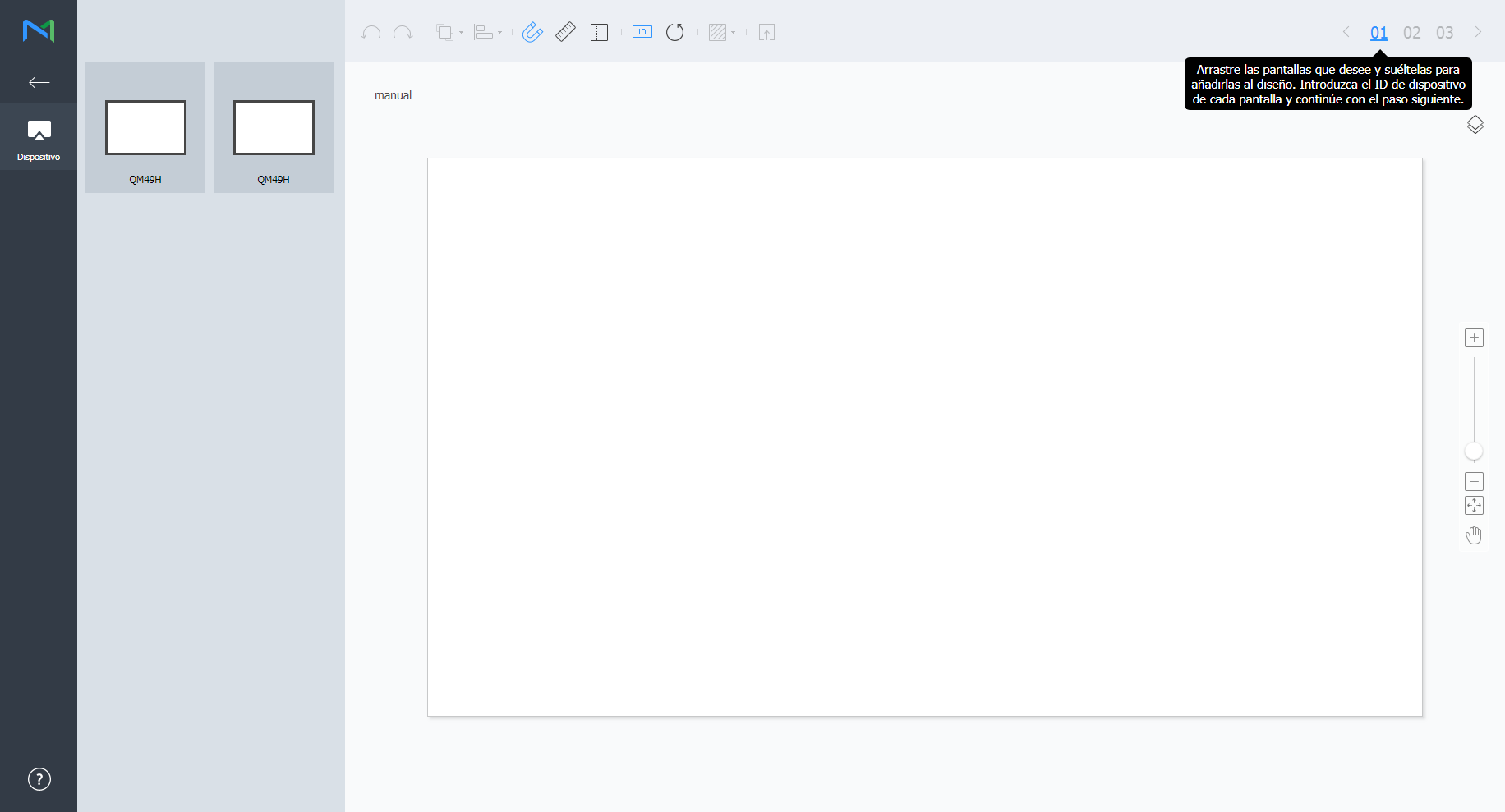
Introduzca el ID de cada uno de los dispositivos y haga clic en 02.
Stylesheet class screen 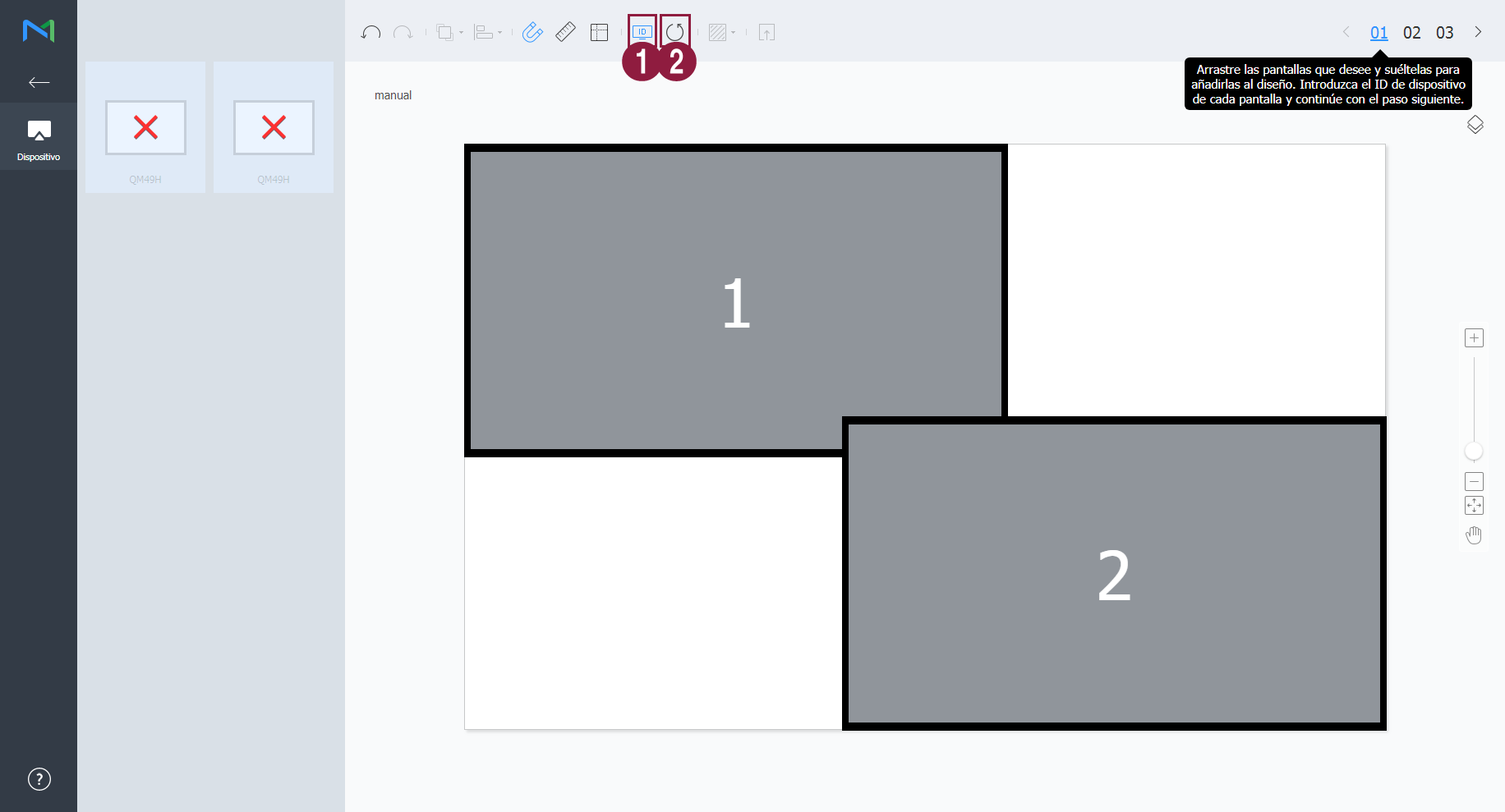
1 Permite mostrar el ID del dispositivo en la pantalla del dispositivo relevante. 2 Inicialice el ID correspondiente al dispositivo. Ajuste las posiciones del dispositivo y haga clic en 03.
Stylesheet class screen 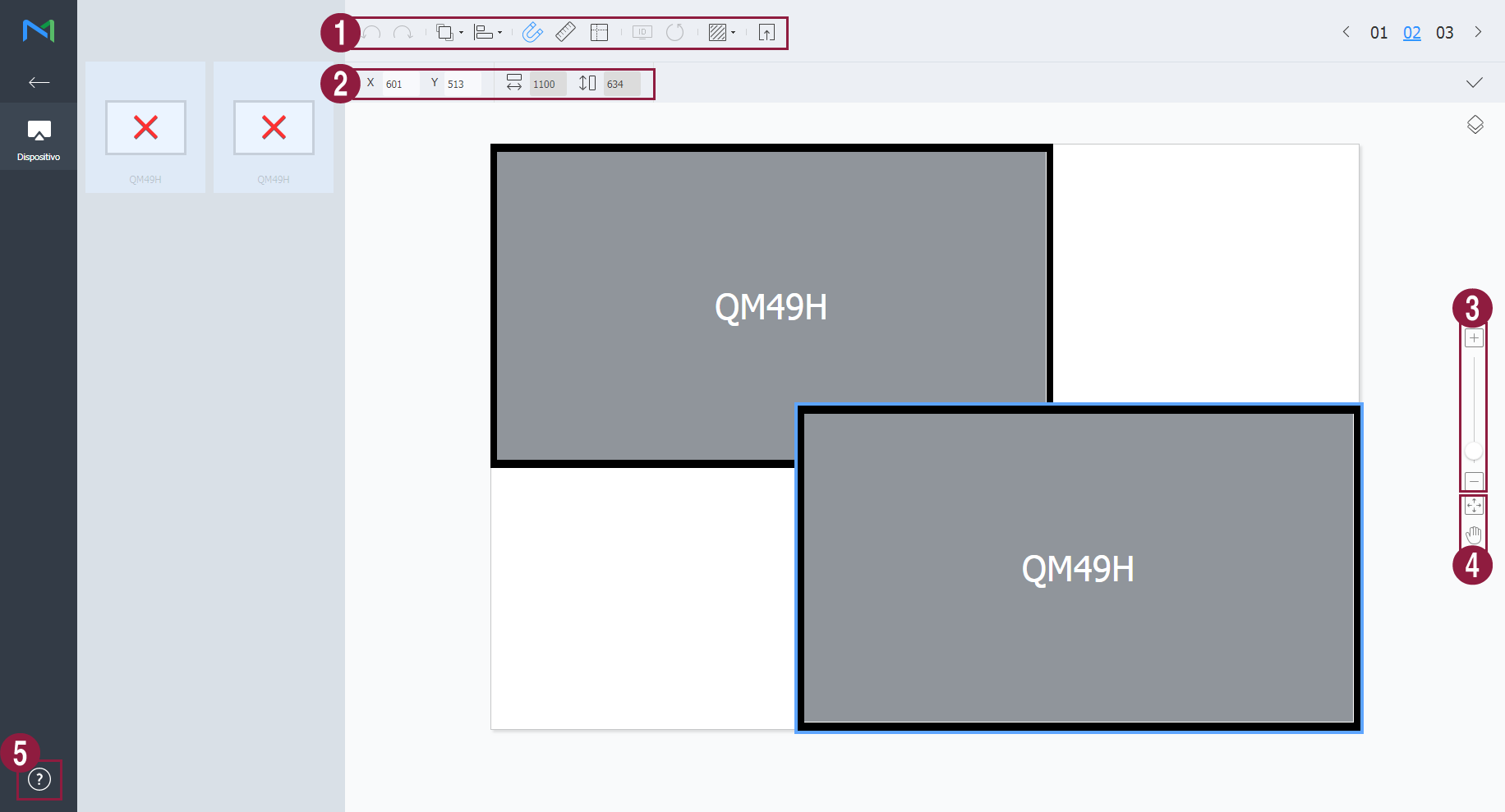
1  : deshaga el último comando para regresar al estado anterior.
 : rehaga un comando previamente deshecho.
 : Alinee varios dispositivos en función de los criterios de alineación que desee.
 : Organice automáticamente los dispositivos para que se ajusten a la cuadrícula.
 : Muestre la regla.
 : También se pueden mostrar las guías.
 : Seleccione el patrón de prueba que se mostrará en el dispositivo.
 : Muestre una vista previa del dispositivo con el diseño aplicado.
2 Ajuste la posición del dispositivo de forma más precisa. 3 Amplíe o reduzca el zoom en la vista de pantalla del editor. Use la barra deslizante para ajustar el tamaño de visualización. 4  : Ajuste la relación de aspecto y la posición del editor de acuerdo con la ventana para tener una vista general de los dispositivos.
 : mueva el dispositivo seleccionado.
5 Puede revisar la versión de VWL Layout Editor y acceder a la información sobre la licencia de código abierto. - Después de configurar el diseño, haga clic en Sí.
- El diseño de VideoWall se guardará en el servidor.
| Sv translation | ||||||||||||||||
|---|---|---|---|---|---|---|---|---|---|---|---|---|---|---|---|---|
| ||||||||||||||||
Ustawienia układuPo uruchomieniu Layout Editor z MagicInfo Server wyświetla się okno ustawień Layout (Układ). Skonfiguruj w oknie podstawowe ustawienia układu, a następnie kliknij Create (Utwórz).
Konfiguracja układuKonfiguracja żądanego układu videowall z wykorzystaniem Layout Mode (Tryb układu). Uwaga:
Dopasowanie urządzeń
Porządkowanie urządzeń
Konfiguracja właściwości sekcjiUwaga:
Uwaga:
Konfiguracja właściwości urządzeń
Mapowanie urządzeńPo konfiguracji wymaganych ustawień w Layout Mode (Tryb układu) kliknij Mapping Mode (Tryb mapowania). Natychmiast po aktywacji Mapping Mode (Trybu mapowania) na ekranie urządzenia wyświetlane jest ID, które służy do sterowania ekranem wirtualnego urządzenia w sekcji edycji łącznie z urządzeniem. Uwaga:
Uwaga
Dostrajanie układówPo konfiguracji wymaganych ustawień w Mapping Mode (Tryb mapowania) kliknij Finetuning Mode (Tryb dostrajania). Trybu Finetuning Mode (Tryb dostrajania) używa się do dostrojenia ustawień lokalizacji urządzenia. Uwaga
Uwaga
Wysyłanie do MagicInfo Server
|


