Versions Compared

Key

  • This line was added.
  • This line was removed.
  • Formatting was changed.

...

Sv translation
languagees

Utilice la función DataLink para crear contenido dinámico que incluya elementos que van cambiando en tiempo real. Asigne archivos multimedia generales añadidos a Premium Server o datos externos recogidos en el servidor DataLink a este contenido dinámico.

Info
titleNota

DataLink es una aplicación basada en web que recoge datos externos a intervalos determinados y los envía a Player para reproducir archivos de contenido dinámicos. Consulte la guía de usuario de MagicINFO DataLink para obtener más información acerca de DataLink.


Utilice Web Author para crear una plantilla DataLink.

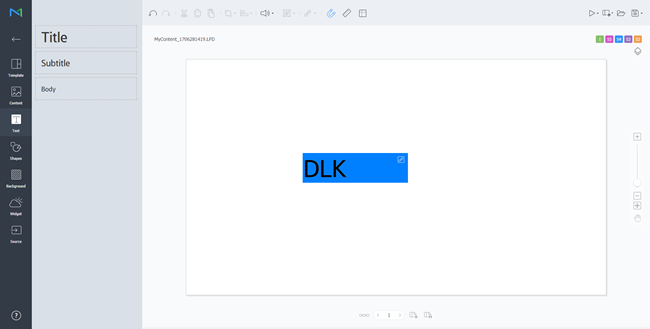
  1. Añada elementos a una página de contenido.

    Info
    titleNota

    La función DataLink solo es compatible con elementos de imagen, vídeo o texto.

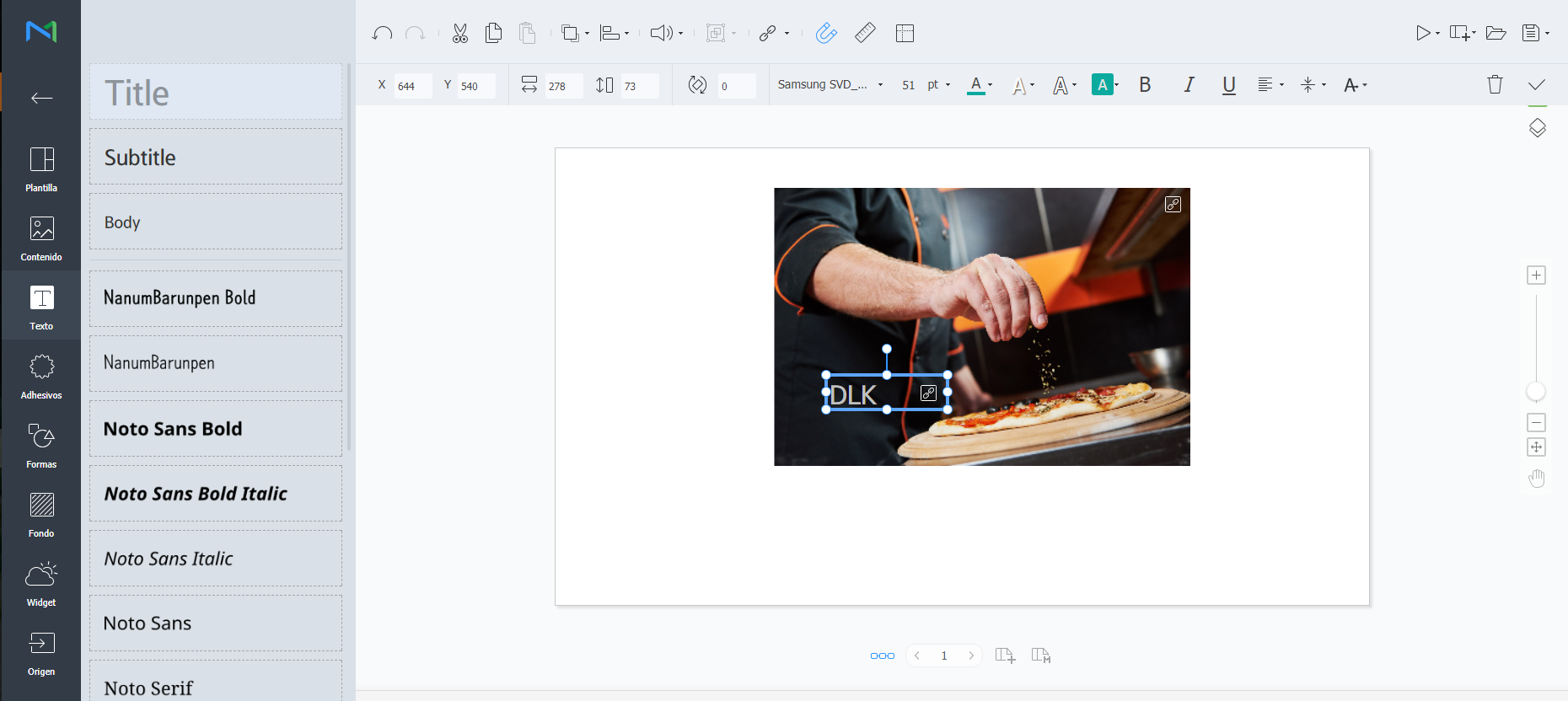
  2. Seleccione un elemento al que aplicar la función DataLink y haga clic en en la barra de herramientas del editor de elementos. También puede seleccionar varios elementos a la vez.
    El elemento muestra el icono .

    Stylesheet
    classscreen
  3. Con el elemento seleccionado, configure los ajustes específicos.

    /

    Seleccione varios elementos DataLink y agrúpelos o anule su agrupación.

    Configure el ajuste DataLink.

    • Duración de transición: establezca los intervalos para actualizar los elementos DataLink.
    • Sincronizar datos: seleccione si desea sincronizar o no los datos.
    • Mantener datos anteriores: seleccione si desea conservar o no los datos anteriores.
    • Group Data (Agrupar datos): Seleccione varios elementos de vínculos de datos para agruparlos. Los elementos de vínculos de datos agrupados se marcarán con el icono de orden de reproducción.
    • Ungroup Data (Desagrupar datos): Desagrupe elementos de vínculos de datos que están agrupados.
    • Edit Conversion Table (Editar tabla de conversión): Utilice una tabla de sustitución de datos para sustituir los datos de la tabla DataLink con texto, imágenes o vídeos. Haga clic en Añadir en la ventana de la tabla de conversión para añadir una tabla de conversión nueva. Seleccione los datos que desee sustituir y haga clic en Guardar.


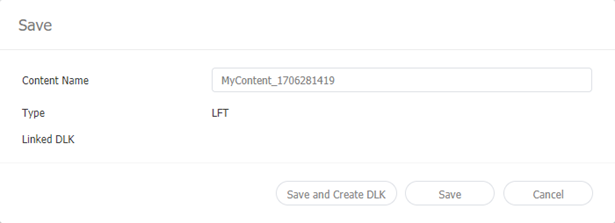
  4. Tras configurar los ajustes necesarios, haga clic en .
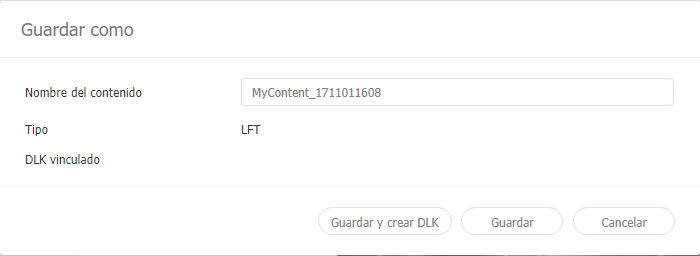
  5. Configure los detalles de almacenamiento y haga clic en Guardar y crear DLK.
    El contenido se guardará como una plantilla DataLink.

    Stylesheet
    classscreen

Importe y edite una plantilla DataLink guardada.

  1. Haga clic en en la pantalla Web Author.
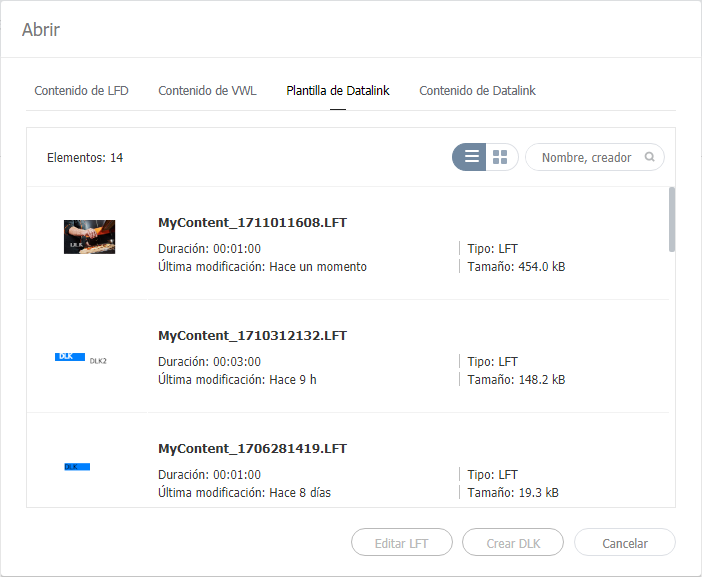
  2. Haga clic en la pestaña Plantilla de Datalink.

    Stylesheet
    classscreen
  3. Seleccione una plantilla y haga clic en Editar LFT.
  4. Edite la plantilla DataLink siguiendo el mismo método que para crear una plantilla DataLink.

Creación de un archivo de contenido DLK


Utilice una plantilla DataLink para crear contenido DLK que se distribuirá a Player. Puede crear contenido DLK añadiendo un archivo multimedia o un texto o bien importando ajustes de DataLink Server guardados.

Importe una plantilla DataLink para crear contenido DLK.

Info
titleNota

Para obtener detalles sobre cómo crear plantillas de DataLink, consulte ► DataLink 설정하기.

  1. Haga clic en en la pantalla Web Author.
  2. Haga clic en la pestaña Plantilla de Datalink.

    Stylesheet
    classscreen
  3. Seleccione una plantilla y haga clic en Crear DLK.
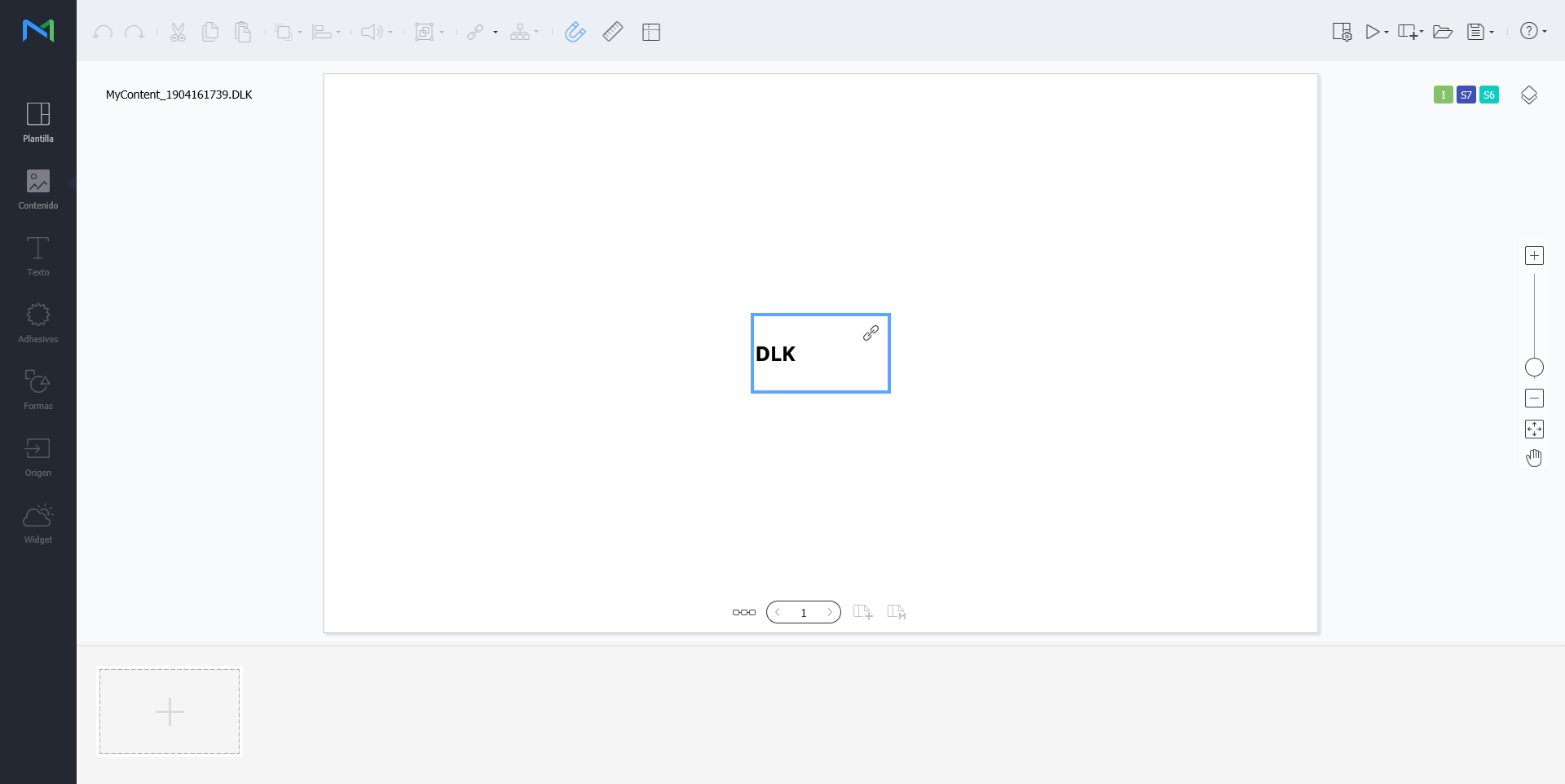
    Aparecerá la página de creación de contenidos DLK.

Creación de contenido DLK introduciendo datos manualmente

  1. Importe una plantilla DataLink.
  2. Seleccione un elemento DataLink.
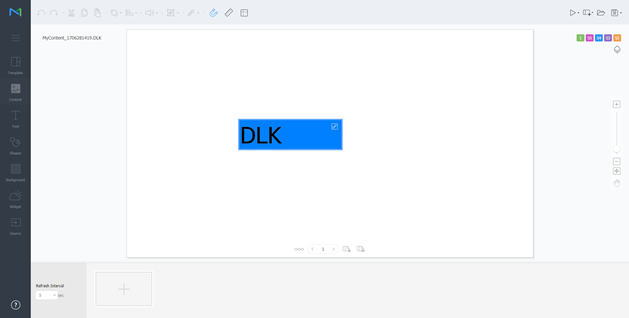
    Aparecerá la ventana de administración de DataLink.

    Stylesheet
    classscreen
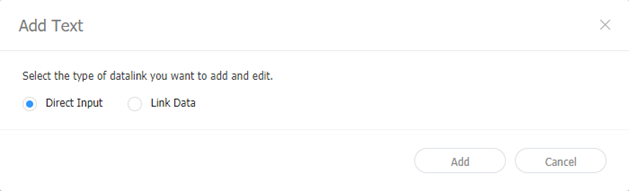
  3. Para añadir datos, haga clic en .
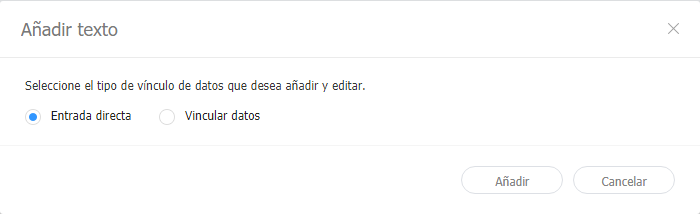
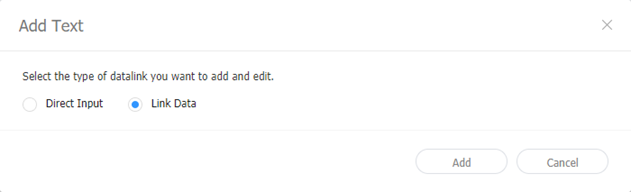
  4. Seleccione Entrada directa y haga clic en Añadir.

    Stylesheet
    classscreen

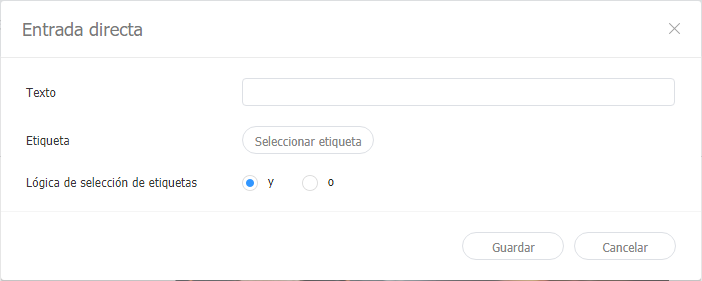
  5. Introduzca los detalles y haga clic en Guardar.

    Stylesheet
    classscreen
    TextoIntroduzca texto.
    Etiqueta

    Añada una etiqueta al texto, en caso necesario. Seleccione una etiqueta en la lista de etiquetas y haga clic en Guardar. Es posible seleccionar más de una etiqueta.

    Info
    titleNota
    • Los elementos de contenido con etiqueta solo se reproducen en dispositivos que tengan la misma etiqueta.
    • Para asignar una etiqueta al texto, asegúrese antes de que la etiqueta está guardada en Premium Server. Para obtener detalles sobre la adición de etiquetas, consulte ► Administración de etiquetas.
    • Para obtener más información sobre el uso de etiquetas consulte lo siguiente: ► Configuración de etiquetas
    lógica de selección de etiquetas
    Establezca las condiciones de coincidencia si asigna más de una etiqueta.


  6. Tras configurar los ajustes necesarios, haga clic en .
  7. Configure los detalles de almacenamiento y haga clic en Guardar.
    El contenido se guardará como contenido DLK.

Crear un archivo DLK en combinación con DataLink Server

Puede crear un archivo de contenido DLK asignando datos guardados en DataLink Server a una plantilla DLK.

Tip
titleCrear un archivo DLK en combinación con DataLink Server

Para crear un archivo de contenido DLK en combinación con DataLink Server, asegúrese de conectar Premium Server a DataLink Server. Para obtener detalles al respecto, consulte ► 외부 서버 관리하기

Warning
titleElementos de presentación multimedia

No es posible asignar datos DataLink Server a elementos de presentación multimedia.

  1. Importe una plantilla DataLink.
  2. Seleccione un elemento DataLink.
    Aparecerá la ventana de administración de DataLink.

    Stylesheet
    classscreen
  3. Para añadir datos, haga clic en .
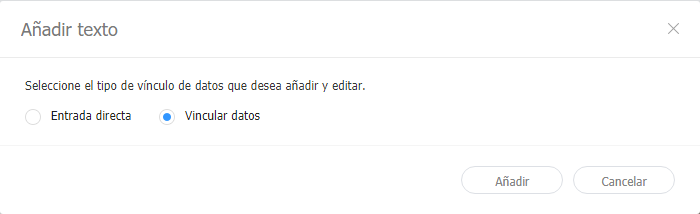
  4. Seleccione Vincular datos y haga clic en Añadir.

    Stylesheet
    classscreen
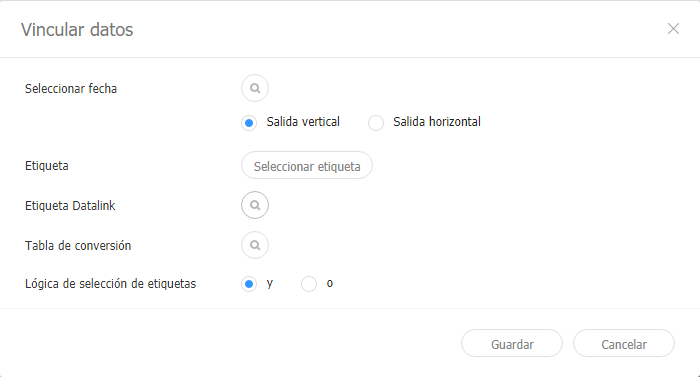
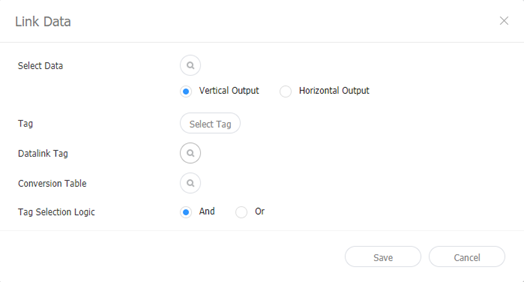
  5. Introduzca los detalles y haga clic en Guardar.

    Stylesheet
    classscreen
    Seleccionar fecha

    Seleccione una tabla DataLink guardada en DataLink Server. En la tabla DataLink, seleccione los elementos de datos que desee utilizar y haga clic en Guardar.

    Etiqueta

    Añada etiquetas a los elementos de datos, en caso necesario. Seleccione una etiqueta en la lista de etiquetas y haga clic en Guardar. Es posible seleccionar más de una etiqueta.

    Info
    titleNota
    • Los elementos de contenido con etiqueta solo se reproducen en dispositivos que tengan la misma etiqueta.
    • Para asignar etiquetas a los elementos de datos, asegúrese antes de que las etiquetas están guardadas en Premium Server. Para obtener detalles sobre la adición de etiquetas, consulte ► 태그 관리하기#adding_tags.
    Etiquetas DataLink

    Añada etiquetas DataLink. Para añadir una etiqueta DataLink, seleccione una columna en la tabla DataLink y haga clic en Aceptar. Para obtener más información sobre el uso de etiquetas consulte lo siguiente: ► 태그 관리하기

    Tabla de conversión

    Utilice una tabla de sustitución de datos para sustituir los datos de la tabla DataLink con texto, imágenes o vídeos. En la ventana Seleccionar tabla de conversión, seleccione un objetivo para la sustitución y haga clic en Aceptar.

    lógica de selección de etiquetas
    Establezca las condiciones de coincidencia si asigna más de una etiqueta.


  6. Tras configurar los ajustes necesarios, haga clic en .
  7. Configure los detalles de almacenamiento y haga clic en Guardar.
    El contenido se guardará como contenido DLK.
  1. Importe una plantilla DataLink o un contenido DLK.
  2. Seleccione un elemento DataLink.
    Aparecerá la ventana de administración de DataLink.
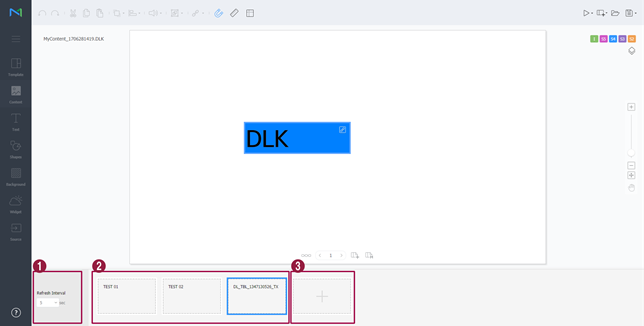
  3. Administre DataLink, utilizando los siguientes elementos de menú:

    Stylesheet
    classscreen

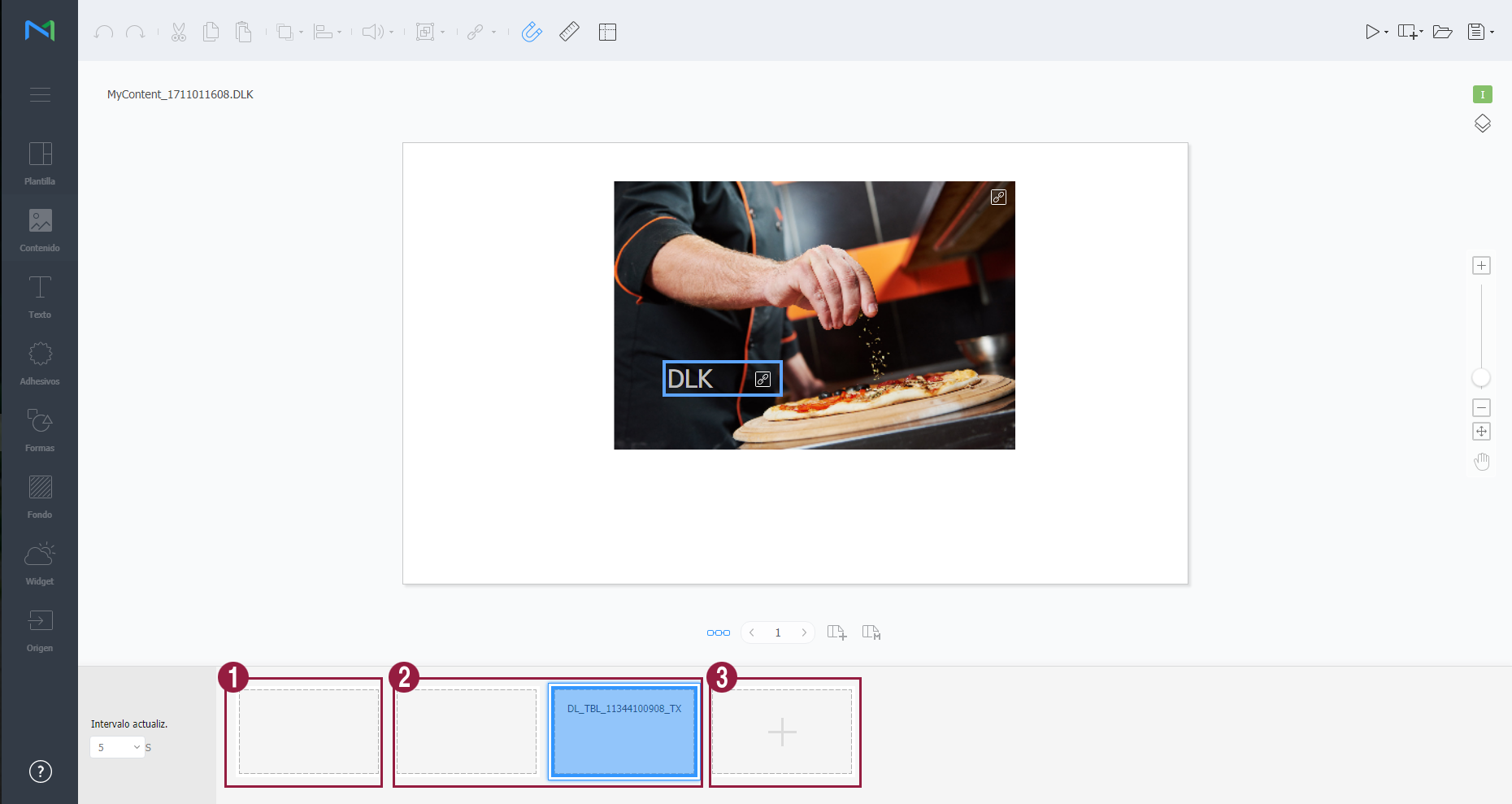
    1establezca los intervalos para actualizar los elementos DataLink.
    2
    • Para eliminar datos añadidos, coloque el puntero del ratón sobre el elemento de datos que desee eliminar y haga clic en .
    • Para editar datos añadidos, coloque el puntero del ratón sobre el elemento de datos que desee editar y haga clic en .
    3Añada datos.

Edición de contenido DLK

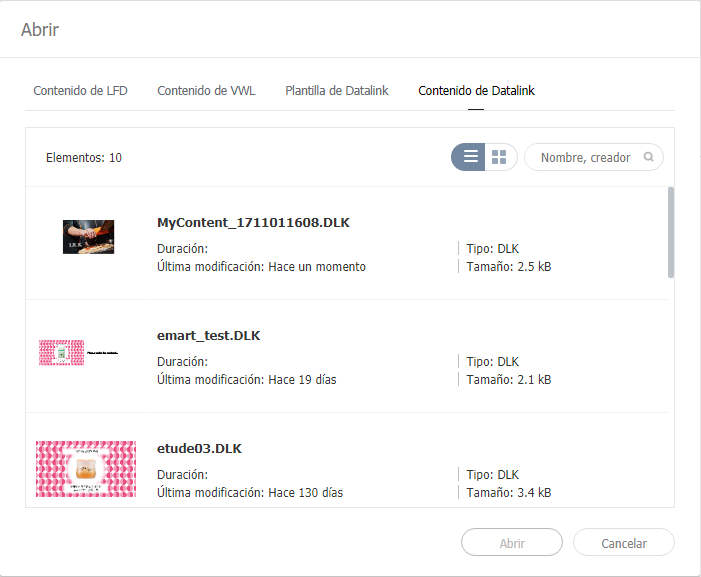
Importe y edite contenido DLK guardado.

  1. Haga clic en en la pantalla Web Author.
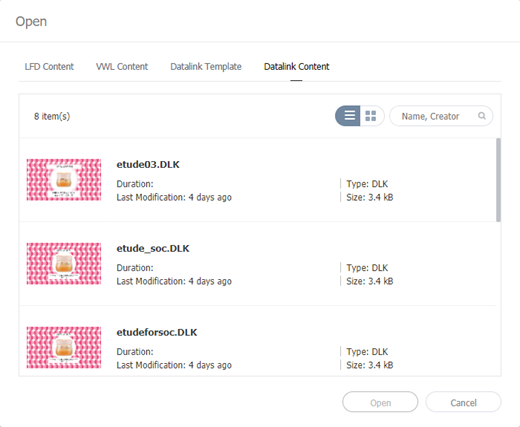
  2. Haga clic en la pestaña Contenido de Datalink.

    Stylesheet
    classscreen
  3. Seleccione un archivo de contenido y haga clic en Abrir.
  4. Edite el contenido DLK siguiendo el mismo método que para crear contenido DLK.


Configuración de los activadores de eventos

  1. Haga clic en Image Added en la pantalla Web Author.
  2. Utilice las opciones para configurar las propiedades de los eventos externos.

    Stylesheet
    classscreen

    Image Added

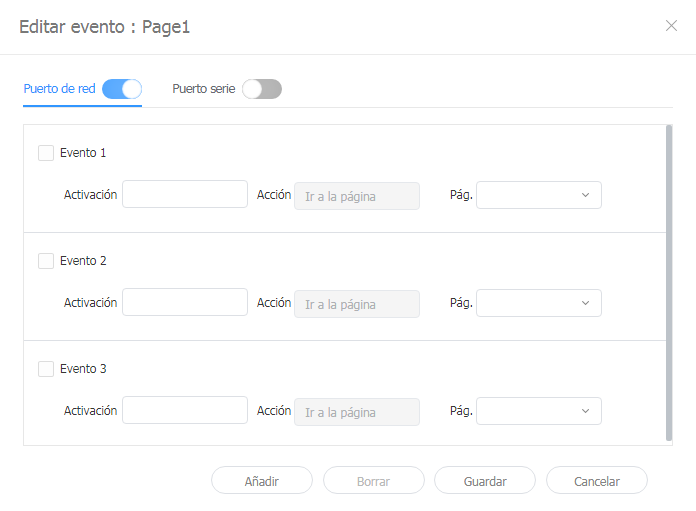
    Editar evento

    Active, desactive o edite los eventos externos desde un puerto de red o serie. Para obtener detalles al respecto, consulte ►DataLink 설정하기.

    Previsualización de programaciones de eventosEsta función permite ver los eventos establecidos por página y el flujo general de todos los eventos. Para obtener detalles al respecto, consulte ► Previewing event schedules (Previsulizar programaciones de eventos)
    Serial ports Settings (Configuración de puertos serie)Introduzca el número de puerto para configurar directamente el puerto serie.
    Network ports Settings (Configuración de puertos de red)Es posible configurar el puerto de red introduciendo el número de puerto UDP.

Anchor
Configuring_Event_Triggers
Configuración de un activador de evento

  1. Haga clic en Image Added en la pantalla Web Author.
  2. Haga clic en Edit Event (Editar evento).
  3. Haga clic en el puerto que desee activar.
  4. Haga clic en Añadir para configurar los ajustes de activador, acción y página del evento. Haga clic en Guard.
    De este modo habrá establecido la configuración del evento y lo habrá activado.

    Stylesheet
    classscreen

    Image Added

    Info

    Actualmente, las acciones de eventos se limitan a pasar a una página.

Anchor
Previewing_event_schedules
Previsualización de programaciones de eventos

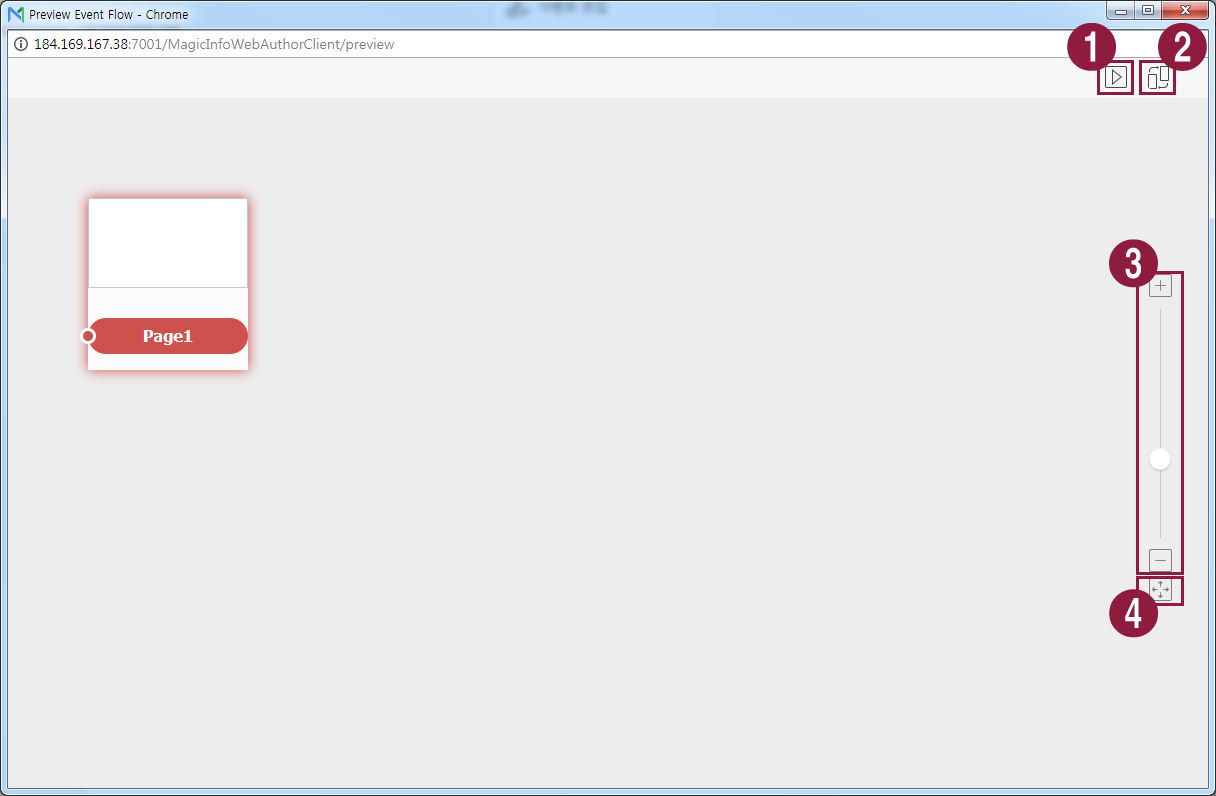
Esta función permite ver los eventos establecidos por página y el flujo general de todos los eventos.

  1. Haga clic en Image Added en la pantalla Web Author.
  2. Haga clic en Previewing event schedules (Previsulizar programaciones de eventos).

    Stylesheet
    classscreen

    Image Added

    1Realice una prueba para confirmar que todos los eventos se activan en Player del modo establecido.
    2Organice y coloque las miniaturas de páginas.
    3Acerque o aleje el zoom en la pantalla.
    4Ajuste el zoom al tamaño de pantalla.
Sv translation
languagepl

Użyj funkcji DataLink, do tworzenia dynamicznych treści wykorzystujących elementy zmieniające się w czasie rzeczywistym. Zmapuj do treści dynamicznych ogólne pliki multimedialne dodane do MagicInfo Server lub dane zewnętrzne zebrane na serwerze DataLink.

Uwaga:

  • DataLink to internetowa aplikacja, która zbiera dane zewnętrzne w określonych odstępach czasu i przesyła je do MagicInfo Player, dzięki czemu można odtwarzać treści dynamiczne. Szczegółowe informacje na temat DataLink podane są w instrukcji użytkowania MagicInfo DataLink.

Tworzenie szablonów DataLink.


Do tworzenia szablonów DataLink służy Web Author.

  1. Dodaj elementy do strony z treściami.
    Uwaga:
    Funkcja DataLink działa tylko z elementami stanowiącymi obrazy, wideo i tekst.

  2. Wybierz element, na którym chcesz zastosować funkcję DataLink i kliknij   na pasku narzędzi edycji elementów. Możesz wybrać kilka elementów jednocześnie.
    Element wyświetla ikonę.

  1. Po wybraniu elementu skonfiguruj ustawienia szczegółowe.

/ 

Wybierz różne elementy DataLink, zgrupuj je lub rozgrupuj.

Konfiguracja ustawienia DataLink.

  • Transition Duration (Czas trwania przejścia): Ustaw przedział czasowy dla aktualizacji elementów DataLink.
  • Sync Data (Synchronizacja danych): Wybierz, czy dane mają być synchronizowane.
  • Keep Previous Data (Zachowaj poprzednie dane): Wybierz, czy zachować poprzednie dane.
  1. Po konfiguracji wymaganych ustawień kliknij  .
  2. Skonfiguruj szczegóły zapisywania i kliknij Save and Create DLK (Zapisz i utwórz DLK).
    Treści zostały zapisane jako szablon DataLink.

Edytowanie szablonów DataLink.

Import i edycja zapisanego szablonu DataLink.

  1. Kliknij   na ekranie Web Author.
  2. Kliknij zakładkę Datalink Template (Szablon Datalink).

  1. Wybierz szablon i kliknij Edit LFT (Edycja LFT).
  2. Edytuj szablon DataLink używając tego samego sposobu, co przy tworzeniu szablonu DataLink.

Tworzenie plików DLK z treściami


Szablon DataLink służy do tworzenia treści DLK do rozesłania w MagicInfo Player. Treści DLK można tworzyć dodając plik mediów lub tekst, albo importując zapisane ustawienia DataLink Server.

Importowanie szablonów DataLink.

Importowanie szablonu DataLink w celu utworzenia treści DLK.

Uwaga:

  1. Kliknij  na ekranie Web Author.
  2. Kliknij zakładkę Datalink Template (Szablon Datalink).

  1. Wybierz szablon i kliknij Create DLK (Utwórz DLK).
    Wyświetla się strona tworzenia treści DLK.

Tworzenie treści DLK przez ręczne wpisanie danych

  1. Zaimportuj szablon DataLink.
  2. Wybierz element DataLink.
    Wyświetla się okno zarządzania DataLink.

  1. Aby dodać dane kliknij  .
  2. Wybierz Direct Input (wprowadzanie bezpośrednie) i kliknij Add (Dodaj).

  1. Wpisz szczegóły i kliknij Save (Zapisz).

(Text) (Tekst):

Wpisz tekst.

Tag (Znacznik)

W razie konieczności dodaj znacznik do tekstu. Wybierz znacznik z listy znaczników i kliknij Save (Zapisz). Istnieje możliwość dodania więcej niż jednego znacznika.

Uwaga

  • Plik z treściami zawierający znacznik odtwarzany jest tylko na urządzeniu posiadającym ten sam znacznik.
  • Aby przypisać znacznik do tekstu najpierw sprawdź, czy znacznik jest zapisany na MagicInfo Server. Szczegółowe informacje na temat dodawania znaczników podane są w części ► Dodawanie znaczników
  • Szczegółowe informacje na temat używania znaczników podane są w części ► Konfiguracja ustawień znaczników

Tag MatchType (Typ dopasowania znacznika)

Jeżeli przypisano więcej niż jeden znacznik ustaw warunki dopasowania.


  1. Po konfiguracji wymaganych ustawień kliknij  .
  2. Skonfiguruj szczegóły zapisywania i kliknij Save (Zapisz).
    Treści zostały zapisane jako treści DLK.

Tworzenie pliku DLK razem z DataLink Server

Tworzenie pliku z treściami DLK przez zmapowanie danych zapisanych w DataLink Server na szablon DLK.


Tworzenie pliku DLK razem z DataLink Server

Aby utworzyć plik z treściami DLK razem z DataLink Server sprawdź, czy nawiązane jest połączenie MagicInfo Server z DataLink Server. Szczegółowe informacje na ten temat podane są w części ► Zarządzanie zewnętrznymi serwerami


Elementy będące slajdami

Nie ma możliwości zmapowania danych DataLink Server na elementy będące slajdami.


  1. Zaimportuj szablon DataLink.
  2. Wybierz element DataLink.
    Wyświetla się okno zarządzania DataLink.

  1. Aby dodać dane kliknij  .
  2. Wybierz Link Data (Powiąż dane) i kliknij Add (Dodaj).

  1. Wpisz szczegóły i kliknij Save (Zapisz).

Select Data (Wybierz dane)

Wybierz tabelę DataLink zapisaną w DataLink Server. W tabeli DataLink wybierz pozycje danych, których chcesz użyć i kliknij Save (Zapisz).

Tag (Znacznik)

W razie potrzeby możesz dodać znaczniki do pozycji danych. Wybierz znacznik z listy znaczników i kliknij Save (Zapisz). Istnieje możliwość dodania więcej niż jednego znacznika.

Uwaga

  • Plik z treściami zawierający znacznik odtwarzany jest tylko na urządzeniu posiadającym ten sam znacznik.
  • Aby przypisać znaczniki do pozycji danych najpierw sprawdź, czy znaczniki są zapisane na MagicInfo Server. Szczegółowe informacje na temat dodawania znaczników podane są w części ► Dodawanie znaczników

Znaczniki DataLink

Dodawanie znaczników DataLink. Aby dodać znacznik DataLink wybierz kolumnę z tabeli DataLink i kliknij OK. Szczegółowe informacje na temat używania znaczników podane są w części ► Zarządzanie znacznikami

Conversion Table (Tabela konwersji)

Korzystając z tabeli podstawiania danych zastąp dane w tabeli DataLink tekstem, obrazami lub wideo. W oknie Select Conversion Table (Wybierz tabelę konwersji) wybierz obiekt do zastąpienia i kliknij OK.

Tag MatchType (Typ dopasowania znacznika)

Jeżeli przypisano więcej niż jeden znacznik ustaw warunki dopasowania.


  1. Po konfiguracji wymaganych ustawień kliknij  .
  2. Skonfiguruj szczegóły zapisywania i kliknij Save (Zapisz).
    Treści zostały zapisane jako treści DLK.
  1. Zaimportuj szablon DataLink lub treści DLK.
  2. Wybierz element DataLink.
    Wyświetla się okno zarządzania DataLink.
  3. Zarządzaj DataLink używając następujących pozycji menu:


1

Ustaw przedział czasowy aktualizacji elementów DataLink.

2

  • Aby skasować dodane dane, najedź wskaźnikiem myszy na pozycję danych do usunięcia i kliknij .
  • Aby edytować dodane dane, najedź wskaźnikiem myszy na pozycję danych do edycji i kliknij .

3

Dodaj dane.


Edycja treści DLK

Import i edycja zapisanych treści DLK.

  1. Kliknij   na ekranie Web Author.
  2. Kliknij zakładkę Datalink Content (Treści Datalink).

  1. Wybierz plik z treściami i kliknij Open (Otwórz).
  2. Edytuj treści DLK używając tego samego sposobu, co przy tworzeniu treści DLK.