Versions Compared

Key

  • This line was added.
  • This line was removed.
  • Formatting was changed.

...

Sv translation
languagezh_TW

配置設定


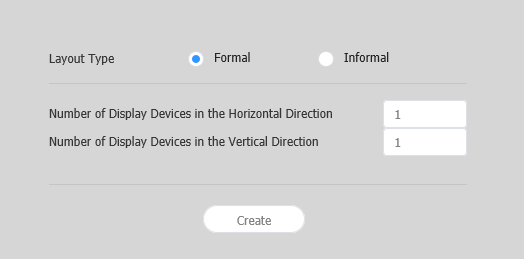
如果您在 MagicInfo Premium Server 中啟動 Layout Editor,會隨即出現配置設定視窗。在視窗中設定基本配置設定,然後按一下建立

  • 在編輯區段中會建立 Videowall 配置,並且會啟動配置模式。
  • 使用之前建立的 Videowall 配置將會啟動配置模式,但不會顯示配置設定視窗。
Stylesheet
classscreen

內容名稱輸入新的 Videowall 配置名稱。
VideoWall 配置

選擇 Videowall 配置。裝置群組由相同型號的裝置所組成時,將可使用這個選項。

  • Formal:使用預先定義的矩陣 (例如 2x2 和 3x4) 依正式模式排列裝置。
  • 不規則:自訂裝置的排列以符合您的喜好設定。
型號名稱會顯示將會組成 Videowall 配置的裝置類型。
Number of Display Devices in the Horizontal Direction會顯示在 Videowall 配置中的水平裝置數目。
Number of Display Devices in the Vertical Direction會顯示在 Videowall 配置中的垂直裝置數目。

設定配置


使用配置模式依所需設定 Videowall 配置。

Info
title附註

在正式 Videowall 配置模式下,預先定義的配置是唯讀狀態且無法編輯。

對齊裝置

  1. 從編輯區段中選擇裝置。
  2. 使用下列其中一個選項對齊裝置:
    • 選項 1:按一下選單列上的編輯 > 排序,然後選擇對齊模式。
    • 選項 2:以滑鼠右鍵按一下編輯區段中的裝置,然後選擇排序。接下來,指定對齊模式。
    • 選項 3:在工具列中按一下所需的對齊圖示 ()。

排列裝置

  1. 從編輯區段中選擇裝置。
  2. 使用下列其中一個選項排列裝置:
    • 選項 1:按一下選單列上的編輯 > 順序,然後選擇排列順序。
    • 選項 2:以滑鼠右鍵按一下編輯區段中的裝置,然後選擇順序。接下來,指定排列順序。
    • 選項 3:在工具列上按一下所需的排列順序圖示 ()。

設定區段屬性

Info
title附註

在 Layout Editor 中,會將在某個裝置群組下的裝置辨識為單一區段。

  1. 從編輯區段中選擇區段。

    Info
    title附註

    若要選擇區段,請在編輯區段中按一下虛擬裝置螢幕以外的空白區域,然後按一下裝置。

  2. 詳細資訊區段資訊出現在屬性索引標籤中時,請視需要變更區段位置 (旋轉角度) 的相關資訊。

    位置
    • X 軸位置Y 軸位置:顯示區段的水平與垂直位置。

      Info
      title附註

      X 與 Y 值是唯讀狀態,無法編輯。

    • 旋轉:為某個區段指定排列角度。將捲軸往左或往右拖曳,以指定角度。

      Info
      title附註

      指定旋轉角度的其他方式如下所示:

      • 從編輯區段中選擇區段,然後按一下並移動顯示的 ,直到達到所需的角度。
      • 從編輯區段中選擇區段,然後使用工具列上的角度設定工具來指定旋轉角度 ()。
      • 從編輯區段中選擇區段,然後按一下工具列上的 ,以旋轉區段。每次按一下圖示時,此區段將會旋轉 90 度。

設定裝置屬性

  1. 從編輯區段中選擇裝置。
  2. 所選裝置的相關詳細資訊出現在屬性索引標籤中時,請視需要設定裝置位置的相關資訊。

    顯示裝置

    顯示裝置資訊是唯讀狀態,無法編輯。

    • 型號名稱:會顯示裝置型號名稱。
    • 水平解析度:會顯示裝置的水平解析度。
    • 垂直解析度:會顯示裝置的垂直解析度。
    • 寬度:檢視裝置寬度。
      • 面板水平大小:會顯示裝置寬度。會將寬度排除邊框寬度。
      • 由上至下邊框的粗細:會顯示裝置左邊和右邊的邊框寬度。
    • 高度:會顯示裝置高度。
      • 面板垂直大小:檢視裝置高度 (排除邊框寬度)。
      • 由左至右邊框的粗細:會顯示裝置上方和下方的邊框寬度。
    位置

    設定裝置位置的相關資訊。

    • 中心 X 軸位置:指定裝置中心的水平位置。輸入位置值。裝置位置將會變更。
    • 中心 Y 軸位置:指定裝置中心的垂直位置。輸入位置值。裝置位置將會變更。
    • 旋轉:為某個裝置指定排列角度。將捲軸往左或往右拖曳,以指定角度。

      Info
      title附註

      指定旋轉角度的其他方式如下所示:

      • 從編輯區段中選擇裝置,然後按一下並移動顯示的 ,直到達到所需的角度。
      • 從編輯區段中選擇裝置,然後使用工具列上的角度設定工具來指定旋轉角度 ()。
      • 從編輯區段中選擇裝置,然後按一下工具列上的 ,以旋轉裝置。每次按一下圖示時,此裝置將會旋轉 90 度。
    • 第一 X 軸位置:指定裝置左上方的水平位置。
    • 第一 Y 軸位置:指定裝置左上方的垂直位置。
    • 第二 X 軸位置:指定裝置右上方的水平位置。
    • 第二 Y 軸位置:指定裝置右上方的垂直位置。
    • 第三 X 軸位置:指定裝置右下方的水平位置。
    • 第三 Y 軸位置:指定裝置右下方的垂直位置。
    • 第四 X 軸位置:指定裝置左下方的水平位置。
    • 第四 Y 軸位置:指定裝置左下方的垂直位置。

      Info

      在編輯區段中將裝置拖曳到所需位置,也可以設定裝置位置。

對應裝置


在設定配置模式中所需的設定後,按一下對應模式

只要對應模式啟動,ID 就會出現在實際裝置螢幕上。使用 ID 可在編輯區段中控制虛擬裝置螢幕與實際裝置的關聯。

Info
title附註

會根據組成裝置群組的裝置數目來指定裝置 ID。例如,如果裝置群組有十個裝置,在每個裝置上會顯示不同 ID,範圍為 01–10。

  1. 從編輯區段中選擇裝置。
  2. 所選裝置的詳細資訊出現在屬性索引標籤中時,請輸入在實際裝置上找到的 ID。
    ID 將會顯示在編輯區段中的裝置螢幕上。
Info
title附註
  • 若要在實際裝置螢幕上顯示或隱藏裝置 ID,請按一下工具列上的 /
  • 若要在編輯區段中重設指定給裝置的 ID,請按一下工具列上的

微調配置


在設定對應模式中所需的設定後,按一下微調模式

若要微調實際裝置的位置設定,請使用微調模式以編輯設定。

Info
title附註
  • 僅在對應模式中設定裝置 ID 後才可使用微調模式
  • 微調模式是選擇性的步驟。您可以視需要略過此步驟。
  • 微調模式中,即使配置為正式模式,仍可以微調 Videowall 配置。
  1. 從編輯區段中選擇元素 (區段或裝置)。
  2. 所選元素的詳細資訊出現在屬性索引標籤中時,請編輯位置值。
  3. 按一下工具列上的
    將會套用變更。
Info
title附註
  • 模式會出現在實際裝置螢幕上,以精確調整配置。若要在實際裝置螢幕上顯示或隱藏模式,請按一下工具列上的 /
  • 若要在實際裝置螢幕上變更模式,請按一下

部署至

MagicInfo

Premium Server


  1. 設定 Videowall 配置之後,按一下 完成

    Info

    僅在對應模式中設定裝置 ID 後才可使用 完成 步驟。

  2. 提示確認將 VideoWall 配置發佈至 MagicInfo Premium Server 時,請按一下
    您設定的 VideoWall 配置將會部屬至 MagicInfo Premium Server 並套用至所選裝置群組。


Sv translation
languagees

Configuración de diseño


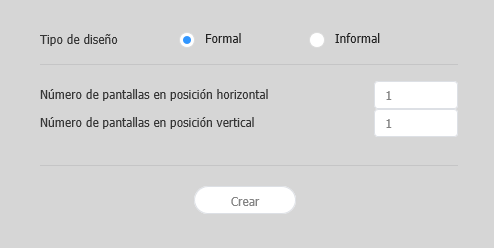
Si se ejecuta Layout Editor desde Premium Server, aparece la ventana Configuración de diseño. Configure los ajustes básicos del diseño en la ventana y, a continuación, haga clic en Crear.

  • En la sección de edición se crea un diseño de mural de vídeo y se activa el modo de diseño.
  • Si usa un diseño de mural de vídeo creado anteriormente, el Modo Diseño se iniciará sin mostrar la ventana Configuración de diseño.
Stylesheet
classscreen

Nombre del contenidoIntroduzca un nombre para el nuevo diseño de mural de vídeo.
Diseño VideoWall

Seleccione un diseño de mural de vídeo. Esta opción está disponible cuando el grupo de dispositivos está formado por dispositivos del mismo modelo.

  • Formal: disponga los dispositivos en modo formal utilizando una matriz predefinida, como 2x2 y 3x4.
  • Irregular: personalice la disposición de los dispositivos según sus preferencias.
ModeloAparece el tipo de los dispositivo que formarán un diseño de mural de vídeo.
Número de pantallas en posición horizontalAparece el número de dispositivos colocados en horizontal en un diseño de mural de vídeo.
Número de pantallas en posición verticalAparece el número de dispositivos colocados en vertical en un diseño de mural de vídeo.

Configuración de un diseño


Configure un diseño de mural de vídeo como desee utilizando Modo Diseño.

Info
titleNota

En el modo de diseño de mural de vídeo formal, el diseño predefinido es de solo lectura y no se puede editar.

Alineación de dispositivos

  1. Seleccione un dispositivo en la sección de edición.
  2. Alinee los dispositivos utilizando una de las siguientes opciones:
    • Opción 1: Haga clic en Editar > Ordenar en la barra de menús y, a continuación, seleccione un modo de alineación.
    • Opción 2: Haga clic con el botón derecho del ratón en un dispositivo en la sección de edición y seleccione Ordenar. A continuación, especifique el modo de alineación.
    • Opción 3: Haga clic en el icono de alineación deseado () en la barra de herramientas.

Disposición de dispositivos

  1. Seleccione un dispositivo en la sección de edición.
  2. Disponga los dispositivos utilizando una de las siguientes opciones:
    • Opción 1: Haga clic en Editar > Ordenar en la barra de menús y, a continuación, seleccione un orden en la disposición.
    • Opción 2: Haga clic con el botón derecho del ratón en un dispositivo en la sección de edición y seleccione Ordenar. A continuación, especifique el orden en la disposición.
    • Opción 3: Haga clic en el icono del orden en la disposición deseado () en la barra de herramientas.

Configuración de las propiedades de sección

Info
titleNota

En Layout Editor, los dispositivos de un grupo de dispositivos se reconocen como una única sección.

  1. Seleccione una sección en la sección de edición.

    Info
    titleNota

    Para seleccionar una sección, haga clic en un área vacía distinta de la pantalla del dispositivo virtual en la sección de edición y, a continuación, haga clic en un dispositivo.

  2. Cuando aparezca la información de la sección detallada en la pestaña Propiedades, cambie la información sobre la ubicación de la sección (ángulo de rotación) según sus deseos.

    Ubicación
    • Posición X, Posición Y: aparecen las ubicaciones horizontal y vertical de una sección.

      Info
      titleNota

      Los valores X e Y son de solo lectura y no se pueden editar.

    • Giro: especifique el ángulo de disposición de la sección. Arrastre la barra de desplazamiento hacia la izquierda o la derecha para especificar el ángulo.

      Info
      titleNota

      No obstante, existen otras formas de especificar el ángulo de rotación:

      • Seleccione una sección en la sección de edición y, a continuación, haga clic y mueva el mostrado hasta lograr el ángulo deseado.
      • Seleccione una sección en la sección de edición y, a continuación, especifique el ángulo de rotación usando la herramienta de ajuste de ángulos () de la barra de herramientas.
      • Seleccione una sección en la sección de edición y, a continuación, haga clic en en la barra de herramientas para girar la sección. La sección girará 90 grados cada vez que haga clic en el icono.

Configuración de las propiedades de dispositivos

  1. Seleccione un dispositivo en la sección de edición.
  2. Cuando aparezca información detallada sobre el dispositivo seleccionado en la pestaña Propiedades, configure la información sobre la ubicación del dispositivo como desee.

    Pantalla

    La información de pantalla es de solo lectura y no se puede editar.

    • Nombre modelo: aparece el nombre de modelo del dispositivo.
    • Resolución horizontal: aparece la resolución horizontal del dispositivo.
    • Resolución vertical: aparece la resolución vertical del dispositivo.
    • Anchura: vea la anchura del dispositivo.
      • Tamaño horizontal del panel: aparece el ancho del dispositivo. El grosor de bisel no se incluye en la anchura.
      • Grosor de bisel de arriba abajo: aparece el grosor de bisel de los bordes izquierdo y derecho de un dispositivo.
    • Altura: aparece la altura del dispositivo.
      • Tamaño vertical del panel: vea la altura del dispositivo sin incluir el bisel.
      • Grosor de bisel de izquierda a derecha: aparece el grosor de bisel de los bordes superior e inferior de un dispositivo.
    Ubicación

    Configure información sobre la ubicación del dispositivo.

    • Centrar posición X: especifique la ubicación horizontal del centro del dispositivo. Introduzca un valor de ubicación. La ubicación del dispositivo cambiará.
    • Centrar posición Y: especifique la ubicación vertical del centro del dispositivo. Introduzca un valor de ubicación. La ubicación del dispositivo cambiará.
    • Giro: especifique el ángulo de disposición del dispositivo. Arrastre la barra de desplazamiento hacia la izquierda o la derecha para especificar el ángulo.

      Info
      titleNota

      No obstante, existen otras formas de especificar el ángulo de rotación:

      • Seleccione un dispositivo en la sección de edición y, a continuación, mueva el mostrado hasta lograr el ángulo deseado.
      • Seleccione un dispositivo en la sección de edición y, a continuación, especifique el ángulo de rotación usando la herramienta de ajuste de ángulos () de la barra de herramientas.
      • Seleccione un dispositivo en la sección de edición y, a continuación, haga clic en en la barra de herramientas para girar el dispositivo. El dispositivo girará 90 grados cada vez que haga clic en el icono.
    • Primera posición X: especifique la ubicación horizontal para la esquina superior izquierda del dispositivo.
    • Primera posición Y: especifique la ubicación vertical para la esquina superior izquierda del dispositivo.
    • Segunda posición X: especifique la ubicación horizontal para la esquina superior derecha del dispositivo.
    • Segunda posición Y: especifique la ubicación vertical para la esquina superior derecha del dispositivo.
    • Tercera posición X: especifique la ubicación horizontal para la esquina inferior derecha del dispositivo.
    • Tercera posición Y: especifique la ubicación vertical para la esquina inferior derecha del dispositivo.
    • Cuarta posición X: especifique la ubicación horizontal para la esquina inferior izquierda del dispositivo.
    • Cuarta posición Y: especifique la ubicación vertical para la esquina inferior izquierda del dispositivo.

      Info

      La ubicación de un dispositivo también puede configurarse arrastrándolo hasta la ubicación deseada en la sección de edición.

Asignación de dispositivos


Tras configurar los ajustes necesarios en Modo Diseño, haga clic en Modo Asignación.

En cuanto se activa Modo Asignación, aparece un ID en el dispositivo. Utilice el ID para controlar la pantalla del dispositivo virtual en la sección de edición en combinación con el dispositivo real.

Info
titleNota

Los ID de dispositivo se asignan de acuerdo con el número de dispositivos que forman un grupo de dispositivos. Por ejemplo, si un grupo cuenta con diez dispositivos, cada uno de ellos mostrará un ID distinto del 01 al 10.

  1. Seleccione un dispositivo en la sección de edición.
  2. Si en la pestaña Propiedades aparece información detallada, introduzca el ID que muestra el dispositivo real.
    El ID aparecerá en la pantalla del dispositivo en la sección de edición.
Info
titleNota
  • Para mostrar u ocultar el ID de dispositivo en la pantalla del dispositivo real, haga clic en / en la barra de herramientas.
  • Para restablecer el ID asignado a un dispositivo en la sección de edición, haga clic en en la barra de herramientas.

Ajuste fino de diseños


Tras configurar los ajustes necesarios en Modo Asignación, haga clic en Modo Ajuste.

Para ajustar de forma precisa la ubicación de un dispositivo real, utilice Modo Ajuste para editar los ajustes.

Info
titleNota
  • Modo Ajuste solo está disponible tras haber establecido el ID de dispositivo en Modo Asignación.
  • Modo Ajuste constituye un paso opcional. Si lo desea, puede saltárselo.
  • En el Modo Ajuste, es posible ajustar de forma precisa un diseño de mural de vídeo incluso cuando el diseño se encuentra en el modo formal.
  1. Seleccione un elemento (sección o dispositivo) en la sección de edición.
  2. Cuando aparezca información detallada sobre el elemento seleccionado en la pestaña Propiedades, edite el valor de ubicación.
  3. Haga clic en en la barra de herramientas.
    Los cambios se aplicarán.
Info
titleNota
  • En la pantalla del dispositivo real aparece un patrón, de forma que el diseño se podrá ajustar de forma precisa. Para mostrar u ocular el patrón en la pantalla del dispositivo real, haga clic en / en la barra de herramientas.
  • Para cambiar el patrón en la pantalla del dispositivo real, haga clic en .

Implementación en Premium Server


  1. Tras configurar un diseño de mural de vídeo, haga clic en Completado.

    Info

    El paso Completado solo está disponible tras haber establecido el ID de dispositivo en Modo Asignación.

  2. Cuando se le pida que confirme la distribución del diseño VideoWall en Premium Server, haga clic en .
    El diseño VideoWall que ha configurado se implementará en Premium Server y se aplicará al grupo (o grupos) de dispositivos seleccionado.


...