Versions Compared

Key

  • This line was added.
  • This line was removed.
  • Formatting was changed.
Sv translation
languageko_KR


  1. MagicInfo Server에서 VWL Layout 관리 > 설정 > 생성을 클릭하세요.
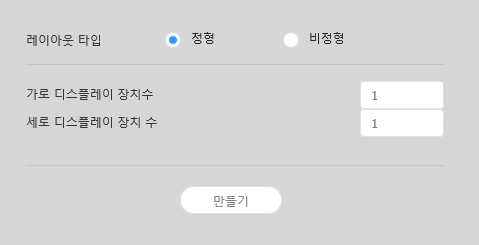
  2. 원하는 레이아웃 타입 및 장치 개수를 설정한 후 만들기를 클릭하세요.
    • VWL Layout Editor가 실행됩니다.
    Stylesheet
    classscreen

    레이아웃 타입
    • 정형: 장치를 2X2, 3X4 등 직사각형 형태로 정렬하여 고정된 형태의 비디오월을 구성합니다.
    • 비정형: 장치를 사용자가 원하는 형태로 자유롭게 배치할 수 있습니다.
    디스플레이 장치수비디오월 레이아웃을 구성할 장치의 가로 X 세로 개수가 표시됩니다.
    Info
    title참고

    선택한 레이아웃 타입에 따라 레이아웃 구성 방법이 다릅니다. 이 사용 설명서에서는 비정형을 기준으로 설명합니다.

  3. 장치 목록에서 원하는 장치를 선택해 편집 영역으로 드래그하세요.

    Info

    레이아웃 타입을 정형으로 선택한 경우 이 과정이 생략됩니다. 

  4. 각 장치에 장치 ID를 입력한 후 02를 클릭하세요.

    Stylesheet
    classscreen

  5. k


  1. 원하는 방법을 선택해 장치를 정렬하세요.
    • 방법 1: 메뉴 바의 편집 > 정렬을 클릭한 후 원하는 정렬 기준을 선택하세요.
    • 방법 2: 편집 영역의 장치를 마우스 오른쪽 버튼으로 클릭하면 나타나는 메뉴에서 정렬을 선택한 후 정렬 기준을 지정하세요.
    • 방법 3: 도구 모음에서 원하는 정렬 아이콘()을 클릭하세요.

장치 배치하기

  1. 편집 영역에서 원하는 장치를 선택하세요.
  2. 원하는 방법을 선택해 장치를 배치하세요.
    • 방법 1: 메뉴 바의 편집 > 순서 변경을 클릭한 후 원하는 배치 순서를 선택하세요.
    • 방법 2: 편집 영역의 장치를 마우스 오른쪽 버튼으로 클릭하면 나타나는 메뉴에서 순서를 선택한 후 배치 순서를 지정하세요.
    • 방법 3: 도구 모음에서 원하는 배치순서 아이콘()을 클릭하세요.

섹션 속성 설정하기

Info
title참고

Layout Editor에서는 같은 장치 그룹의 모든 장치를 하나의 섹션으로 인식합니다.

  1. 편집 영역에서 섹션을 선택하세요.

    Info
    title참고

    편집 영역 중 가상 장치 화면 이외의 빈 영역을 선택한 상태에서 장치를 클릭하면 섹션이 선택됩니다.

  2. 속성 탭에 섹션 상세 정보가 나타나면 섹션의 위치 정보(회전 각도)를 원하는 대로 설정하세요.

    위치
    • X 위치Y 위치: 섹션의 가로, 세로 위치가 표시됩니다.

      Info
      title참고

      X, Y 위치 값은 확인만 가능하며, 수정할 수 없습니다.

    • 회전 각도: 섹션의 배치 각도를 설정할 수 있습니다. 스크롤 바를 좌우로 드래그해 원하는 각도를 설정하세요.

      Info
      title참고

      다음과 같은 방법으로도 회전 각도를 지정할 수 있습니다.

      • 편집 영역에서 섹션을 선택하면 나타나는 클릭한 후 원하는 각도로 움직이세요.
      • 편집 영역에서 섹션을 선택한 후 도구 모음에서 각도 설정 도구()로 회전각을 설정하세요.
      • 편집 영역에서 섹션을 선택한 후 도구 모음에서 클릭하면 섹션을 90도씩 회전합니다.

장치 속성 설정하기

  1. 편집 영역에서 원하는 장치를 선택하세요.
  2. 속성 탭에 선택한 장치의 상세 정보가 나타나면 장치 위치 정보를 원하는 대로 설정하세요.

    디스플레이 장치

    디스플레이 장치 정보는 확인만 가능하며, 수정할 수 없습니다.

    • 모델명: 장치의 모델명이 표시됩니다.
    • 가로 해상도: 장치의 가로 해상도 값이 표시됩니다.
    • 세로 해상도: 장치의 세로 해상도 값이 표시됩니다.
    • 가로 크기: 장치의 너비를 표시합니다.
      • 패널 수평 크기: 장치에서 베젤의 좌우 두께를 제외한 가로 크기가 표시됩니다.
      • 베젤 좌우 두께: 장치의 좌우 베젤 두께가 표시됩니다.
    • 세로 크기: 장치의 높이를 표시합니다.
      • 패널 수직 크기: 장치에서 베젤의 상하 두께를 제외한 세로 크기가 표시됩니다.
      • 베젤 상하 두께: 장치의 상하 베젤 두께가 표시됩니다.
    위치

    장치의 위치 정보를 설정할 수 있습니다.

    • 중앙점 X위치: 장치 중앙의 가로 위치를 설정할 수 있습니다. 원하는 위치 값을 입력하면 해당 장치의 위치가 변경됩니다.
    • 중앙점 Y위치: 장치 중앙의 세로 위치를 설정할 수 있습니다. 원하는 위치 값을 입력하면 해당 장치의 위치가 변경됩니다.
    • 회전 각도: 장치의 배치 각도를 설정할 수 있습니다. 스크롤 바를 좌우로 드래그해 원하는 각도를 설정하세요.

      Info
      title참고

      다음과 같은 방법으로도 회전 각도를 지정할 수 있습니다.

      • 편집 영역에서 장치를 선택하면 나타나는 클릭한 후 원하는 각도로 움직이세요.
      • 편집 영역에서 장치를 선택한 후 도구 모음에서 각도 설정 도구()로 회전각을 설정하세요.
      • 편집 영역에서 장치를 선택한 후 도구 모음에서 클릭하면 장치를 90도씩 회전합니다.
    • 첫 번째 X위치: 장치 위쪽 왼편의 가로 위치를 설정할 수 있습니다.
    • 첫 번째 Y위치: 장치 위쪽 왼편의 세로 위치를 설정할 수 있습니다.
    • 두 번째 X위치: 장치 위쪽 오른편의 가로 위치를 설정할 수 있습니다.
    • 두 번째 Y위치: 장치 위쪽 오른편의 세로 위치를 설정할 수 있습니다.
    • 세 번째 X위치: 장치 아래쪽 오른편의 가로 위치를 설정할 수 있습니다.
    • 세 번째 Y위치: 장치 아래쪽 오른편의 세로 위치를 설정할 수 있습니다.
    • 네 번째 X위치: 장치 아래쪽 왼편의 가로 위치를 설정할 수 있습니다.
    • 네 번째 Y위치: 장치 아래쪽 왼편의 세로 위치를 설정할 수 있습니다.

      Info

      장치의 위치는 편집 영역에서 장치를 선택한 후 원하는 위치로 드래그하여 설정할 수도 있습니다.

장치 맵핑하기


레이아웃 모드에서 설정이 완료되면 맵핑 모드를 클릭하세요.

맵핑 모드에 진입하면 실제 장치 화면에 ID가 나타납니다. 이 ID를 사용하여 편집 영역의 가상 장치와 실제 장치를 연동할 수 있습니다.

Info
title참고

장치 ID는 해당 장치 그룹에 속한 장치 개수에 따라 부여됩니다. 예를 들어, 장치 그룹에 모두 10개의 장치가 있다면 각 장치에는 01~10 까지의 ID가 나타납니다.

  1. 편집 영역에서 원하는 장치를 선택하세요.
  2. 속성 탭에 선택한 장치의 상세 정보가 나타나면 실제 장치에서 확인한 ID를 입력하세요.
    편집 영역의 해당 장치 화면에 입력한 ID가 표시됩니다.
Info
title참고
  • 실제 장치 화면에서 각 장치의 ID를 표시/숨기기 하려면 도구 모음에서 / 클릭하세요.
  • 편집 영역의 각 장치에 지정한 ID를 초기화하려면 도구 모음에서 클릭하세요.

레이아웃 미세 조정하기


맵핑 모드에서 설정이 완료되면 미세조정 모드를 클릭하세요.

실제 장치의 위치 설정에 미세한 조정이 필요한 경우 미세조정 모드를 사용하여 간편하게 수정할 수 있습니다.

Info
title참고
  • 맵핑 모드에서 장치 ID 설정을 완료해야 미세조정 모드를 사용할 수 있습니다.
  • 미세조정 모드는 필수가 아닌 선택 단계로 이 모드에서 특별한 설정 없이 다음 단계를 바로 진행할 수 있습니다.
  • 미세조정 모드에서는 비디오월 레이아웃이 정형인 경우에도 레이아웃 미세 조정이 가능합니다.
  1. 편집 영역에서 원하는 요소(섹션 또는 장치)를 선택하세요.
  2. 속성 탭에 선택한 요소의 상세 정보가 나타나면 위치 값을 수정하세요.
  3. 도구 모음에서 클릭하세요.
    변경 사항이 적용됩니다.
Info
title참고
  • 레이아웃을 정확히 조정할 수 있도록 실제 장치 화면에 패턴이 나타납니다. 실제 장치 화면에서 패턴을 표시/숨기기 하려면 도구 모음에서/ 클릭하세요.
  • 실제 장치 화면에 표시된 패턴을 변경하려면 클릭하세요.

MagicInfo Server에 배포하기


  1. 비디오월 레이아웃 구성이 완료되면 작업 완료를 클릭하세요.

    Info

    맵핑 모드에서 장치 ID 설정을 완료해야 작업 완료 단계를 사용할 수 있습니다.

  2. 비디오월 레이아웃을 MagicInfo Server로 배포할 것인지 확인하는 창이 나타나면 를 클릭하세요.
    구성한 비디오월 레이아웃이 MagicInfo Server로 배포되며, 해당 장치 그룹에 적용됩니다.


...