Versions Compared

Key

  • This line was added.
  • This line was removed.
  • Formatting was changed.

...

Sv translation
languagees

Configuración de diseño


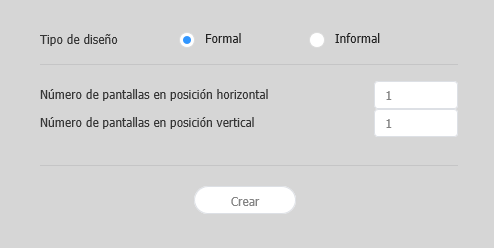
Si se ejecuta Layout Editor desde MagicInfo Server, aparece la ventana Configuración de diseño. Configure los ajustes básicos del diseño en la ventana y, a continuación, haga clic en Crear.

  • En la sección de edición se crea un diseño de mural de vídeo y se activa el modo de diseño.
  • Si usa un diseño de mural de vídeo creado anteriormente, el Modo Diseño se iniciará sin mostrar la ventana Configuración de diseño.
Stylesheet
classscreen

Nombre del contenidoIntroduzca un nombre para el nuevo diseño de mural de vídeo.
Diseño VideoWall

Seleccione un diseño de mural de vídeo. Esta opción está disponible cuando el grupo de dispositivos está formado por dispositivos del mismo modelo.

  • Formal: disponga los dispositivos en modo formal utilizando una matriz predefinida, como 2x2 y 3x4.
  • Irregular: personalice la disposición de los dispositivos según sus preferencias.
Nombre modeloModeloAparece el tipo de los dispositivo que formarán un diseño de mural de vídeo.
Número de pantallas en posición horizontalAparece el número de dispositivos colocados en horizontal en un diseño de mural de vídeo.
Número de pantallas en posición verticalAparece el número de dispositivos colocados en vertical en un diseño de mural de vídeo.

Configuración de un diseño


Configure un diseño de mural de vídeo como desee utilizando Modo Diseño.

Info
titleNota

En el modo de diseño de mural de vídeo formal, el diseño predefinido es de solo lectura y no se puede editar.

Alineación de dispositivos

  1. Seleccione un dispositivo en la sección de edición.
  2. Alinee los dispositivos utilizando una de las siguientes opciones:
    • Opción 1: Haga clic en Editar > Ordenar en la barra de menús y, a continuación, seleccione un modo de alineación.
    • Opción 2: Haga clic con el botón derecho del ratón en un dispositivo en la sección de edición y seleccione Ordenar. A continuación, especifique el modo de alineación.
    • Opción 3: Haga clic en el icono de alineación deseado () en la barra de herramientas.

Disposición de dispositivos

  1. Seleccione un dispositivo en la sección de edición.
  2. Disponga los dispositivos utilizando una de las siguientes opciones:
    • Opción 1: Haga clic en Editar > Ordenar en la barra de menús y, a continuación, seleccione un orden en la disposición.
    • Opción 2: Haga clic con el botón derecho del ratón en un dispositivo en la sección de edición y seleccione Ordenar. A continuación, especifique el orden en la disposición.
    • Opción 3: Haga clic en el icono del orden en la disposición deseado () en la barra de herramientas.

Configuración de las propiedades de sección

Info
titleNota

En Layout Editor, los dispositivos de un grupo de dispositivos se reconocen como una única sección.

  1. Seleccione una sección en la sección de edición.

    Info
    titleNota

    Para seleccionar una sección, haga clic en un área vacía distinta de la pantalla del dispositivo virtual en la sección de edición y, a continuación, haga clic en un dispositivo.

  2. Cuando aparezca la información de la sección detallada en la pestaña Propiedades, cambie la información sobre la ubicación de la sección (ángulo de rotación) según sus deseos.

    Ubicación
    • Posición X, Posición Y: aparecen las ubicaciones horizontal y vertical de una sección.

      Info
      titleNota

      Los valores X e Y son de solo lectura y no se pueden editar.

    • Giro: especifique el ángulo de disposición de la sección. Arrastre la barra de desplazamiento hacia la izquierda o la derecha para especificar el ángulo.

      Info
      titleNota

      No obstante, existen otras formas de especificar el ángulo de rotación:

      • Seleccione una sección en la sección de edición y, a continuación, haga clic y mueva el mostrado hasta lograr el ángulo deseado.
      • Seleccione una sección en la sección de edición y, a continuación, especifique el ángulo de rotación usando la herramienta de ajuste de ángulos () de la barra de herramientas.
      • Seleccione una sección en la sección de edición y, a continuación, haga clic en en la barra de herramientas para girar la sección. La sección girará 90 grados cada vez que haga clic en el icono.

Configuración de las propiedades de dispositivos

  1. Seleccione un dispositivo en la sección de edición.
  2. Cuando aparezca información detallada sobre el dispositivo seleccionado en la pestaña Propiedades, configure la información sobre la ubicación del dispositivo como desee.

    Pantalla

    La información de pantalla es de solo lectura y no se puede editar.

    • Nombre modelo: aparece el nombre de modelo del dispositivo.
    • Resolución horizontal: aparece la resolución horizontal del dispositivo.
    • Resolución vertical: aparece la resolución vertical del dispositivo.
    • Anchura: vea la anchura del dispositivo.
      • Tamaño horizontal del panel: aparece el ancho del dispositivo. El grosor de bisel no se incluye en la anchura.
      • Grosor de bisel de arriba abajo: aparece el grosor de bisel de los bordes izquierdo y derecho de un dispositivo.
    • Altura: aparece la altura del dispositivo.
      • Tamaño vertical del panel: vea la altura del dispositivo sin incluir el bisel.
      • Grosor de bisel de izquierda a derecha: aparece el grosor de bisel de los bordes superior e inferior de un dispositivo.
    Ubicación

    Configure información sobre la ubicación del dispositivo.

    • Centrar posición X: especifique la ubicación horizontal del centro del dispositivo. Introduzca un valor de ubicación. La ubicación del dispositivo cambiará.
    • Centrar posición Y: especifique la ubicación vertical del centro del dispositivo. Introduzca un valor de ubicación. La ubicación del dispositivo cambiará.
    • Giro: especifique el ángulo de disposición del dispositivo. Arrastre la barra de desplazamiento hacia la izquierda o la derecha para especificar el ángulo.

      Info
      titleNota

      No obstante, existen otras formas de especificar el ángulo de rotación:

      • Seleccione un dispositivo en la sección de edición y, a continuación, mueva el mostrado hasta lograr el ángulo deseado.
      • Seleccione un dispositivo en la sección de edición y, a continuación, especifique el ángulo de rotación usando la herramienta de ajuste de ángulos () de la barra de herramientas.
      • Seleccione un dispositivo en la sección de edición y, a continuación, haga clic en en la barra de herramientas para girar el dispositivo. El dispositivo girará 90 grados cada vez que haga clic en el icono.
    • Primera posición X: especifique la ubicación horizontal para la esquina superior izquierda del dispositivo.
    • Primera posición Y: especifique la ubicación vertical para la esquina superior izquierda del dispositivo.
    • Segunda posición X: especifique la ubicación horizontal para la esquina superior derecha del dispositivo.
    • Segunda posición Y: especifique la ubicación vertical para la esquina superior derecha del dispositivo.
    • Tercera posición X: especifique la ubicación horizontal para la esquina inferior derecha del dispositivo.
    • Tercera posición Y: especifique la ubicación vertical para la esquina inferior derecha del dispositivo.
    • Cuarta posición X: especifique la ubicación horizontal para la esquina inferior izquierda del dispositivo.
    • Cuarta posición Y: especifique la ubicación vertical para la esquina inferior izquierda del dispositivo.

      Info

      La ubicación de un dispositivo también puede configurarse arrastrándolo hasta la ubicación deseada en la sección de edición.

Asignación de dispositivos


Tras configurar los ajustes necesarios en Modo Diseño, haga clic en Modo Asignación.

En cuanto se activa Modo Asignación, aparece un ID en el dispositivo. Utilice el ID para controlar la pantalla del dispositivo virtual en la sección de edición en combinación con el dispositivo real.

Info
titleNota

Los ID de dispositivo se asignan de acuerdo con el número de dispositivos que forman un grupo de dispositivos. Por ejemplo, si un grupo cuenta con diez dispositivos, cada uno de ellos mostrará un ID distinto del 01 al 10.

  1. Seleccione un dispositivo en la sección de edición.
  2. Si en la pestaña Propiedades aparece información detallada, introduzca el ID que muestra el dispositivo real.
    El ID aparecerá en la pantalla del dispositivo en la sección de edición.
Info
titleNota
  • Para mostrar u ocultar el ID de dispositivo en la pantalla del dispositivo real, haga clic en / en la barra de herramientas.
  • Para restablecer el ID asignado a un dispositivo en la sección de edición, haga clic en en la barra de herramientas.

Ajuste fino de diseños


Tras configurar los ajustes necesarios en Modo Asignación, haga clic en Modo Ajuste.

Para ajustar de forma precisa la ubicación de un dispositivo real, utilice Modo Ajuste para editar los ajustes.

Info
titleNota
  • Modo Ajuste solo está disponible tras haber establecido el ID de dispositivo en Modo Asignación.
  • Modo Ajuste constituye un paso opcional. Si lo desea, puede saltárselo.
  • En el Modo Ajuste, es posible ajustar de forma precisa un diseño de mural de vídeo incluso cuando el diseño se encuentra en el modo formal.
  1. Seleccione un elemento (sección o dispositivo) en la sección de edición.
  2. Cuando aparezca información detallada sobre el elemento seleccionado en la pestaña Propiedades, edite el valor de ubicación.
  3. Haga clic en en la barra de herramientas.
    Los cambios se aplicarán.
Info
titleNota
  • En la pantalla del dispositivo real aparece un patrón, de forma que el diseño se podrá ajustar de forma precisa. Para mostrar u ocular el patrón en la pantalla del dispositivo real, haga clic en / en la barra de herramientas.
  • Para cambiar el patrón en la pantalla del dispositivo real, haga clic en .

Implementación en MagicInfo Server


  1. Tras configurar un diseño de mural de vídeo, haga clic en Completado.

    Info

    El paso Completado solo está disponible tras haber establecido el ID de dispositivo en Modo Asignación.

  2. Cuando se le pida que confirme la distribución del diseño VideoWall en MagicInfo Server, haga clic en .
    El diseño VideoWall que ha configurado se implementará en MagicInfo Server y se aplicará al grupo (o grupos) de dispositivos seleccionado.