Versions Compared

Key

  • This line was added.
  • This line was removed.
  • Formatting was changed.

...

Sv translation
languageit

Impostazioni layout


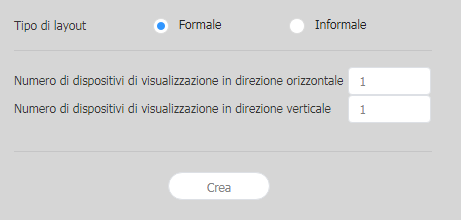
Se si avvia Layout Editor da MagicInfo Server, viene visualizzata la finestra Impostazione layout. Configurare le impostazioni base del layout dalla finestra, quindi cliccare su Crea.

  • Nella sezione di modifica viene creato un layout videowall e la modalità layout si attiva.
  • Se si utilizza un layout videowall precedentemente creato, si avvia la Modalità layout senza visualizzare la finestra Impostazione layout.
Stylesheet
classscreen

Nome contenutocontenutiConsente di immettere il nome di un nuovo layout videowall.
layout Layout VideoWall

Consente di selezionare un layout videowall. Questa opzione è disponibile quando il gruppo di dispositivi è composto da dispositivi dello stesso modello.

  • Formale: consente di disporre i dispositivi nella modalità formale utilizzando una matrice predefinita, quale 2x2 e 3x4.
  • Irregolare: consente di personalizzare la disposizione dei dispositivi per adattarsi alle proprie preferenze.
Nome modelloModelloIndica il tipo di dispositivi che formeranno un layout videowall.
Numero di dispositivi di visualizzazione in direzione orizzontaleIndica il numero di dispositivi orizzontali in un layout videowall.
Numero di dispositivi di visualizzazione in direzione verticaleIndica il numero di dispositivi verticali in un layout videowall.

Configurazione di un layout


Configura un layout videowall come desiderato utilizzando Modalità layout.

Info
titleNota

Nella modalità layout videowall formale, un layout predefinito è di sola lettura e non può essere modificato.

Allineamento di dispositivi

  1. Selezionare un dispositivo dalla sezione di modifica.
  2. Allineare i dispositivi utilizzando una delle opzioni seguenti:
    • Opzione 1: Cliccare su Modifica > Ordina nella barra dei menu, quindi selezionare una modalità di allineamento.
    • Opzione 2: Cliccare con il pulsante destro del mouse su un dispositivo nella sezione di modifica e selezionare Ordina. Dopo di che, specificare la modalità di allineamento.
    • Opzione 3: Cliccare sull'icona di allineamento desiderata () dalla barra degli strumenti.

Disposizione di dispositivi

  1. Selezionare un dispositivo dalla sezione di modifica.
  2. Disporre i dispositivi utilizzando una delle opzioni seguenti:
    • Opzione 1: Cliccare su Modifica > Ordina nella barra dei menu e selezionare un ordine di disposizione.
    • Opzione 2: Cliccare con il pulsante destro del mouse su un dispositivo nella sezione di modifica e selezionare Ordina. Dopo di che, specificare l'ordine di disposizione.
    • Opzione 3: Cliccare sull'icona dell'ordine di disposizione desiderata () dalla barra degli strumenti.

Configurazione delle proprietà sezione

Info
titleNota

In Layout Editor, i dispositivi appartenenti a un gruppo di dispositivi vengono riconosciuti come una singola sezione.

  1. Selezionare una sezione dalla sezione di modifica.

    Info
    titleNota

    Per selezionare una sezione, cliccare sull'area vuota diversa dallo schermo virtuale del dispositivo nella sezione di modifica e cliccare su un dispositivo.

  2. Quando nella scheda Proprietà vengono visualizzate le informazioni dettagliate sulla sezione, modificare le informazioni sulla posizione della sezione (angolo di rotazione) come desiderato.

    Luogo
    • Posizione X, Posizione Y: indicano le posizioni orizzontale e verticale di una sezione.

      Info
      titleNota

      I valori X e Y sono di sola lettura e non possono essere modificati.

    • Rotazione: consente di specificare l'angolo di disposizione per una sezione. Trascinare la barra di scorrimento verso sinistra o verso destra per specificare l'angolo.

      Info
      titleNota

      Altri modi per specificare l'angolo di rotazione sono i seguenti:

      • Selezionare una sezione dalla sezione di modifica e cliccare e spostare l'icona visualizzata fino a raggiungere l'angolo desiderato.
      • Selezionare una sezione dalla sezione di modifica e specificare l'angolo di rotazione utilizzando lo strumento di impostazione angolo () della barra degli strumenti.
      • Selezionare una sezione dalla sezione di modifica e cliccare su nella barra degli strumenti per ruotarla. La sezione ruoterà di 90° ogni volta che si clicca sull'icona.

Configurazione delle proprietà dispositivo

  1. Selezionare un dispositivo dalla sezione di modifica.
  2. Quando nella scheda Proprietà vengono visualizzate le informazioni dettagliate sul dispositivo selezionato, configurare le informazioni sulla posizione del dispositivo come desiderato.

    Dispositivo di visualizzazione

    Le informazioni sul dispositivo di visualizzazione sono di sola lettura e non possono essere modificate.

    • Nome modello: indica il nome modello del dispositivo.
    • Risoluzione orizzontale: indica la risoluzione orizzontale per un dispositivo.
    • Risoluzione verticale: indica la risoluzione verticale per un dispositivo.
    • Larghezza: consente di visualizzare la larghezza del dispositivo.
      • Dimensioni orizzontali pannello: indica la larghezza del dispositivo. La larghezza non include lo spessore della cornice.
      • Spessore della cornice dall'alto al basso: indica lo spessore della cornice sui bordi sinistro e destro di un dispositivo.
    • Altezza: indica l'altezza del dispositivo.
      • Dimensioni verticali pannello: consente di visualizzare l'altezza del dispositivo escludendo la larghezza della cornice.
      • Spessore della cornice da destra a sinistra: indica lo spessore della cornice in alto e in basso di un dispositivo.
    Luogo

    Configura le informazioni sulla posizione di un dispositivo.

    • Posizione centrale X: consente di specificare la posizione orizzontale per il centro di un dispositivo. Immettere un valore di posizione. La posizione del dispositivo cambierà.
    • Posizione centrale Y: consente di specificare la posizione verticale per il centro di un dispositivo. Immettere un valore di posizione. La posizione del dispositivo cambierà.
    • Rotazione: consente di specificare l'angolo di disposizione per un dispositivo. Trascinare la barra di scorrimento verso sinistra o verso destra per specificare l'angolo.

      Info
      titleNota

      Altri modi per specificare l'angolo di rotazione sono i seguenti:

      • Selezionare un dispositivo dalla sezione di modifica e cliccare e spostare l'icona visualizzata fino a raggiungere l'angolo desiderato.
      • Selezionare un dispositivo dalla sezione di modifica e specificare l'angolo di rotazione utilizzando lo strumento di impostazione angolo () della barra degli strumenti.
      • Selezionare un dispositivo dalla sezione di modifica e cliccare su nella barra degli strumenti per ruotarlo. Il dispositivo ruoterà di 90° ogni volta che si clicca sull'icona.
    • Prima posizione X: consente di specificare la posizione orizzontale per l'angolo superiore sinistro di un dispositivo.
    • Prima posizione Y: consente di specificare la posizione verticale per l'angolo superiore sinistro di un dispositivo.
    • Seconda posizione X: consente di specificare la posizione orizzontale per l'angolo superiore destro di un dispositivo.
    • Seconda posizione Y: consente di specificare la posizione verticale per l'angolo superiore destro di un dispositivo.
    • Terza posizione X: consente di specificare la posizione orizzontale per l'angolo inferiore destro di un dispositivo.
    • Terza posizione Y: consente di specificare la posizione verticale per l'angolo inferiore destro di un dispositivo.
    • Quarta posizione X: consente di specificare la posizione orizzontale per l'angolo inferiore sinistro di un dispositivo.
    • Quarta posizione Y: consente di specificare la posizione verticale per l'angolo inferiore sinistro di un dispositivo.

      Info

      È possibile configurare la posizione di un dispositivo anche trascinando il dispositivo in una posizione desiderata all'interno della sezione di modifica.

Mappatura di dispositivi


Dopo aver configurato le impostazioni richieste in Modalità layout, cliccare su Modalità mappatura.

Nella schermata del dispositivo reale verrà visualizzato un ID non appena Modalità mappatura si attiva. Utilizzare l'ID per controllare lo schermo del dispositivo virtuale nella sezione di modifica in congiunzione con il dispositivo reale.

Info
titleNota

Gli ID dispositivo vengono assegnati in base al numero di dispositivi che formano un gruppo di dispositivi. Ad esempio, se un gruppo di dispositivi dispone di dieci dispositivi, su ogni dispositivo vengono visualizzati ID diversi nell'intervallo compreso tra 01 e 10.

  1. Selezionare un dispositivo dalla sezione di modifica.
  2. Quando nella scheda Proprietà vengono visualizzate le informazioni dettagliate sul dispositivo selezionato, immettere l'ID riportato sul dispositivo reale.
    L'ID verrà visualizzato sullo schermo del dispositivo all'interno della sezione di modifica.
Info
titleNota
  • Per visualizzare o nascondere l'ID dispositivo sullo schermo del dispositivo reale, cliccare su / nella barra degli strumenti.
  • Per ripristinare l'ID assegnato a un dispositivo nella sezione di modifica, cliccare su nella barra degli strumenti.

Regolazione di precisione di layout


Dopo aver configurato le impostazioni richieste in Modalità mappatura, cliccare su Modalità sintonizzazione.

Per eseguire la regolazione di precisione delle impostazioni di posizione per un dispositivo reale, utilizzare Modalità sintonizzazione per modificare le impostazioni.

Info
titleNota
  • Modalità sintonizzazione è disponibile solo dopo aver impostato l'ID di un dispositivo in Modalità mappatura.
  • Modalità sintonizzazione è un passaggio facoltativo. Se si desidera, è possibile saltarlo.
  • Nella Modalità sintonizzazione, è possibile regolare di precisione un layout videowall anche se il layout è in modalità formale.
  1. Selezionare un elemento (sezione o dispositivo) dalla sezione di modifica.
  2. Quando nella scheda Proprietà vengono visualizzate le informazioni dettagliate sull'elemento selezionato, modificare il valore di posizione.
  3. Cliccare su nella barra degli strumenti.
    Le modifiche verranno applicate.
Info
titleNota
  • Sullo schermo di un dispositivo reale viene visualizzato uno schema che consente la regolazione di precisione del layout. Per visualizzare o nascondere lo schema sullo schermo del dispositivo reale, cliccare su / nella barra degli strumenti.
  • Per modificare lo scherma sullo schermo di un dispositivo reale, cliccare su .

Distribuzione a MagicInfo Server


  1. Dopo aver configurato un layout videowall, cliccare su Completata.

    Info

    Il passaggio Completata è disponibile solo dopo aver impostato l'ID di un dispositivo in Modalità mappatura.

  2. Quando viene richiesto di confermare la distribuzione del layout VideoWall a MagicInfo Server, cliccare su .
    Il layout VideoWall configurato verrà distribuito a MagicInfo Server e applicato a uno o più gruppi di dispositivi selezionati.


...