


Verwenden der SharePoint-App
VXT Canvas unterstützt die SharePoint-App für Unternehmen. Verknüpfen Sie Ihren VXT-Bildschirm mit SharePoint
und zeigen Sie Ihre Nachrichtenbeiträge von Ihrer SharePoint-Website auf dem Bildschirm an.
Folgen Sie den nachstehenden Schritten, um die SharePoint-App zu verwenden.
-
Samsung VXT CMS ermöglicht nur die Kopplung mit dem SharePoint-Konto des Benutzers für die Anzeige von Inhalten auf einem Signage-Gerät und ist nicht an der eigentlichen Datenverarbeitung beteiligt.
-
Alle Daten werden gemäß den Nutzungsbedingungen und der Datenschutzrichtlinie von Microsoft verarbeitet.
-
Samsung ist an keinen SharePoint-Inhalten beteiligt und übernimmt keine Verantwortung für SharePoint-Inhalte, die nicht mit Samsung in Verbindung stehen.
Voreinstellungen (Kontovorbereitung)
Um die Microsoft SharePoint-App zu verwenden, müssen Sie zunächst ein Microsoft-Organisationskonto erstellen.
Erstellen eines Microsoft-Organisationskontos
Wenn Sie noch kein Microsoft-Organisationskonto haben, folgen Sie den nachstehenden Schritten, um eines zu erstellen:
-
Öffnen Sie die Microsoft-Anmeldeseite.
Besuchen Sie https://login.microsoftonline.com/ und klicken Sie auf "Konto erstellen" oder "Für ein Konto anmelden".
-
Geben Sie Ihre Organisations-E-Mail-Adresse ein.
Wenn Sie bereits eine Organisations-E-Mail-Adresse haben, geben Sie diese ein und folgen Sie den Aufforderungen, um ein Microsoft-Konto zu erstellen, das Ihrer Organisation zugeordnet ist.
-
Erstellen Sie ein neues Microsoft-Konto.
Wenn Sie keine Organisations-E-Mail-Adresse haben, klicken Sie auf "Neues Konto erstellen". Geben Sie Ihren Namen, Ihre Organisations-E-Mail-Adresse und Ihr Passwort ein.
-
Bestätigen Sie Ihre E-Mail-Adresse.
Überprüfen Sie Ihren E-Mail-Posteingang auf einen Bestätigungslink von Microsoft.
-
Stimmen Sie den Microsoft-Nutzungsbedingungen zu.
Überprüfen und stimmen Sie den Microsoft-Nutzungsbedingungen und der Datenschutzrichtlinie zu.
-
Richten Sie Ihre Organisation ein (falls zutreffend).
Wenn Sie ein Konto für eine Organisation erstellen, müssen Sie einen Azure Active Directory (Azure AD)-Mandanten einrichten. Besuchen Sie https://portal.azure.com/ und melden Sie sich mit Ihrem neuen Konto an. Folgen Sie den Aufforderungen, um einen Azure AD-Mandanten für Ihre Organisation zu erstellen.
-
Weitere Informationen zum Erstellen eines Microsoft-Organisationskontos finden Sie auf der folgenden Webseite:
Anmelden bei SharePoint (Verwenden der App)
Melden Sie sich bei Ihrem Microsoft Geschäfts-/Schulkonto an, das mit Ihrer SharePoint-Website verknüpft ist.
Stellen Sie sicher, dass Sie über ein eigenes Microsoft-Konto verfügen.
-
Klicken Sie in VXT Canvas auf das Menü Apps, suchen Sie dann nach der Microsoft SharePoint-App und klicken Sie darauf.
-
Klicken Sie in den App-Informationen auf die Schaltfläche Installieren.
-
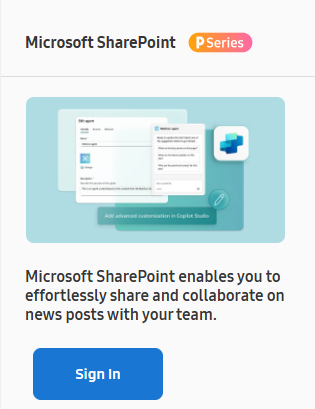
Klicken Sie nach der Installation der App auf die Schaltfläche Anmelden.
-
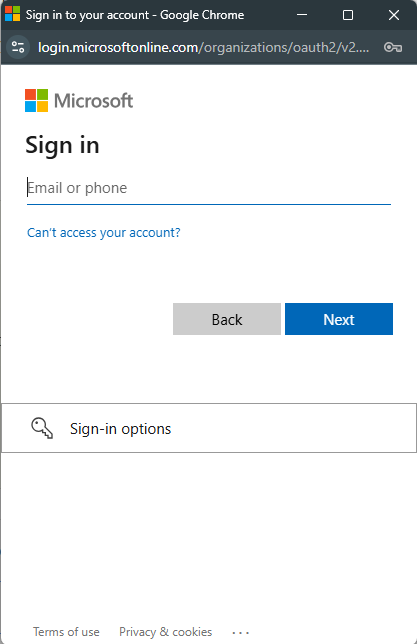
Geben Sie die Anmeldedaten Ihres Microsoft-Kontos ein.
-
Um alle Zugriffe zu akzeptieren, die der Samsung VXT Canvas-App gewährt wurden, aktivieren Sie die Zustimmung und klicken Sie auf die Schaltfläche Akzeptieren.
-
Sie müssen Zugriff gewähren, damit die Microsoft SharePoint-App ordnungsgemäß funktionieren kann.
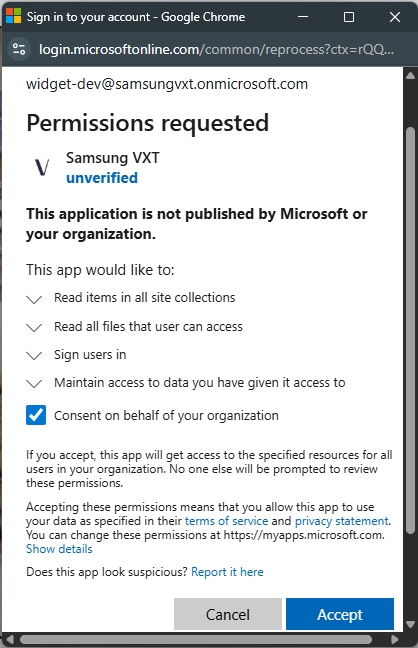
Die Samsung VXT Canvas-App wurde mit Ihrem Microsoft-Konto verbunden.
Verwenden der Microsoft SharePoint-App
Auswählen einer SharePoint-Website und Nachrichtenseiten
 |
-
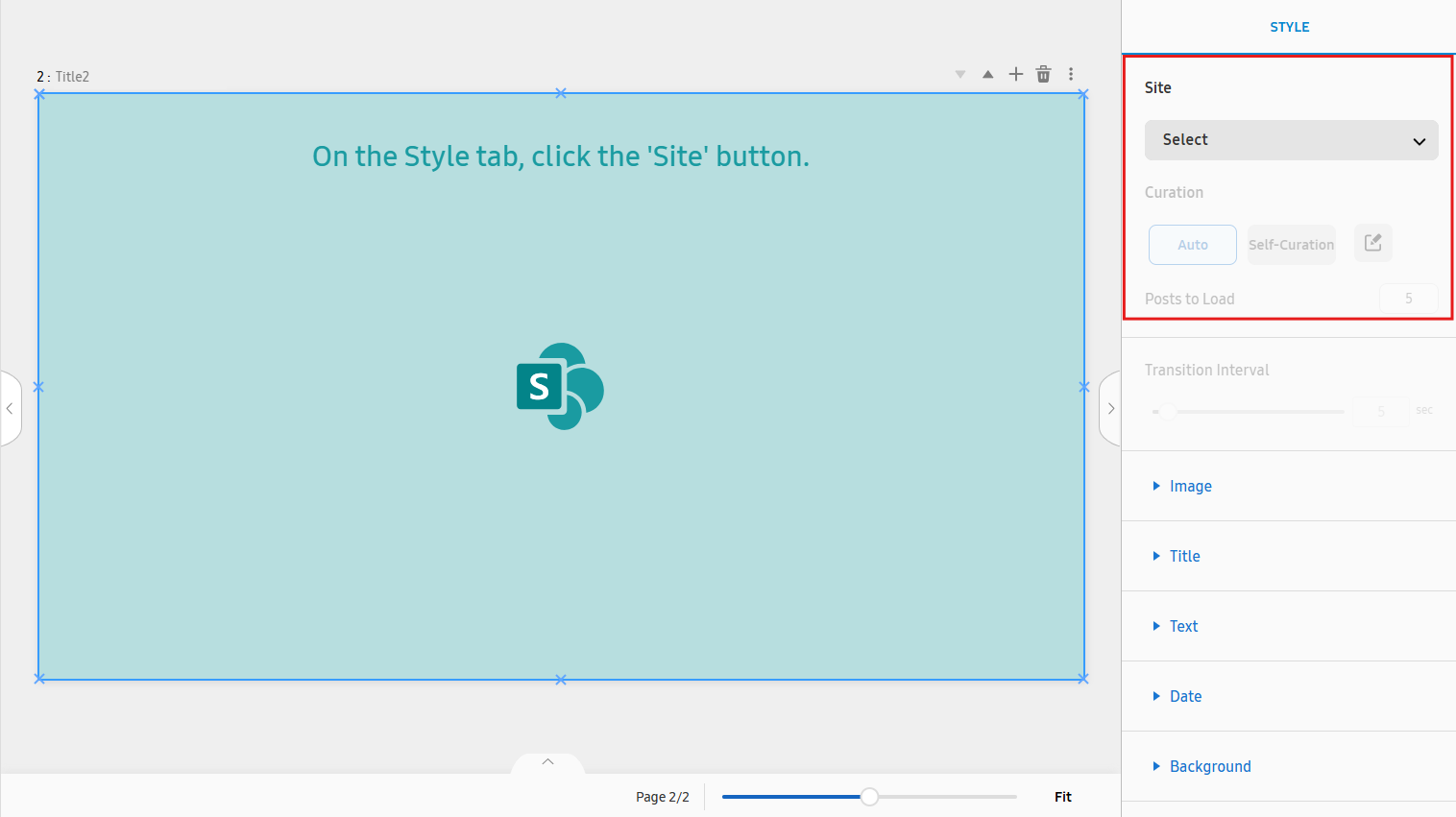
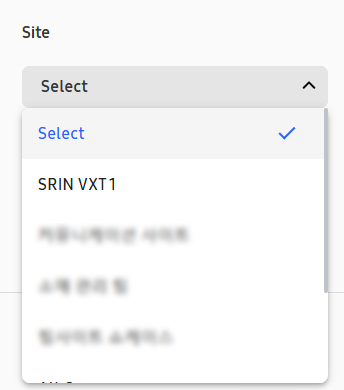
Wählen Sie eine SharePoint-Website aus, indem Sie auf das Dropdown-Menü Website klicken.
-
Alle SharePoint-Websites der Microsoft-Kontoorganisation werden automatisch aufgelistet.
-
Wählen Sie eine Website aus, die Nachrichtenbeiträge enthält. Wenn eine Website ohne Nachrichtenseite ausgewählt wird, zeigt die App keine Inhalte an.
-
Die App zeigt nur Nachrichtenbeiträge von der Website an. Andere Beitragstypen werden nicht angezeigt.
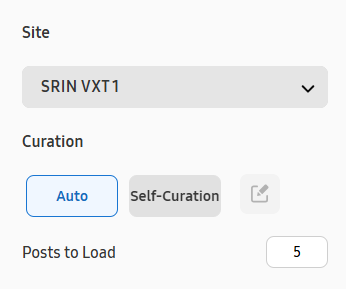
Konfigurieren Sie, wie die Nachrichtenbeiträge kuratiert werden sollen, indem Sie eine der Kurations-Optionen auswählen.
-
Auto: Zeigt alle neuesten Nachrichtenbeiträge von der ausgewählten Website an. Legen Sie die Anzahl der neuesten Nachrichtenbeiträge fest, die im Textfeld "Beiträge zum Laden" angezeigt werden. (1~10 Beiträge)
-
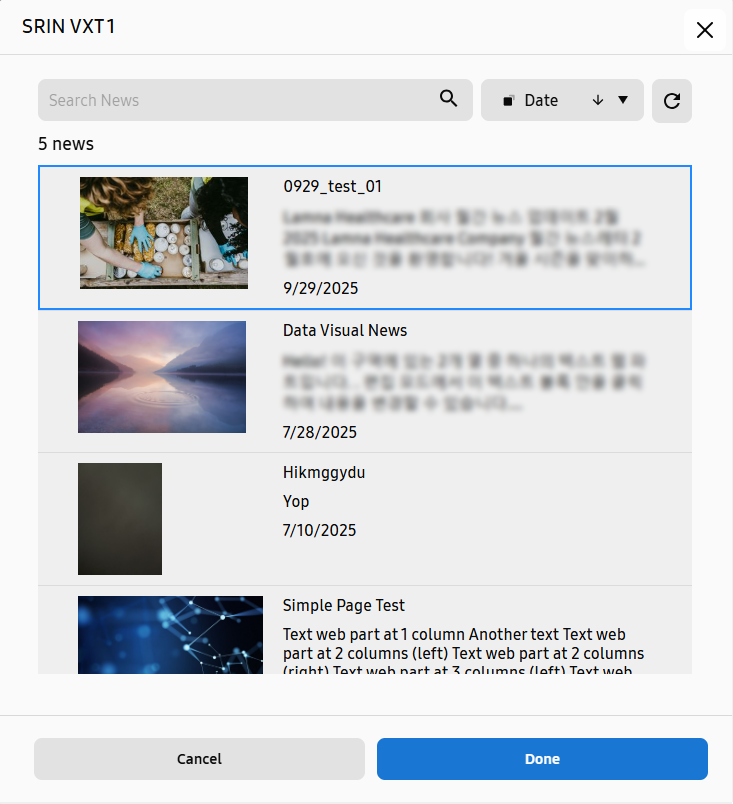
Selbstkuration: Zeigt nur einen vom Benutzer ausgewählten Nachrichtenbeitrag an. Die UI-Seite zum Auswählen des anzuzeigenden Nachrichtenbeitrags wird geöffnet, wenn der Benutzer die Kurations-Option auf Selbstkuration ändert. Um einen Nachrichtenbeitrag auszuwählen, wählen Sie einen der auf der Seite aufgelisteten Nachrichtenbeiträge aus und klicken Sie auf die Schaltfläche Fertig. Der Benutzer kann den ausgewählten Nachrichtenbeitrag ändern, indem er auf die Schaltfläche mit dem Bearbeiten-Logo neben der Selbstkuration-Option klickt.
Festlegen des Übergangsintervalls und der Stile der angezeigten Nachrichtenbeitragskomponenten
Das Übergangsintervall und die Komponentenstile der Nachrichtenbeiträge können nur festgelegt werden, nachdem eine SharePoint-Website ausgewählt wurde.
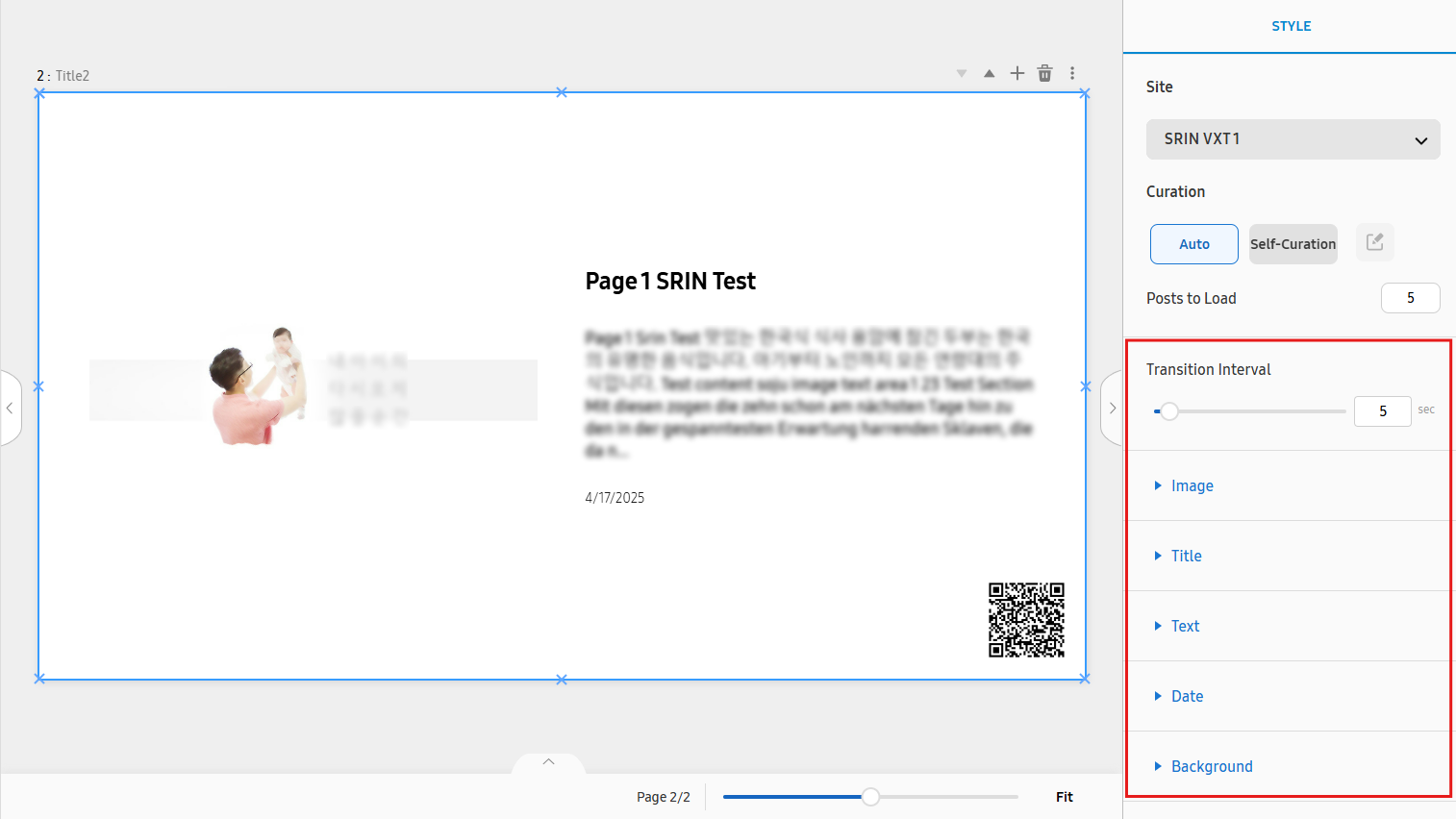 |
Übergangsintervall
Das Übergangsintervall wird verwendet, um die Dauer festzulegen, für die jede Beitragsslide angezeigt wird. (5~10 Sekunden)
Wenn Sie beispielsweise das Übergangsintervall auf 10 festlegen, wird jeder Nachrichtenbeitrag 10 Sekunden lang angezeigt, bis er zum nächsten
Beitrag gewechselt wird.
Wenn nur ein Nachrichtenbeitrag angezeigt wird, ist die Option Übergangsintervall deaktiviert, da sich der angezeigte Nachrichtenbeitrag nicht ändert.
Bildstil-Tab
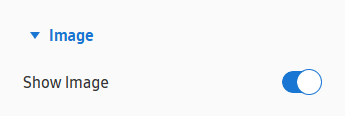 |
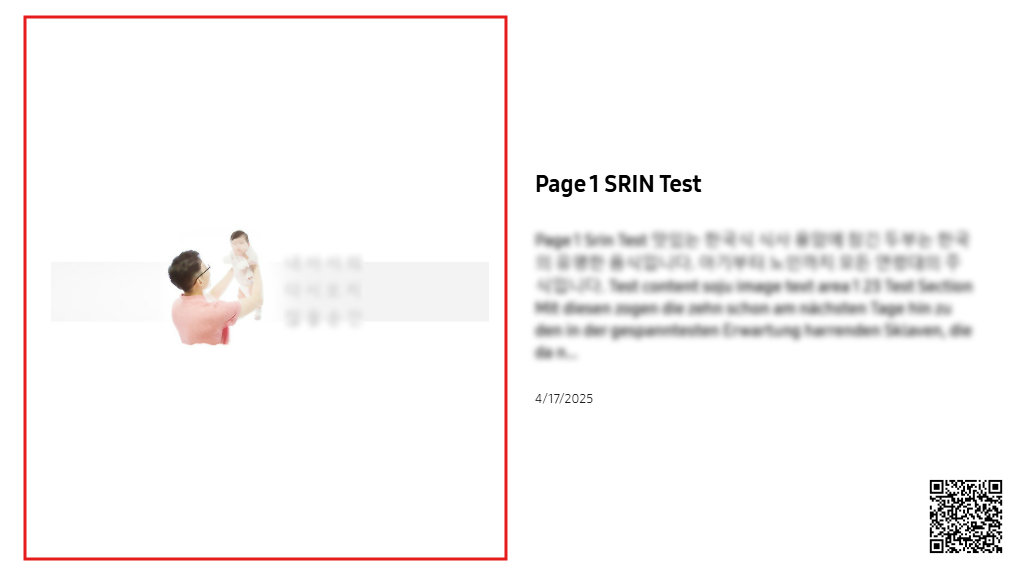
Bildstil bezieht sich auf das Bild, das auf der linken Seite des Nachrichtenbeitrags angezeigt wird.
-
Bild anzeigen: Um das Bild des Nachrichtenbeitrags anzuzeigen. Wenn deaktiviert, wird das Bild nicht angezeigt, und Texte auf der rechten Seite füllen den Bereich, in dem sich das Bild zuvor befand.
Titelstil-Tab
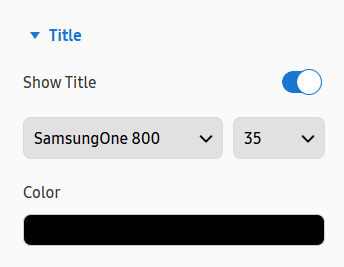 |
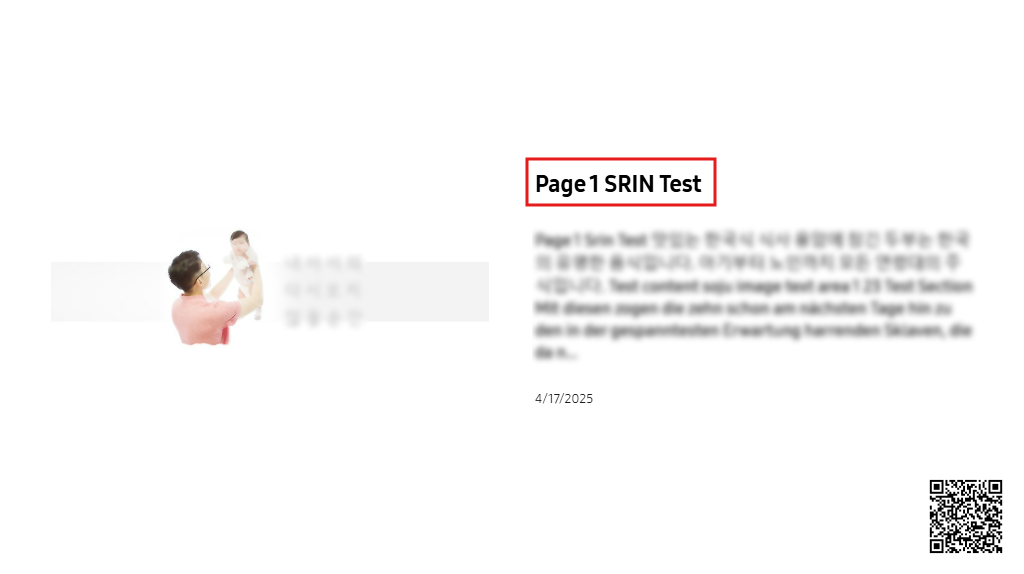
Titelstil bezieht sich auf den Überschriftstext, der auf der rechten Seite des Nachrichtenbeitrags angezeigt wird.
-
Titel anzeigen: Um den Titel des Nachrichtenbeitrags anzuzeigen. Wenn deaktiviert, wird der Titel nicht angezeigt.
-
Titel-Schriftstil: Um die Schriftfamilie und Schriftgröße des Nachrichtentitels zu konfigurieren. Kann nicht festgelegt werden, wenn Titel anzeigen deaktiviert ist.
-
Farbe: Um die Farbe des Nachrichtentitels zu konfigurieren. Kann nicht festgelegt werden, wenn Titel anzeigen deaktiviert ist.
Textstil-Tab
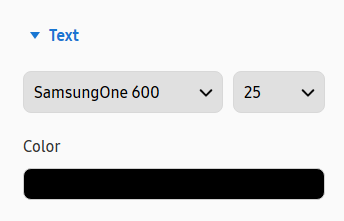 |
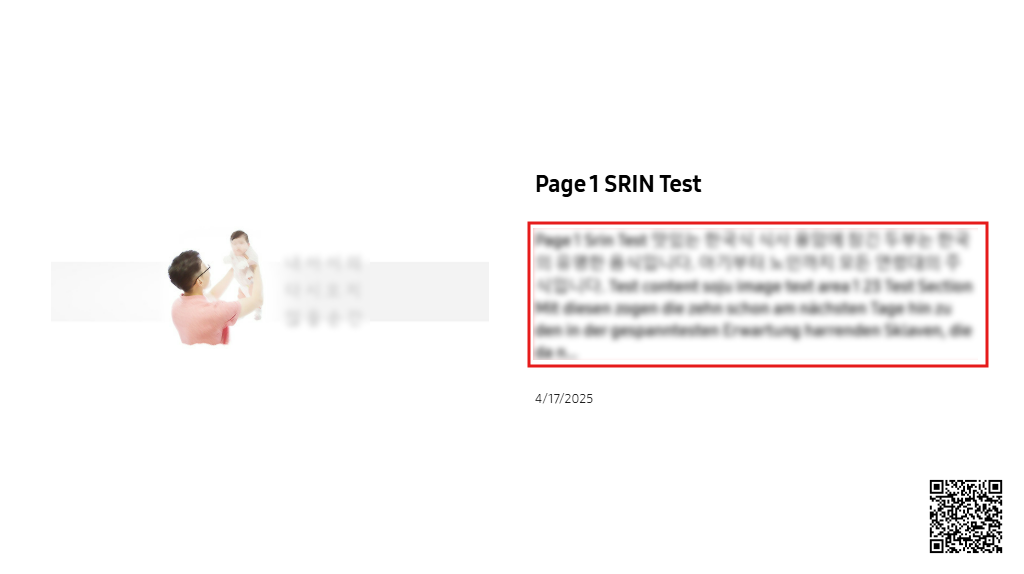
Textstil bezieht sich auf den Inhaltstext, der auf der rechten Seite des Nachrichtenbeitrags angezeigt wird.
-
Text-Schriftstil: Um die Schriftfamilie und Schriftgröße des Nachrichtentextinhalts zu konfigurieren.
-
Farbe: Um die Farbe des Nachrichtentextinhalts zu konfigurieren.
Datumsstil-Tab
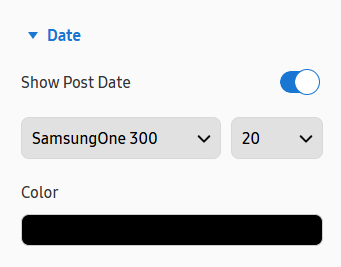 |
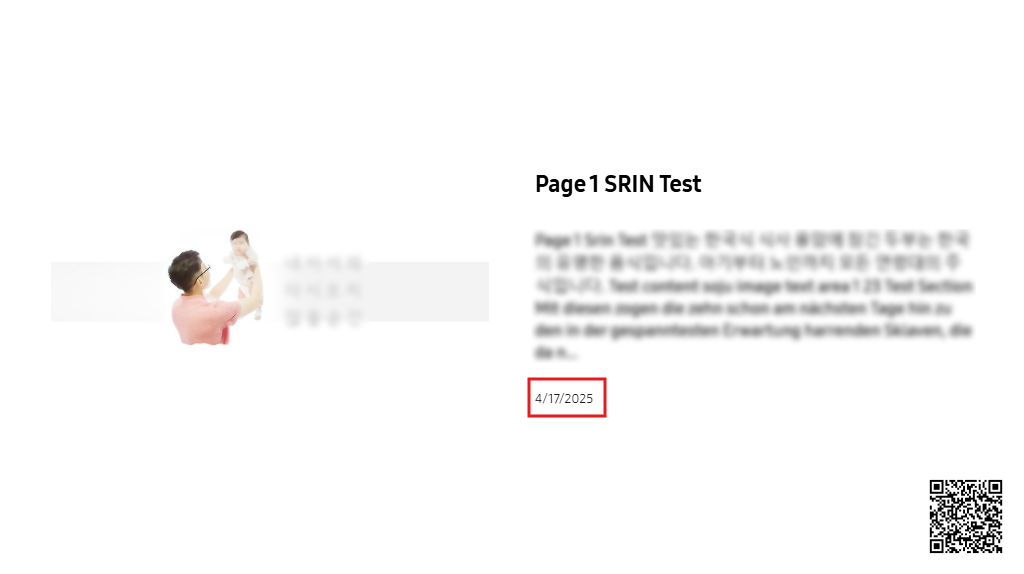
Datumsstil bezieht sich auf den Datumstext, der auf der rechten Seite des Nachrichtenbeitrags angezeigt wird.
-
Beitragsdatum anzeigen: Um das Erstellungsdatum des Nachrichtenbeitrags anzuzeigen. Wenn deaktiviert, wird das Datum nicht angezeigt.
-
Datums-Schriftstil: Um die Schriftfamilie und Schriftgröße des Nachrichtendatums zu konfigurieren. Kann nicht festgelegt werden, wenn Datum anzeigen deaktiviert ist.
-
Farbe: Um die Farbe des Nachrichtendatums zu konfigurieren. Kann nicht festgelegt werden, wenn Datum anzeigen deaktiviert ist.
Hintergrundstil-Tab
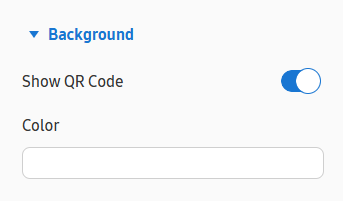 |
Hintergrundstil bezieht sich auf den Hintergrund des Nachrichtenbeitrags.
-
QR-Code anzeigen: Um den QR-Code mit dem URL-Link zum Nachrichtenbeitrag anzuzeigen. Wenn deaktiviert, wird der QR-Code nicht angezeigt.
-
Farbe: Konfigurieren Sie die Hintergrundfarbe des Nachrichtenbeitrags.