


Verwenden der Power BI-App
VXT Canvas unterstützt die Power BI-App für Unternehmen. Verknüpfen Sie Ihren VXT-Bildschirm mit Power BI
und zeigen Sie Ihren Bericht und Ihr Dashboard aus Ihrem Power BI auf dem Bildschirm an.
Folgen Sie den nachstehenden Schritten, um die Power BI-App zu verwenden.
-
Samsung VXT CMS ermöglicht nur die Kopplung mit dem Power BI-Konto des Benutzers für die Anzeige von Inhalten auf einem Signage-Gerät und ist nicht an der eigentlichen Datenverarbeitung beteiligt.
-
Alle Daten werden gemäß den Nutzungsbedingungen und der Datenschutzrichtlinie von Microsoft verarbeitet.
-
Samsung ist an keinen Power BI-Inhalten beteiligt und übernimmt keine Verantwortung für Power BI-Inhalte, die nicht mit Samsung in Verbindung stehen.
Voreinstellungen (Kontovorbereitung)
Um die Microsoft Power BI-App zu verwenden, müssen Sie zunächst ein Microsoft-Organisationskonto erstellen, das mit Power BI über das unten angegebene Verfahren verbunden ist.
1. Erstellen eines Microsoft-Organisationskontos
Wenn Sie noch kein Microsoft-Organisationskonto haben, folgen Sie den nachstehenden Schritten, um eines zu erstellen:
-
Öffnen Sie die Microsoft-Anmeldeseite.
Besuchen Sie https://login.microsoftonline.com/ und klicken Sie auf "Konto erstellen" oder "Für ein Konto anmelden".
-
Geben Sie Ihre Organisations-E-Mail-Adresse ein.
Wenn Sie bereits eine Organisations-E-Mail-Adresse haben, geben Sie diese ein und folgen Sie den Aufforderungen, um ein Microsoft-Konto zu erstellen, das Ihrer Organisation zugeordnet ist.
-
Erstellen Sie ein neues Microsoft-Konto.
-
Wenn Sie keine Organisations-E-Mail-Adresse haben, klicken Sie auf "Neues Konto erstellen".
Geben Sie Ihren Namen, Ihre Organisations-E-Mail-Adresse und Ihr Passwort ein.
-
Bestätigen Sie Ihre E-Mail-Adresse.
Überprüfen Sie Ihren E-Mail-Posteingang auf einen Bestätigungslink von Microsoft.
-
Stimmen Sie den Microsoft-Nutzungsbedingungen zu.
Überprüfen und stimmen Sie den Microsoft-Nutzungsbedingungen und der Datenschutzrichtlinie zu.
-
Richten Sie Ihre Organisation ein (falls zutreffend).
Wenn Sie ein Konto für eine Organisation erstellen, müssen Sie einen Azure Active Directory (Azure AD)-Mandanten einrichten. Besuchen Sie https://portal.azure.com/ und melden Sie sich mit Ihrem neuen Konto an. Folgen Sie den Aufforderungen, um einen Azure AD-Mandanten für Ihre Organisation zu erstellen.
-
Weitere Informationen zum Erstellen eines Microsoft-Organisationskontos finden Sie auf der folgenden Webseite:
2. Registrierung für Power BI
Um sich für Power BI zu registrieren, benötigen Sie ein Microsoft-Organisationskonto. Folgen Sie den nachstehenden Schritten, um sich für Power BI zu registrieren:
-
Melden Sie sich bei Power BI an.
Gehen Sie zu https://powerbi.microsoft.com/. Melden Sie sich mit Ihrem Microsoft-Organisationskonto an.
-
Überprüfen Sie Ihre Lizenzberechtigung.
Stellen Sie sicher, dass Sie eine der folgenden Lizenzen haben:
Microsoft Fabric, Power BI Pro, Premium Per User (PPU)
-
Starten Sie Ihre Power BI-Testversion (falls zutreffend).
Wenn Sie noch keine Lizenz haben, können Sie eine kostenlose Testversion für Power BI Pro oder Premium Per User (PPU) starten. Klicken Sie auf "Kostenlose Testversion starten" und folgen Sie den Aufforderungen zur Anmeldung.
-
Richten Sie Ihren Power BI-Arbeitsbereich ein.
Nach der Anmeldung werden Sie zu Ihrem Power BI-Dashboard weitergeleitet. Erstellen Sie einen Arbeitsbereich, um Ihre Berichte und Dashboards zu organisieren.
Anmelden bei Power BI (Verwenden der App)
Anmelden bei Power BI
-
Klicken Sie in VXT Canvas auf das Menü Apps, suchen Sie dann nach der Microsoft Power BI-App und klicken Sie darauf.
-
Klicken Sie in den App-Informationen auf die Schaltfläche Installieren.
-
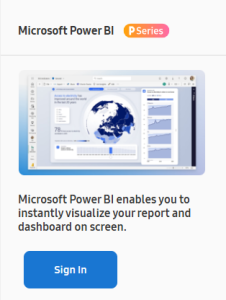
Klicken Sie nach der Installation der App auf die Schaltfläche Anmelden.
-
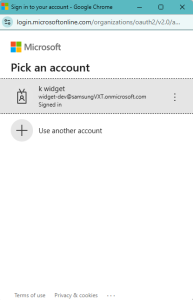
Wenn Sie bereits Microsoft-Organisationskonten im Browser angemeldet haben, wählen Sie ein Konto unter "Konto auswählen" aus, oder wählen Sie "Anderes Konto verwenden", um sich bei einem anderen Konto anzumelden.
 |
-
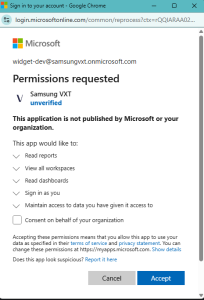
Wenn noch keine Microsoft-Konten angemeldet sind, geben Sie bitte die Anmeldedaten Ihres Microsoft-Organisationskontos ein. Um die Samsung VXT Canvas-App mit Ihrem angemeldeten Microsoft-Konto zu verwenden, klicken Sie auf die Schaltfläche Akzeptieren.
 |
Die Samsung VXT Canvas-App wurde mit Ihrem Microsoft-Konto verbunden.
Verwenden der Power BI-App
Auswählen eines Power BI-Berichts oder -Dashboards
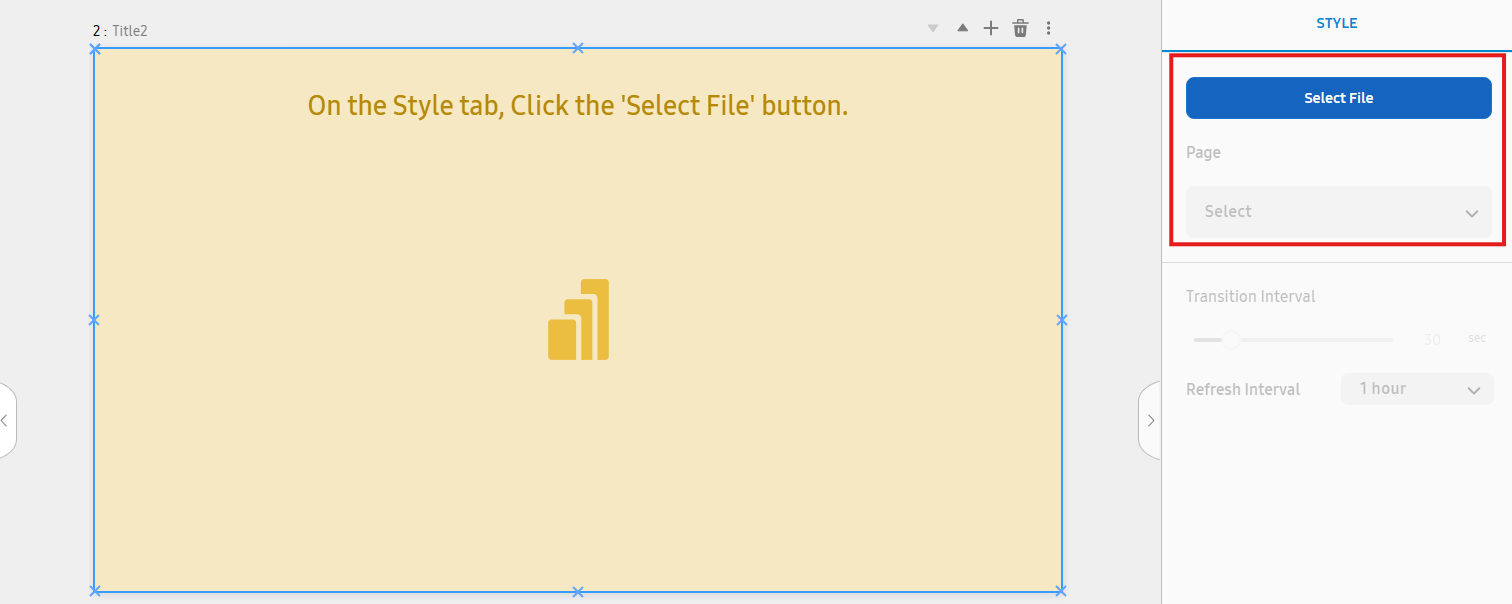
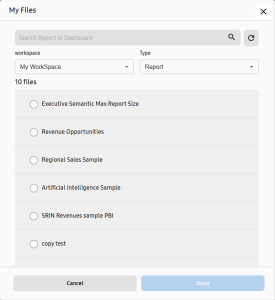
Öffnen Sie den Power BI-Dateiauswahl durch Klicken auf die Schaltfläche Datei auswählen.
Der Power BI-Dateiauswahl zeigt Berichte und Dashboards aus dem zugeordneten Power
BI-Konto an.
 |
Wählen Sie einen anzuzeigenden Bericht oder ein Dashboard aus und klicken Sie auf die Schaltfläche Fertig
-
Um ein Dashboard auszuwählen, klicken Sie auf das Dropdown-Menü Typ und wählen Sie Dashboard.
-
Um einen Bericht oder ein Dashboard aus einem anderen Arbeitsbereich auszuwählen, klicken Sie auf das Arbeitsbereich-Dropdown-Menü und wählen Sie den gewünschten Arbeitsbereich aus.
 |
Nach Auswahl einer Datei wird diese angezeigt
Festlegen der Berichtsseite
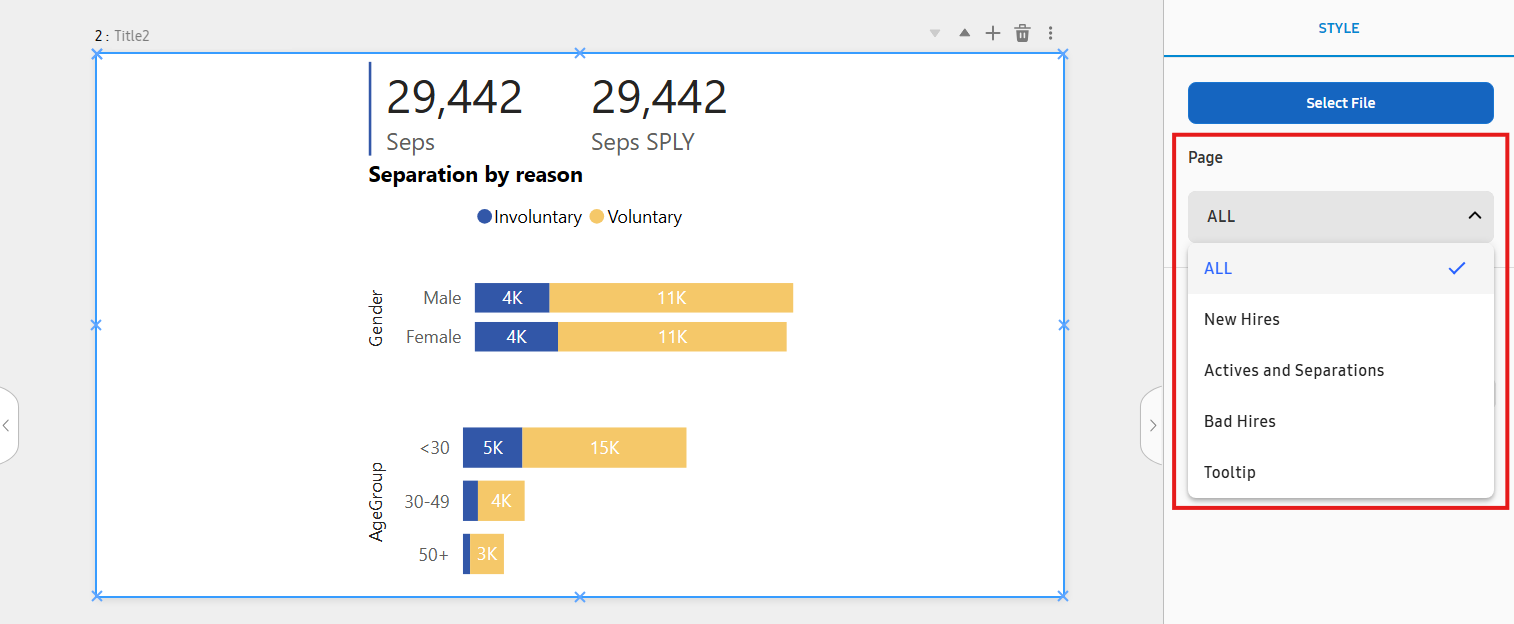
Beim Auswählen eines Berichts ist es möglich, alle Seiten des Berichts anzuzeigen oder eine
bestimmte Seite anzuzeigen. Folgen Sie den nachstehenden Schritten, um die Berichtsseite zu ändern:
Nach Auswahl eines Berichts ist das Dropdown-Menü Seite verfügbar.
Klicken Sie auf das Dropdown-Menü und wählen Sie die gewünschte Seite zum Anzeigen aus.
 |
Festlegen des Übergangsintervalls und Aktualisierungsintervalls für Inhalte
Das Übergangsintervall kann nur festgelegt werden, wenn ein Bericht ausgewählt ist UND das Dropdown-Menü Seite auf ALLE eingestellt ist.
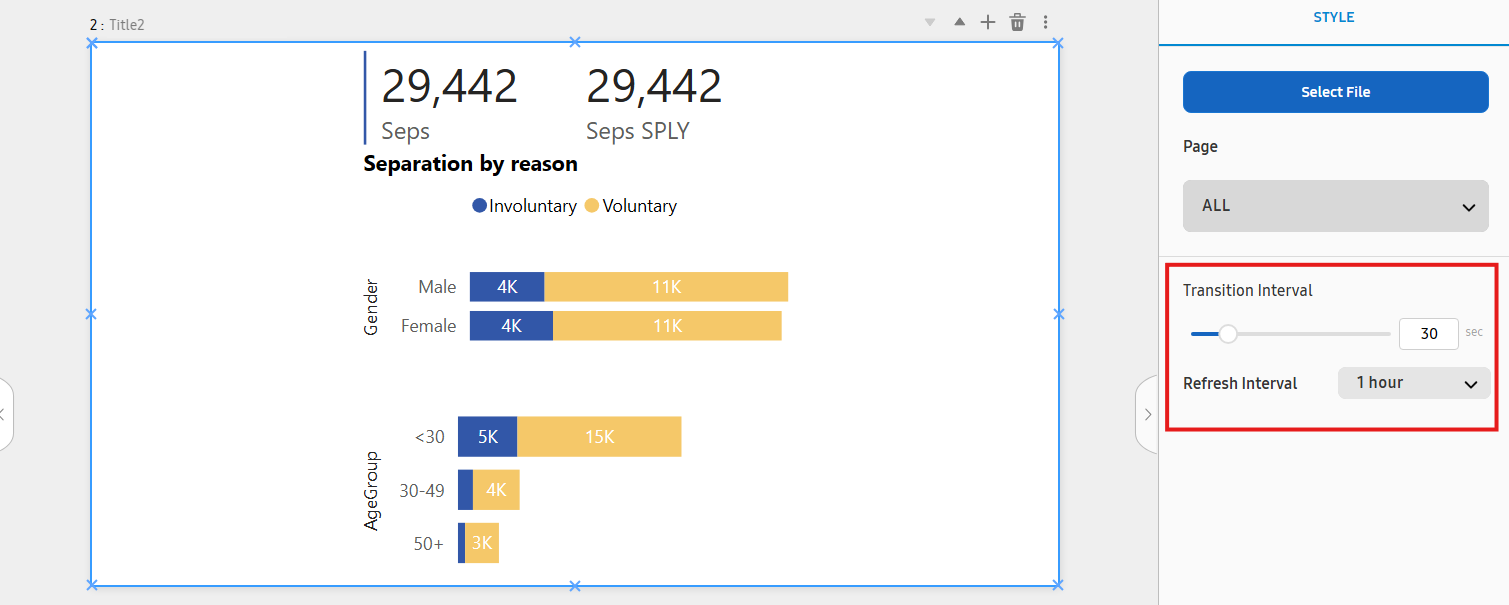 |
Übergangsintervall
Das Übergangsintervall wird verwendet, um die Dauer festzulegen, wie lange jede Seite des Berichts angezeigt wird. (15~100
Sekunden)
Wenn Sie beispielsweise das Übergangsintervall auf 10 festlegen, wird jede Seite 10 Sekunden lang angezeigt, bis sie zur nächsten Folie gewechselt wird.
Wenn sich nur eine Seite im Bericht befindet, hat das Übergangsintervall keinen Effekt.
Aktualisierungsintervall
Das Aktualisierungsintervall wird verwendet, um die Dauer festzulegen, für die der Bericht oder das Dashboard aktualisiert wird. (15 Minuten~24
Stunden)
Wenn Sie beispielsweise das Aktualisierungsintervall auf 1 Stunde festlegen, wird die Datei stündlich aktualisiert.