


Eine Bildschirmwand einrichten, ein Satz mehrerer Bildschirme
Kombinieren Sie mehrere Bildschirme, um eine einzelne riesige Bildschirmwand zu erstellen. Verbinden Sie einzelliche Displays organisch, um eine immersive Bildschirmwand zu erreichen.
-
Diese Funktion wird möglicherweise nicht unterstützt, abhängig vom verwendeten Tarifplan.
-
Um diese Funktion zu verwenden, stellen Sie sicher, dass mindestens zwei Bildschirme im Voraus erstellt wurden.
 |
Erstellen einer Bildschirmwand
-
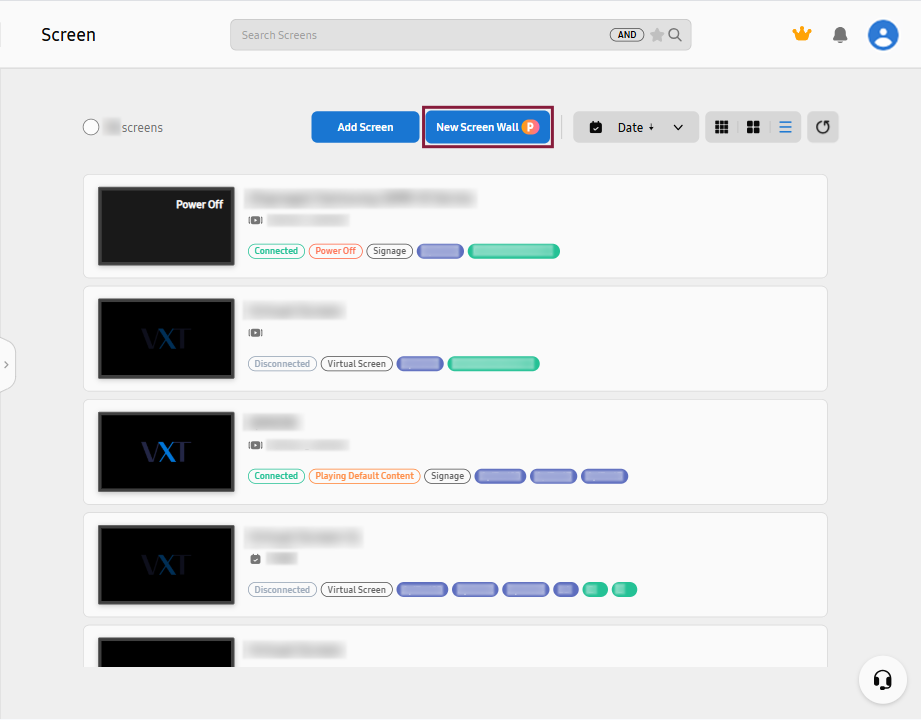
Wählen Sie im linken Bereich Bildschirme > Neue Bildschirmwand. Ein Fenster zur Layoutkonfiguration wird angezeigt.
-
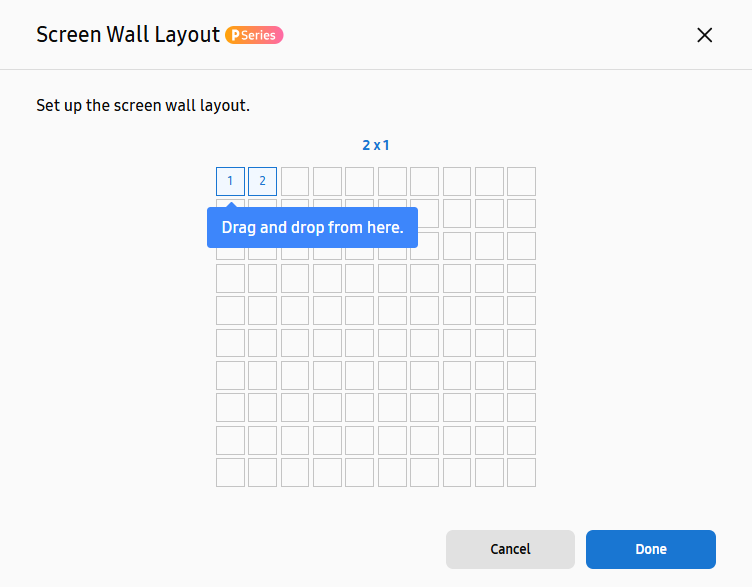
Beginnend bei Zelle 1, verwenden Sie die Maus zum Ziehen und Ablegen, um das Layout anzupassen, und klicken Sie dann auf Fertig.
-
Geben Sie einen Namen für die neue Bildschirmwand ein.
-
Nachdem ein Bildschirmwand-Layout erstellt wurde, klicken Sie auf
 (Bildschirm hinzufügen), um die Bildschirme auszuwählen, die Sie hinzufügen möchten. Es können nur Bildschirme desselben Typs wie die bereits der Bildschirmwand zugewiesenen Bildschirme hinzugefügt werden.
Austauschen von Bildschirmen einer Bildschirmwand
Tauschen Sie einer Bildschirmwand zugewiesene Bildschirme aus.
-
Bewegen Sie auf der Layoutseite der Bildschirmwand den Mauszeiger über den gewünschten Bildschirm, um die Bildschirmdetails und das Menü Bildschirm austauschen anzuzeigen.
-
Klicken Sie auf Bildschirm austauschen, um gegen einen anderen Bildschirm auszutauschen.
Bearbeiten eines Bildschirmwand-Layouts
Bearbeiten Sie das Layout einer Bildschirmwand wie folgt:
-
Wählen Sie auf der Hauptseite des Menüs Bildschirme die Bildschirmwand aus, für die Sie das Layout bearbeiten möchten.
-
Klicken Sie auf
 (Layout bearbeiten) oben rechts auf der Layoutseite der Bildschirmwand.
 -
Bearbeiten Sie das Layout und klicken Sie dann auf Fertig.
Verwalten von Bildschirmwänden
Bewegen Sie auf der Hauptseite des Menüs Bildschirme den Mauszeiger über die Vorschau der Bildschirmwand, um das Symbol  (Mehr) anzuzeigen. Mit diesem Symbol können Sie Bildschirmwände einfach verwalten, ohne auf einzelne Bildschirme zugreifen zu müssen.
Veröffentlichen von Inhalten auf einer Bildschirmwand
Veröffentlichen Sie Inhalte auf einer Bildschirmwand wie folgt:
-
Klicken Sie auf
(Mehr) > Inhalt festlegen. -
Wählen Sie ein Inhaltselement, eine Wiedergabeliste, einen Zeitplan oder einen Kanal und klicken Sie auf Veröffentlichen. Das ausgewählte Element wird auf der Bildschirmwand veröffentlicht.
Energieverbrauch überprüfen
Überprüfen Sie den monatlichen Energieverbrauch wie folgt.
-
Diese Funktion wird möglicherweise nicht unterstützt, abhängig vom verwendeten Tarifplan.
-
Die angezeigten Daten können je nach Benutzerumgebung vom tatsächlichen Energieverbrauch abweichen.
-
Klicken Sie auf
(Mehr) > Energiemanagement. -
Das Energieverbrauchsziel und der tatsächliche Verbrauch jedes Monats werden in einem Diagramm angezeigt.
Tags hinzufügen
Fügen Sie einer Bildschirmwand Tags wie folgt hinzu:
-
Klicken Sie auf
(Mehr) > Tags hinzufügen. -
Wählen Sie ein Tag aus der Liste der Tags und klicken Sie auf Fertig.
-
Bewegen Sie den Cursor über einen Bildschirm und klicken Sie auf Info. Alle für den Bildschirm festgelegten Tags werden in den angezeigten Bildschirmdetails angezeigt.
Löschen von zwischengespeicherten Daten aus VXT Player
Löschen Sie alle zwischengespeicherten Dateien von allen in einer Bildschirmwand enthaltenen Bildschirmen und starten Sie dann die VXT Player-App neu.
-
Klicken Sie auf
(Mehr) > VXT Player-Cache löschen. -
Klicken Sie auf OK.
Starten der VXT Player-App
Wenn der VXT Player auf Ihrem Anzeigegerät ausgeschaltet ist, starten Sie den Player wie folgt neu.
-
Dies funktioniert nicht über einen Web-Player.
-
Klicken Sie auf
(Mehr) > Player-App starten. -
Klicken Sie auf OK.
Verschieben von Bildschirmen in einen anderen Arbeitsbereich
Verschieben Sie einen Bildschirm in einen anderen Arbeitsbereich wie folgt.
-
Dies ist verfügbar, wenn mindestens zwei Arbeitsbereiche registriert sind.
-
Nachdem ein Bildschirm verschoben wurde, werden alle Inhaltselemente, Wiedergabelisten und Zeitpläne auf dem ursprünglichen Bildschirm zurückgesetzt.
-
Klicken Sie auf
(Mehr) > In Arbeitsbereich verschieben. -
Wählen Sie in der Liste der Arbeitsbereiche den Arbeitsbereich aus, in den Sie einen Bildschirm verschieben möchten, und klicken Sie auf Jetzt verschieben.
-
Klicken Sie auf OK.
Anwenden von Voreinstellungen auf Bildschirmwände
Erstellen und fügen Sie Bildschirmvoreinstellungen zu einer Vielzahl von Geräten hinzu, wie Anzeigegeräte, Business-TVs und Hotel-TVs.
-
Diese Funktion wird möglicherweise nicht unterstützt, abhängig vom verwendeten Tarifplan.
-
Klicken Sie auf
(Mehr) > Bildschirmvoreinstellung anwenden. -
Wählen Sie das Profil oder Zertifikat aus, das Sie auf einen Bildschirm anwenden möchten, und klicken Sie auf Anwenden.
Weitere Informationen zu Bildschirmvoreinstellungen finden Sie hier:
Deaktivieren von Bildschirmwänden
Eine deaktivierte Bildschirmwand zeigt keine Inhalte an. Die Kopplung wird nicht aufgehoben, auch wenn die Inhaltswiedergabe deaktiviert ist.
-
Klicken Sie auf
(Mehr) > Deaktivieren. -
Klicken Sie im angezeigten Fenster Deaktivieren auf Deaktivieren. Die Bildschirm-Miniaturansichten für eine deaktivierte Bildschirmwand sind ausgegraut. Um eine Bildschirmwand wieder zu aktivieren, klicken Sie auf
(Mehr) > Aktivieren.
Löschen einer Bildschirmwand
Wenn Sie eine Bildschirmwand löschen, werden alle in der Bildschirmwand enthaltenen Bildschirme und alle auf den Bildschirmen gespeicherten Daten dauerhaft gelöscht.
-
Klicken Sie auf
(Mehr) > Löschen. -
Klicken Sie auf Löschen.
Aufheben einer Bildschirmwand
Heben Sie die Bildschirmkonfiguration auf, die eine Bildschirmwand bildet, und schalten Sie die Komponentenbildschirme in eigenständige Bildschirme um, die einzeln arbeiten. Dies löscht alle Inhaltselemente, die auf den Bildschirmen veröffentlicht wurden. Infolgedessen werden die Bildschirme nur den Standardinhalt wiedergeben.
-
Diese Funktion wird möglicherweise nicht unterstützt, abhängig vom verwendeten Tarifplan.
-
Klicken Sie auf
(Mehr) > Bildschirmwand aufheben. -
Klicken Sie auf Aufheben.
Einstellen der Inhaltswiedergabemethode der Bildschirmwand
Wählen Sie, ob identische Inhalte auf mehrere Bildschirme dupliziert oder ein einzelnes Inhaltselement über mehrere Bildschirme erweitert werden soll.
Wählen Sie eine Bildschirmwand aus, um die Detailseite anzuzeigen.
-
Klicken Sie auf Einstellungen aus den Menüpunkten auf der rechten Seite.
-
Stellen Sie die Wiedergabemethode auf Erweitert oder Dupliziert ein.
-
Um mehrere Bildschirme gleichzeitig zu steuern, klicken Sie auf Mehrfachsteuerung und konfigurieren Sie die Einstellungen nach Bedarf.
-
Klicken Sie auf Anwenden.
Gleichzeitiges Steuern mehrerer Bildschirme (Mehrfach-Bildschirmsteuerung)
-
Diese Funktion wird möglicherweise nicht unterstützt, abhängig vom verwendeten Tarifplan.
-
Wählen Sie eine Bildschirmwand aus, um die Detailseite anzuzeigen.
-
Klicken Sie auf Einstellungen aus den Menüpunkten auf der rechten Seite.
-
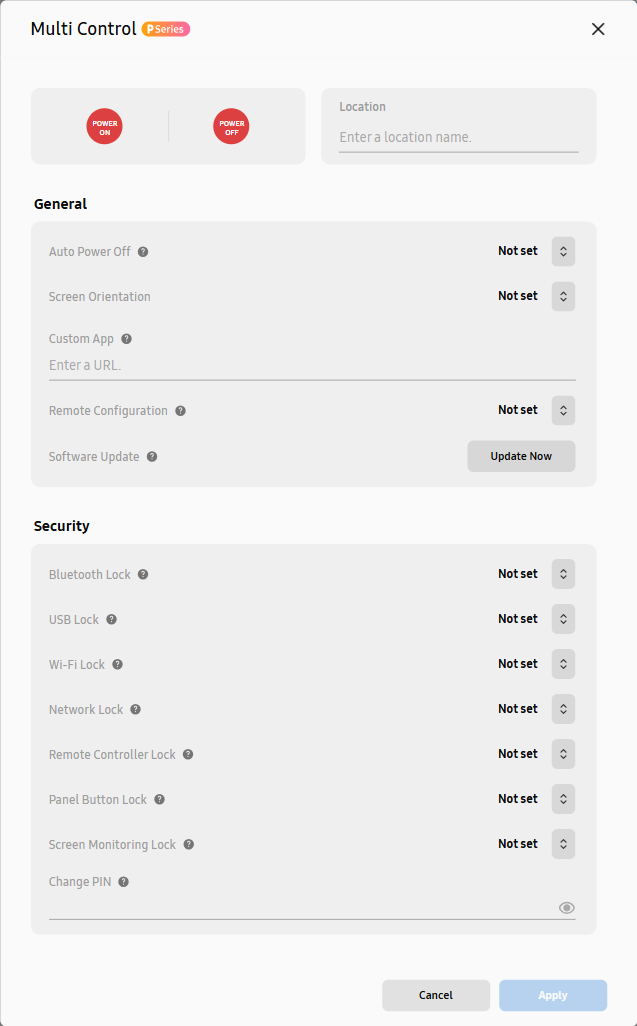
Klicken Sie auf Mehrfachsteuerung und konfigurieren Sie die Einstellungen nach Bedarf.
Element
Beschreibung
Netzsteuerung
-
Schalten Sie die Bildschirme einer Bildschirmwand ein oder aus. Klicken Sie auf
 (Einschalten), um die Bildschirme einzuschalten, oder klicken Sie auf
  (Ausschalten), um die Bildschirme auszuschalten.
 -
Um die Bildschirme neu zu starten, drücken und halten Sie
(Einschalten) oder (Ausschalten).
Standorteinstellung
Geben Sie den Namen des Bereichs ein, in dem sich die Bildschirme befinden. Die Bildschirminformationen werden mit dem hinzugefügten Bereichsnamen aktualisiert.
Bildschirmausrichtungseinstellung
-
Stellen Sie die Anzeigeanordnung für die Bildschirme einer Bildschirmwand ein. Dies optimiert Inhalte an die Ausrichtung der Bildschirme.
-
Stellen Sie unter Allgemein die Bildschirmausrichtung auf Querformat oder Hochformat ein. Wenn Sie diesen Schritt überspringen möchten, wählen Sie Nicht festgelegt.
VXT Player-Auflösungseinstellung
-
Die VXT Player-Auflösung kann von der tatsächlichen Anzeigeauflösung abweichen. Verbessern Sie die Anzeigequalität von Inhalten durch Optimierung der Auflösung.
-
Die Auflösung kann mit der Option VXT Player-Auflösung unter dem Element Allgemein angepasst werden. Die Auflösung des VXT Players muss niedriger als die tatsächliche Bildschirmauflösung eingestellt werden.
Sicherheitseinstellungen
-
Stärken Sie die Sicherheit Ihrer Inhalte und Bildschirmwände durch Konfiguration von Sicherheitseinstellungen über das Menü Sicherheit, um unbefugten Zugriff oder Manipulation zu verhindern.
-
Überprüfen Sie die Sicherheitseinstellungen der Bildschirmwand unter Sicherheit und ändern Sie die Einstellungen nach Bedarf. Um die aktuellen Einstellungswerte zu überprüfen, bewegen Sie den Mauszeiger über
 neben dem gewünschten Einstellungselement. Jedes Element kann entweder auf Aus oder Ein eingestellt werden. Wenn Sie die Bildschirmausrichtung nicht festlegen möchten, wählen Sie Nicht festgelegt.
-